
Poznámky k úkolu jsou pole, do kterého se zaznamenávají podrobnosti úkolu, třeba pokyny pro člena týmu, body, které nechcete zapomenout, nebo odkazy na soubory a stránky, ke kterým se často vracíte. Formátování je sada vizuálních stylů, jako je tučné písmo, nadpisy, seznamy a odkazy, které můžete na text použít, aby byl čitelný na první pohled a nevypadal jako jeden dlouhý blok prostého textu.
Formátování můžete použít způsobem, který vám připadá nejpřirozenější: vyberte některou z možností na panelu nástrojů, použijte klávesovou zkratku nebo během psaní zadávejte obyčejné znaky ve stylu Markdownu. Nemusíte nic ukládat ani konfigurovat – formátování se zachová automaticky a vypadá stejně pokaždé, když úkol znovu otevřete.
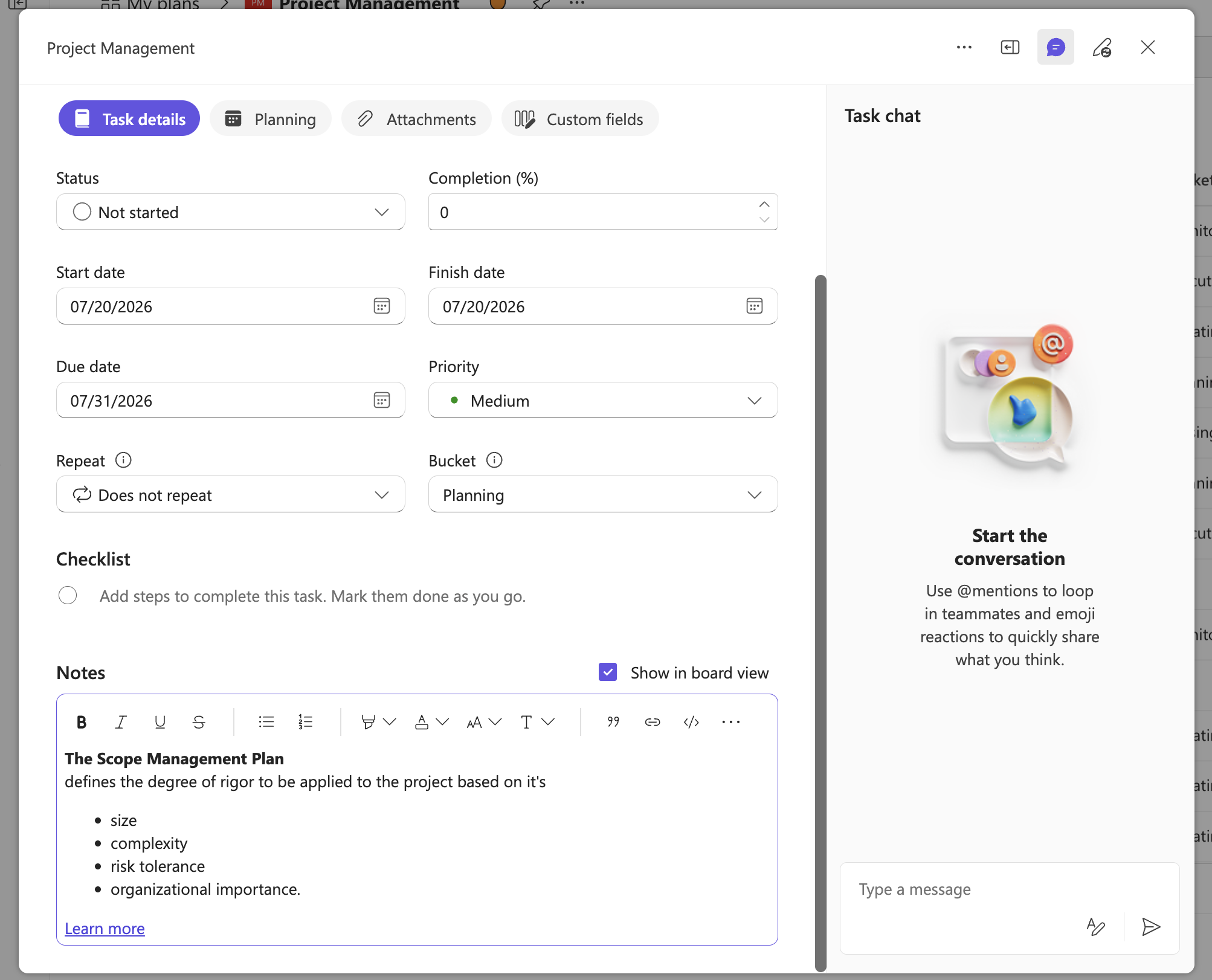
Panel nástrojů Formátování
Pole Poznámky obsahuje panel nástrojů formátování, který můžete použít pro vybraný text nebo pro text, který se chystáte napsat. Při procházení dlouhými poznámkami zůstává panel nástrojů viditelný v horní části pole, takže se můžete kdykoli dostat k ovládacím prvkům. Chcete-li zobrazit další možnosti formátování, vyberte nabídku Další na panelu nástrojů.
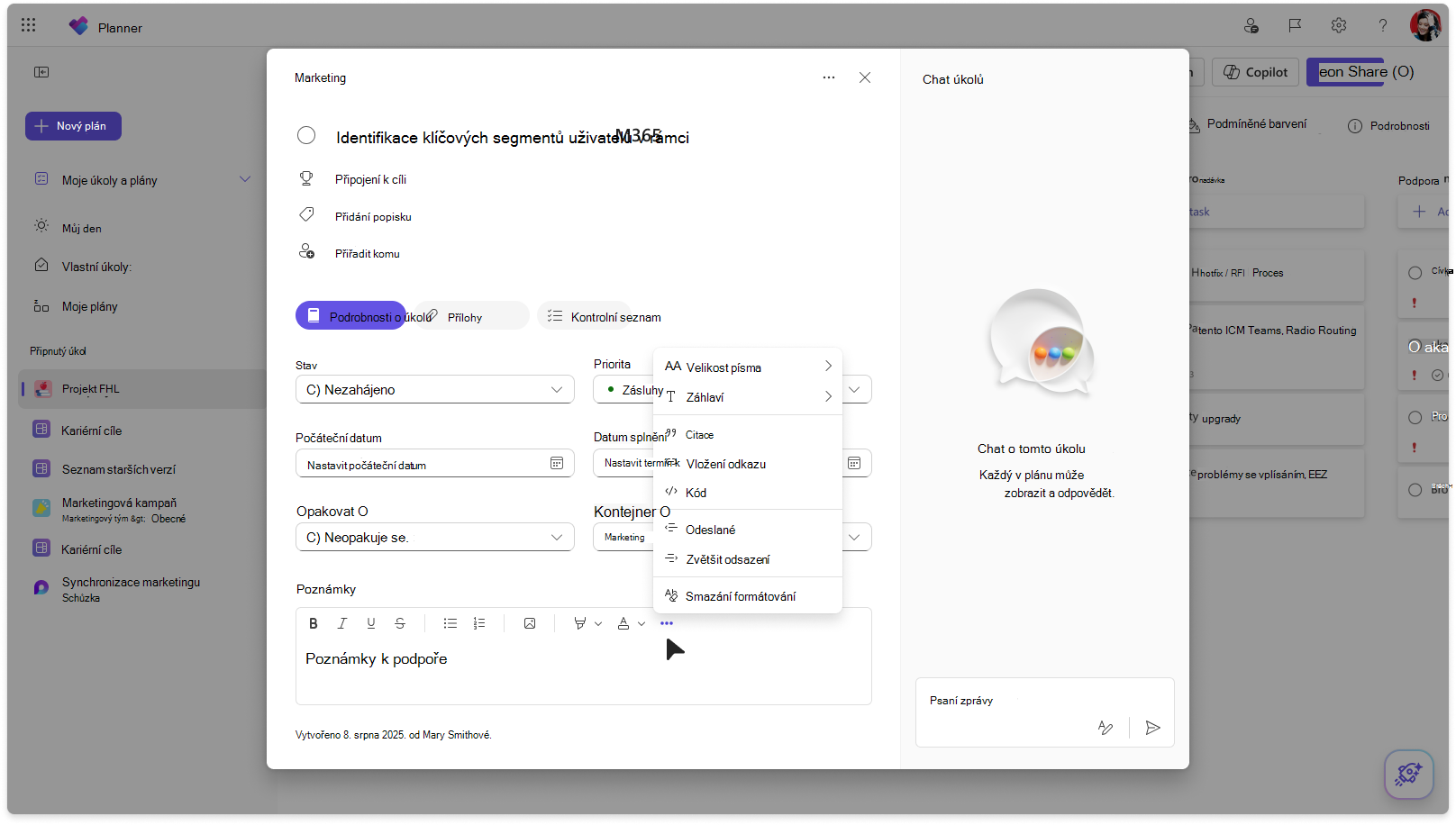
Možnosti formátování, klávesové zkratky a Markdown
Formátování můžete použít třemi způsoby: výběrem možnosti na panelu nástrojů, použitím klávesové zkratky nebo zadáváním syntaxe ve stylu Markdownu během psaní. Následující tabulka obsahuje seznam všech možností formátování spolu s jejich chováním a způsoby použití.
| Formátování | Funkce | Windows | Mac | Syntaxe Markdownu |
|---|---|---|---|---|
| Tučné | Nastavení tučného písma | Ctrl+B | cmd + B | *text* |
| Kurzíva | Nastavení kurzívy textu | Ctrl+I | cmd + I | _text_ |
| Podtržení | Podtržení textu | Ctrl+U | cmd + U | |
| Přeškrtnuté | Přeškrtnutí textu | Ctrl+Shift+X | Cmd + Shift + X | ~text~ |
| Neproporcionální / kód | Formátování textu jako kódu | Ctrl+Shift+M | Cmd + Shift + M | 'text' |
| Seznam s odrážkami | Vytvoření seznamu s odrážkami | Ctrl+Shift+8 nebo Ctrl+. | Cmd + Shift + 8 nebo cmd + | * text nebo - text |
| Číslovaný seznam | Vytvoření číslovaného seznamu | Ctrl+Shift+7 nebo Ctrl+/ | Cmd + Shift + 7 nebo cmd + / | 1. Text |
| Odsazení seznamu | Vnoření položky seznamu | Ctrl+] nebo Alt+Shift+Doprava | cmd + ] | |
| Zmenšit odsazení seznamu | Zrušení vnoření položky seznamu | Ctrl+[ nebo Alt+Shift+Doleva | cmd+[ | |
| Zvětšení velikosti písma | Zvětšení textu | Ctrl+Shift+, | Cmd + Shift + | |
| Zmenšení velikosti písma | Zmenšení textu | Ctrl+Shift+. | Cmd + Shift + | |
| Vložení odkazu | Přidání hypertextového odkazu | Ctrl+K | cmd + K | |
| Smazání formátování | Odebrání veškerého formátování | Ctrl+Mezerník | cmd + mezera | |
| Zpět: | Vrácení poslední změny zpět | CTRL+Z nebo ALT+BACKSPACE | cmd + Z | |
| Znovu | Zopakování poslední změny | Ctrl+Y nebo Ctrl+Shift+Z | Cmd + Shift + Z |
Vložení formátovaného textu
Obsah zkopírovaný z aplikací, jako je Word nebo OneNote, můžete vložit přímo do poznámek k úkolům. Operace vložení zachovává podporované formátování, jako je tučné písmo, seznamy a odkazy, takže je nemusíte znovu vytvářet ručně.
Trvalost a chování
Formátování použité u poznámek k úkolu zůstane zachováno i po opětovném načtení nebo opětovném otevření úkolu, protože neexistuje žádný samostatný krok uložení. Možnost Odsadit seznam se používá k vytvoření vnořených (vnořených) odrážek v seznamu. Pomocí možnosti Vymazat formátování odeberete z vybraného textu veškeré formátování a vrátíte ho zpátky na prostý text.