
Zobrazení kapacity vám pomůže zkontrolovat práci plánu podle přiřazení a času. Můžete v něm zobrazit společně plánované i nenaplánované úkoly, zjistit, kdo má naplánovanou práci, a upravit práci v rámci týdnů, když se změní plán vašeho týmu.
Poznámka
Zobrazení kapacity je určeno pro základní plány v aplikaci Microsoft Planner a vyžaduje licenci Plánu 3. Pokud Zobrazení kapacity nevidíte, možná používáte plán Premium, tato funkce ještě není pro vaši organizaci dostupná nebo nemáte potřebnou licenci.
Otevření zobrazení kapacity
Otevřete prémiový plán, který chcete zkontrolovat.
V zobrazeních půdorysů vyberte Zobrazení kapacity.
Zobrazení Kapacita zobrazuje práci v řádcích pro přiřazení a používá záhlaví časové osy k uspořádání práce podle času. Úkoly, které nejsou naplánované, se zobrazí v podokně nenaplánované práce.
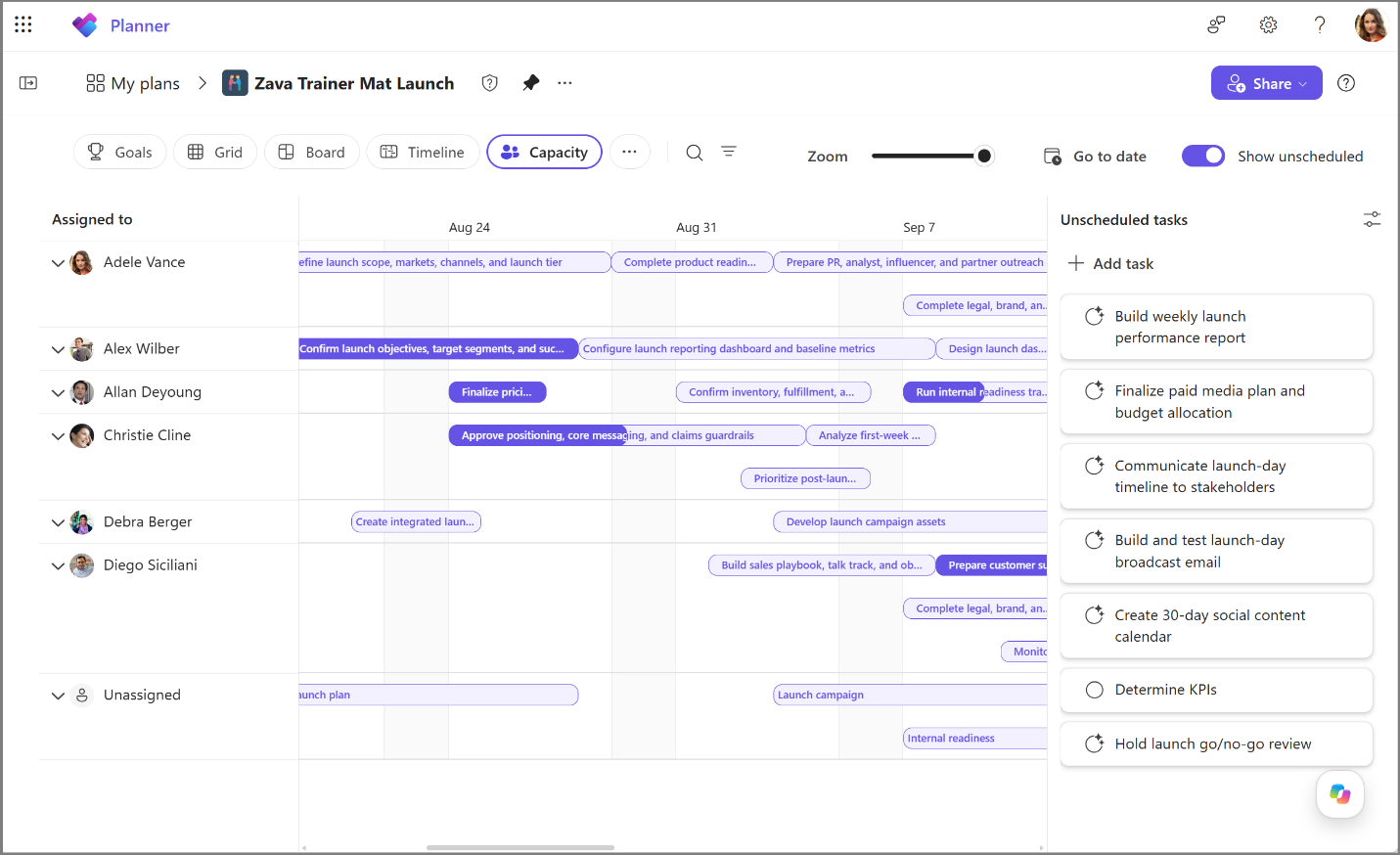
Kontrola práce podle řešitele a času
Pomocí Zobrazení kapacity můžete pochopit, jak je práce ve vašem týmu rozdělená.
V zobrazení kapacity můžete:
Kontrola úkolů podle řešitelů
Porovnání naplánované práce mezi týdny
Zobrazení nenaplánované práce ve stejném zobrazení
Sbalení nebo rozbalení řádků pro přiřazení se zaměřením zobrazení
Pohyb v plánu pomocí ovládacích prvků časové osy
Pokud je řádek pro přiřazení sbalený, rozbalte ho, abyste viděli úkoly přiřazené této osobě.
Plánování nenaplánované práce
Úkoly bez naplánovaných dat se zobrazí v podokně nenaplánované práce. Pomocí tohoto podokna můžete najít práci, která v plánu ještě vyžaduje nějaký čas.
Naplánování nenaplánované práce:
V zobrazení kapacity najděte úkol v podokně nenaplánované práce.
Přesuňte úkol na týden, ve kterém chcete práci zobrazit.
Zkontrolujte řádek a časovou osu řešitele a ověřte, že se úkol zobrazuje na správném místě.
Plánování nenaplánované práce pomáhá vašemu týmu zjistit, kdy se očekává plánovaná práce.
Přesouvání práce mezi týdny
Když se změní časování, můžete v Zobrazení kapacity přesunout práci na jiný týden.
Najděte úkol v řádku přiřazené osoby.
Přesuňte úkol na týden, ve kterém by měla práce proběhnout.
Zkontrolujte časovou osu a potvrďte, že se úkol objeví v novém týdnu.
Přesouvání práce mezi týdny vám pomůže udržovat plán aktuální, aniž byste museli opustit zobrazení.
Zaostření zobrazení
Pomocí filtrů a ovládacích prvků řádků se můžete soustředit na práci, která je nejdůležitější.
Máte tyto možnosti:
Filtrování podle řešitele za účelem kontroly práce jedné osoby
Sbalení řádků uživatelů, kteří vám nabyvatelům nabyli, které nemusíte kontrolovat
Když potřebujete více podrobností, rozbalte řádky pro přiřazení
Změna rozsahu časové osy pomocí ovládacích prvků pro přiblížení a aktuální data
Poznámky a omezení
Úkoly bez data zahájení nebo dokončení zůstanou v podokně nenaplánované práce, dokud nejsou naplánovány.
Pokud filtrujete podle řešitele, úkoly ostatních řešitelů se skryjí, dokud filtr nezměníte nebo nezrušíte.
Pokud není Zobrazení kapacity dostupné, zkontrolujte, jestli pracujete se základním plánem, máte licenci na Plán 3 a jestli je tato funkce ve vaší organizaci dostupná.