
Funkce přepisu Copilota v PowerPointu vám může pomoct přeformulovat vybraný text na základě délky, tónu, stylu a dalších parametrů.
Poznámka
Pokud v aplikacích Word, Excel, PowerPoint nebo OneNote nevidíte Copilota, nemusí být součástí vašeho předplatného Microsoft 365 nebo nemusí být dostupný podle nastavení vaší organizace. Zjistěte, jakou licenci na Copilota máte.
Použití funkce pro přepsání v PowerPointu
Vyberte textové pole obsahující text, který chcete přeformulovat.
Vyberte tlačítko pera, které se zobrazí.
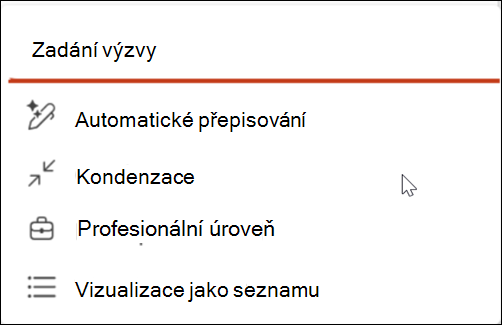
Vyberte jednu z možností: Vlastní výzva, Automatické přepisování, Zhustit, Profesionální nebo Vizualizovat jako seznam.
- Vlastní výzva: Řekněte Copilotu vlastními slovy, jak chcete text upravit. Můžete například říct "Udělejte to vtipné a snadno čitelné".
- Automatické přepisování: Jsou ideální pro všeobecné zlepšení gramatiky, pravopisu a srozumitelnosti.
- Kondenzace: Nejvhodnější pro shrnutí textu se zachováním původního tónu.
- Profesionalizace: Vhodné pro vytvoření profesionálnějšího textu, aniž by se změnila jeho délka.
- Vizualizace jako seznam: Nejvhodnější je pro shrnutí odstavce v odrážkách.
Zkontrolujte navrhované změny a pokud jste s nimi spokojení, vyberte Zachovat .
Pokud chcete, aby to Copilot zkusil znovu, vyberte tlačítko Znovu vygenerovat .

Pokud chcete, aby to Copilot zkusil znovu s novými pokyny, napište do textového pole, jak se má text přepsat.
Další informace
Přidání snímku nebo obrázku do vaší prezentace pomocí funkce Copilot v PowerPointu