

Poslední aktualizace: červenec 2026
Důležité
Copilot (včetně sady pro značku) je k dispozici v PowerPointu pro Windows, Mac a na webu.
Vaše powerpointová šablona je základem, ze kterého se Copilot učí. Dobře strukturovaná šablona pomáhá Copilotu v PowerPointu generovat značkové, vizuálně konzistentní prezentace.
Když zadáte Copilotu v PowerPointu výzvu, analyzuje několik zdrojů a vygeneruje výstup konzistentní se značkou:
- Snímky a rozložení – ukázkové typy snímků a jejich rozložení definované v šabloně vaší značky.
- Objekty – Na těchto ukázkových snímcích můžete navrhovat prvky, jako je text, obrazce, obrázky a vizualizace dat, které jsou k dispozici v šablonách.
- Vaše výzva – konkrétní pokyny, které zadáte.
Copilot syntetizuje všechny tyto informace a vytváří snímky, které vypadají, jako by je vytvořila vaše organizace. Nejde jen o aplikaci tématu – jde o pochopení a replikaci prezentačního přístupu vaší značky.
Poznámka
Pokud v aplikacích Word, Excel, PowerPoint nebo OneNote nevidíte Copilota, nemusí být součástí vašeho předplatného Microsoft 365 nebo nemusí být dostupný podle nastavení vaší organizace. Zjistěte, jakou licenci na Copilota máte.
Optimalizujte své powerpointové šablony pro značkové prezentace pomocí Copilotu
Copilot primárně používá ukázkové snímky a sekundárně strukturu a rozložení šablony k pochopení toho, jak vaše organizace vizuálně komunikuje. Chcete-li generovat prezentace, které odrážejí vaši značku, můžete navíc nastavit sadu značky , která použije hlas, tón, styl a obrázky vaší značky a poskytne vám výsledky, které odrážejí vzhled, rozvržení a styl obsahu vaší značky.
Tento článek vysvětluje, jak optimalizovat powerpointové šablony, aby Copilot mohl vytvářet konzistentnější prezentace odpovídající značce.
Jak Copilot používá šablony k vytváření prezentací
Copilot v PowerPointu používá vaše:
- Šablony
- Prostředky značkové sady pro generování a úpravu snímků pomocí výzev v přirozeném jazyce.
Když požádáte Copilot o vytvoření nebo úpravu snímků:
- Copilot vaši žádost přečte.
- Prohlédne ukázkové snímky a vybere rozložení z vaší šablony.
- Generuje obsah na základě struktury šablony.
- Aplikuje prostředky značky, jako jsou obrázky, ikony a dokonce i hlas značky ze sad značky.
Prezentace vytvořené pomocí Copilotu upřednostňují šablony k vytváření výstupů značky.
Proč je optimalizace šablon důležitá
Copilot se učí z:
- Struktura rozložení
- Zástupné typy
- Hustota obsahu
- Vizuální hierarchie
- Relace objektů
Prezentujte v ukázkových snímcích šablony.
Bez těchto informací může Copilot generovat:
- Obecná rozložení
- Minimální formátování
- Snímky, které neodpovídají záměru značky
Pokud vaše šablona neobsahuje dostatek ukázkových snímků, Copilot se vrátí k předloze snímků, což může mít za následek méně optimální výstup.
Jak optimalizovat šablonu pro Copilot
1. Poskytněte reprezentativní ukázkové snímky
Copilot se učí z ukázkových snímků ve vaší šabloně. Vaše šablona by proto měla obsahovat reprezentativní snímky, které odrážejí, jak vaše organizace obvykle prezentuje obsah, aby Copilot mohl tyto vzory extrahovat a replikovat tak, aby odpovídaly stylu vaší značky. Čím realističtější a rozmanitější jsou vaše ukázky, tím lépe dokáže Copilot pochopit a použít přístup k prezentaci vaší značky.
Co zahrnout do ukázkových snímků
Ujistěte se, že vaše šablona obsahuje více typů snímků a rozložení. To Copilotu pomáhá rozpoznávat a znovu používat správná rozložení.
Doporučujeme přidat následující obecná rozložení:
- Název
- Pořad jednání
- Záhlaví oddílu / oddělovač oddílu
- Obsah (text, odrážky, ikony, oblasti fokusu, rozložení obrázků)
- Vizualizace dat (tabulky, grafy, statistiky, řídicí panely)
- Časové osy
- Procesní diagramy (kruhové/blokové) / vývojové diagramy / seznamy
- Citace / Prohlášení / Posudky
- Otázky a odpovědi (Q&A)
- Shrnutí / Klíčové poznatky
- Závěr
- Děkujeme / Další kroky
Přidat můžete také specializované typy snímků nebo snímky, které jsou závislé na scénáři:
- Úvody / Biografie
- Týmové snímky / Seznamte se s týmem
- Kontakty
- Mapy
- Kalendář
- Případové studie
- Jakýkoli jiný snímek konkrétního případu použití
Poznámka
Tyto typy snímků představují pouze reprezentativní doporučení a nejsou povinné. Můžete přidat libovolné typy snímků na základě definic vaší značky a případů použití; Zajištění dobrého pokrytí napříč rozloženími, typy snímků a styly objektů ale pomůže dosáhnout lepších výsledků.
Na těchto snímcích ukažte příklady, které ukazují, jak vaše značka s těmito koncepty zachází:
Hustota obsahu
Předveďte, jak vaše značka zachází s různým množstvím informací:
- Hustota světla: Pouze titulky/podtitulky, velkorysé mezery.

- Střední hustota: Vyvážená rozložení (například text na jedné straně a velký obrázek na straně druhé).

- Vysoká hustota: Bohaté snímky s obsahem s minimem mezer, včetně hustého textu, rozložení s více sloupci a podrobných grafů nebo tabulek.
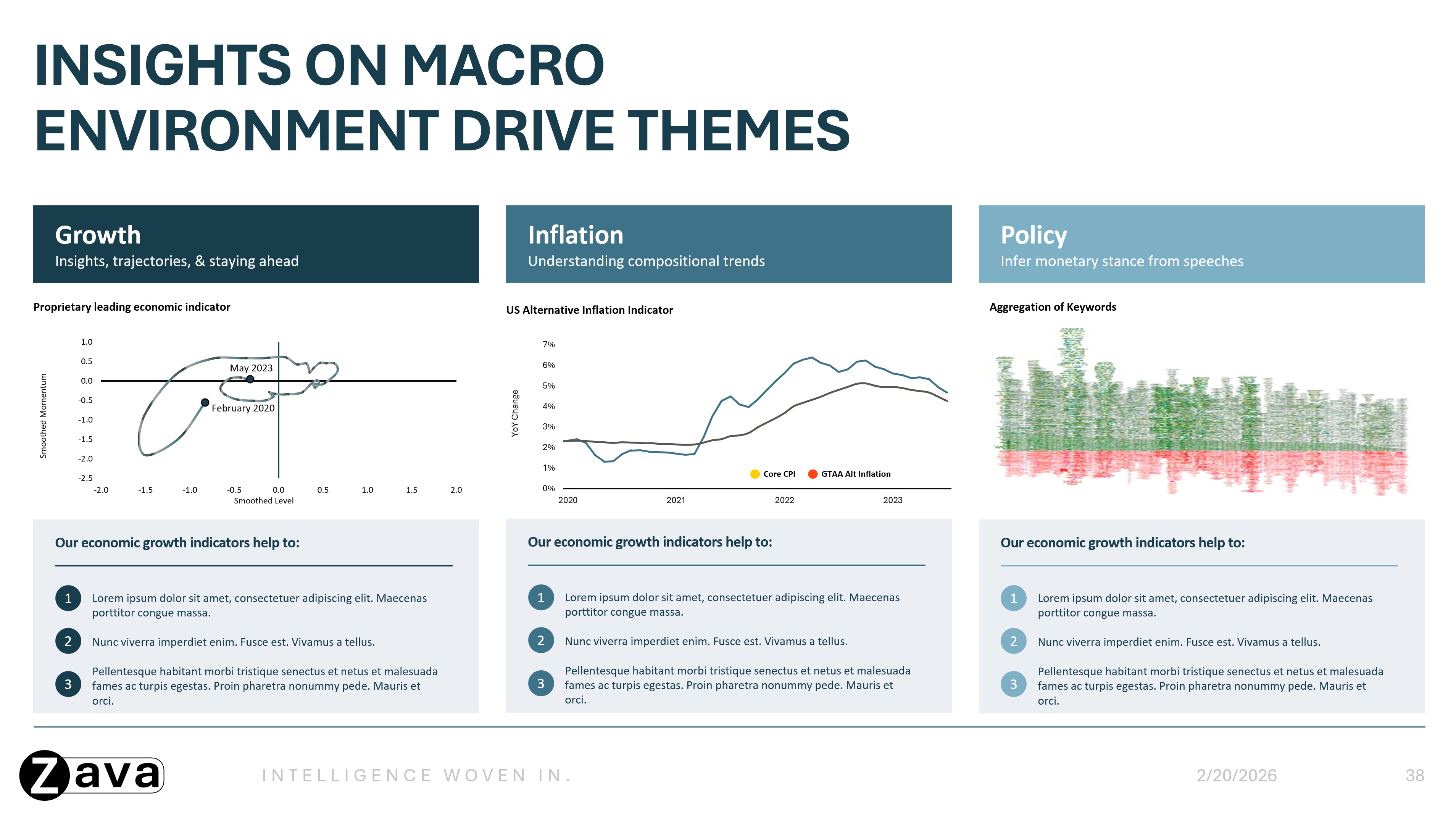
Vizuální styl
Ukázat, jak se vizuální prvky konzistentně používají:
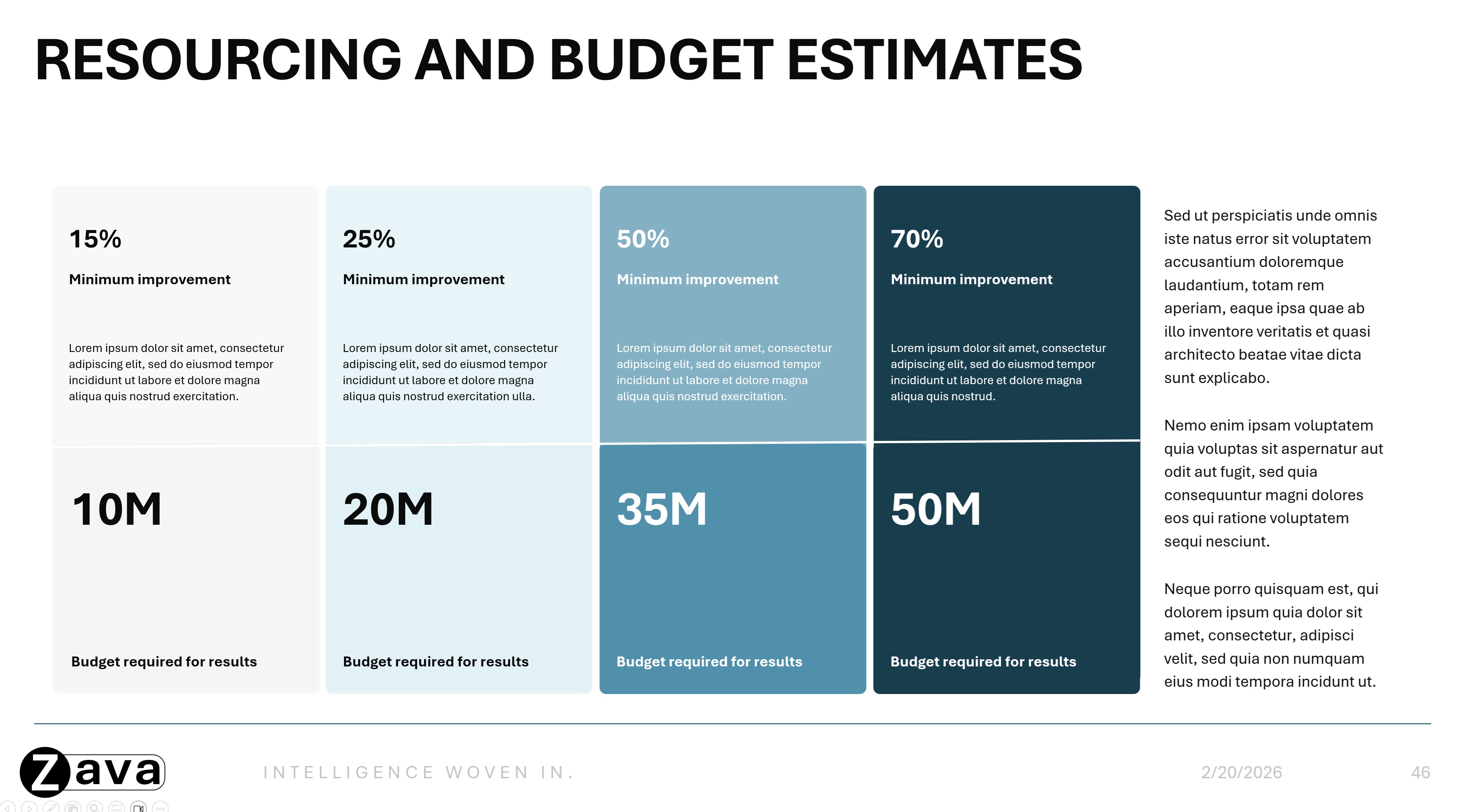
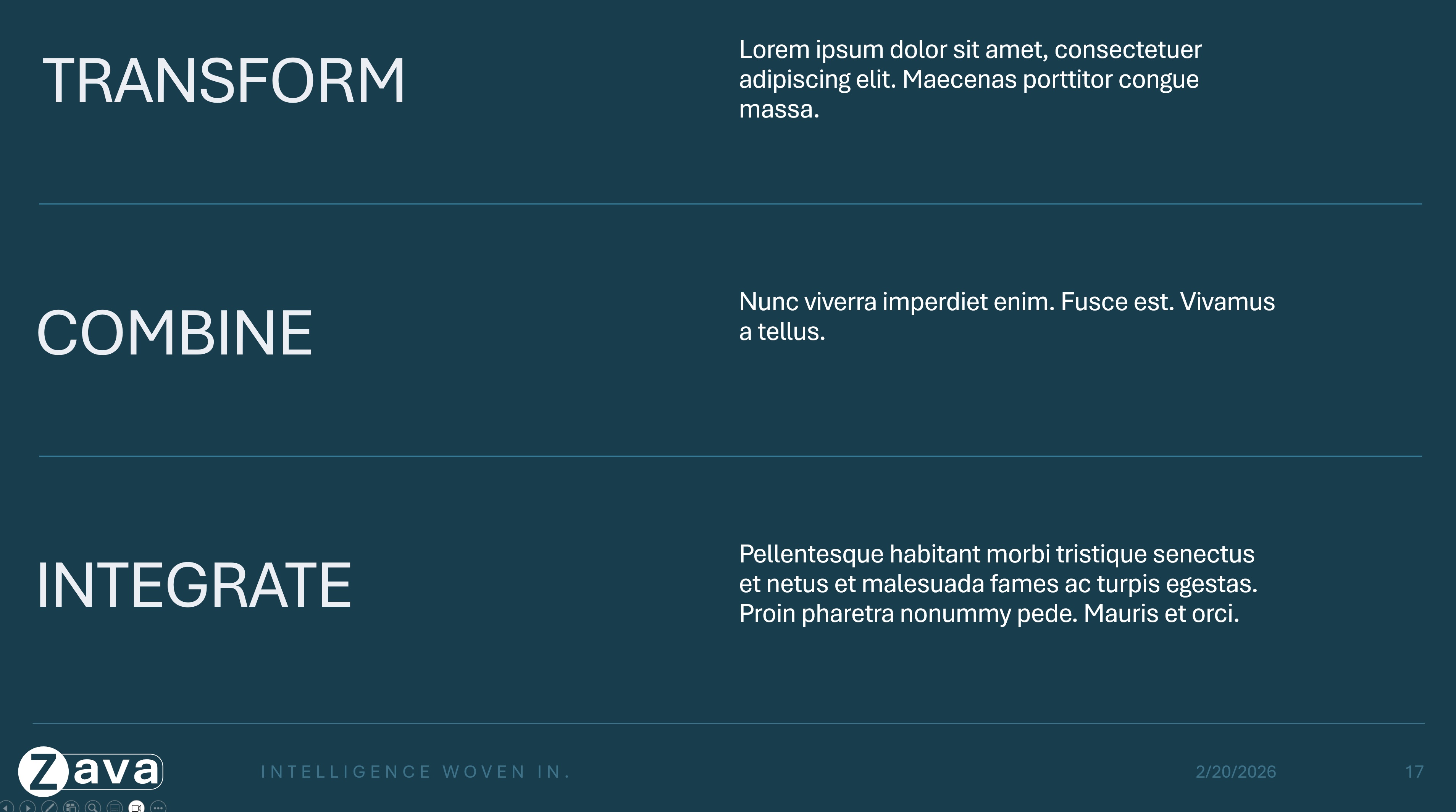
- Použití barev v různých typech snímků
- Použití barev v různých prvcích v grafech, schématech, diagramech atd.
- Typografická hierarchie s příklady použitých nadpisů, podnadpisů a základního textu.
- Začlenění ikon a obrázků do rozložení pomocí zástupných symbolů nebo skutečného umístění ikon.
- Vícebarevné varianty typů snímků, je-li to vhodné (např. různé snímky záhlaví oddílu v různých barvách)

Fotografie/styly obrázků
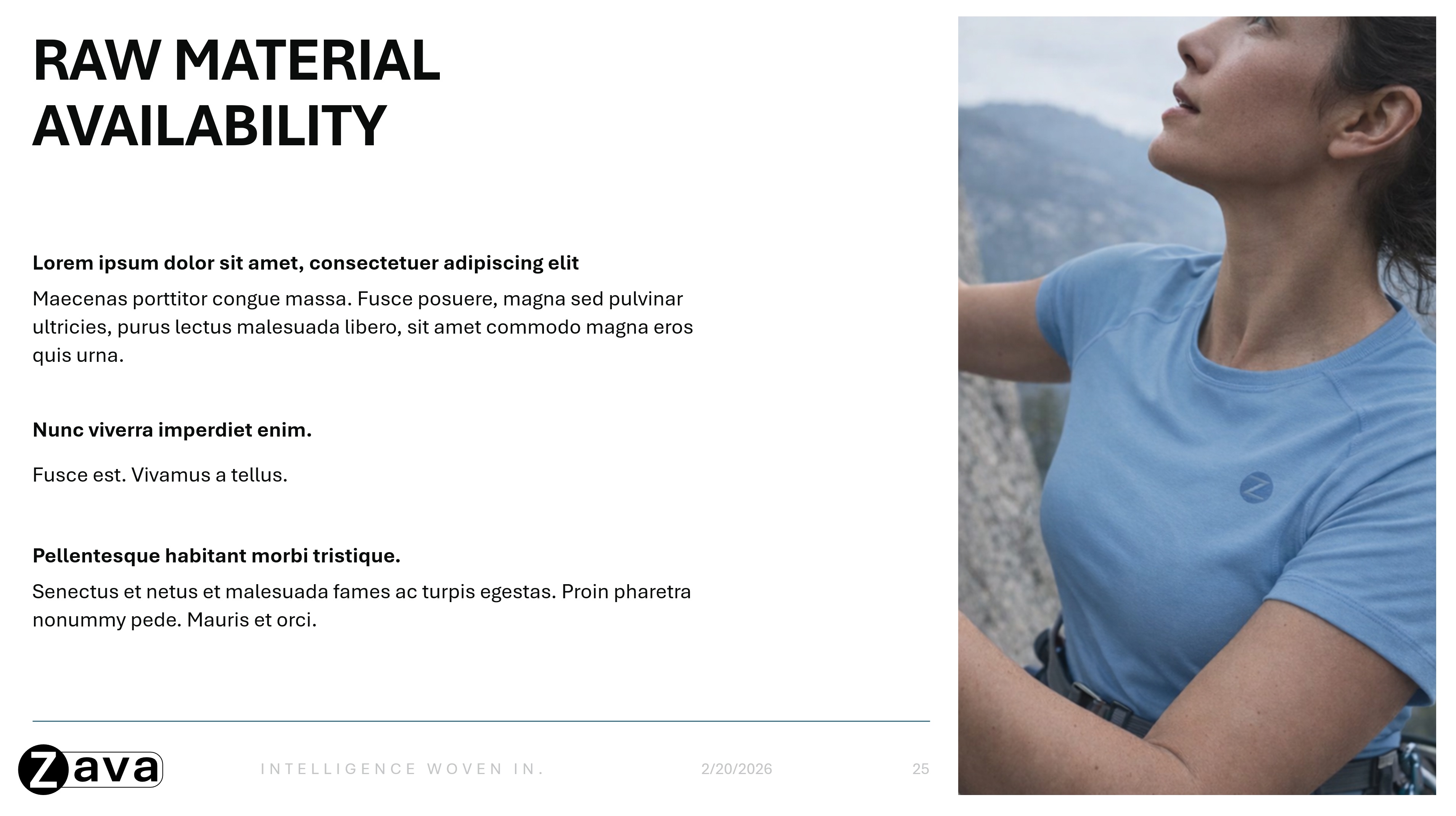
Uveďte příklady, které odrážejí, jak vaše značka používá obrázky na snímcích. Použijte několik příkladů snímků k předvedení:
- Upřednostňovaná kompozice a styly rozložení.
- Vzory použití obrázků (například obrázky pozadí s úplným přesahem na úvodních snímcích nebo vložené obrázky na snímcích obsahu)


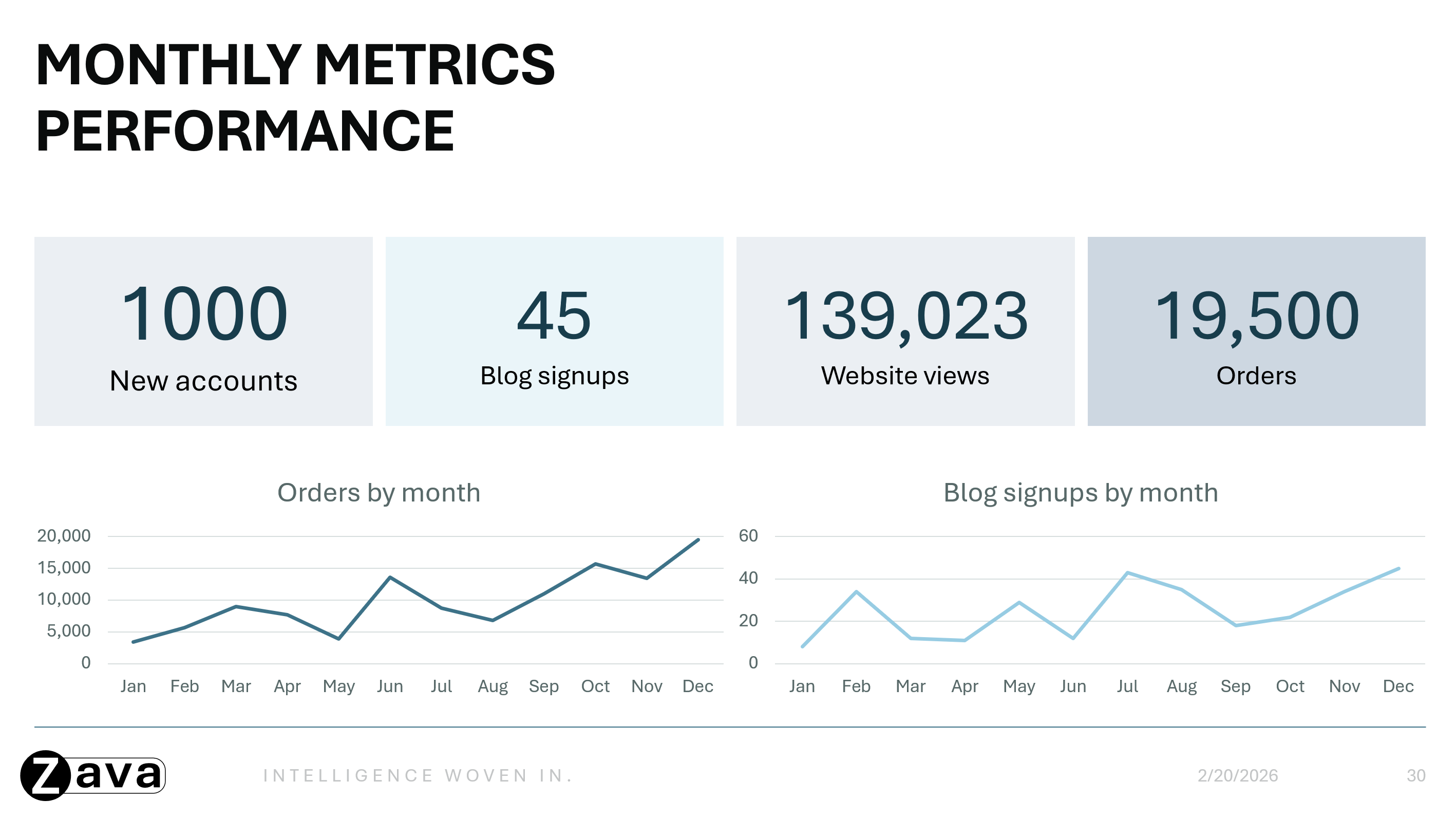
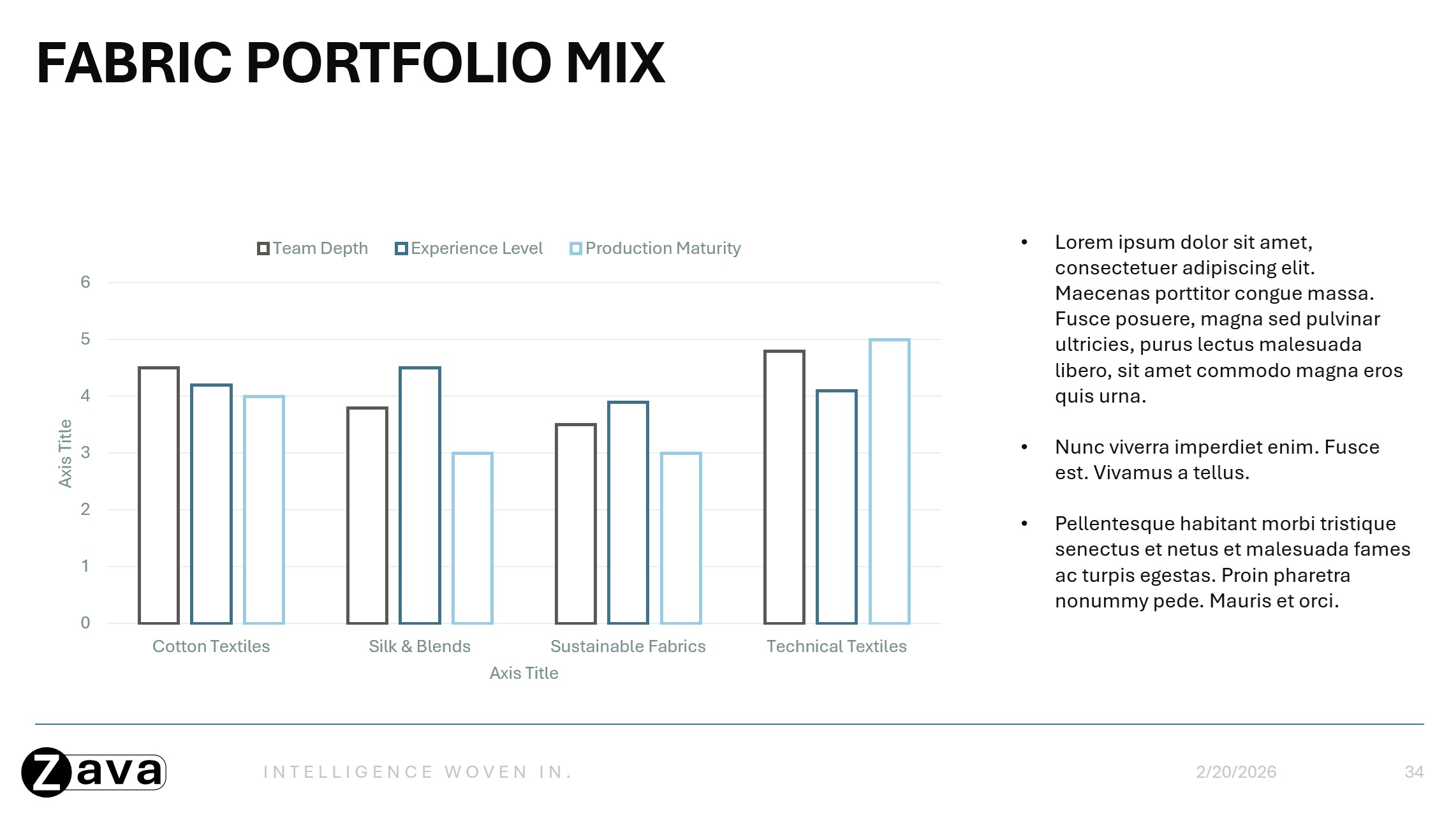
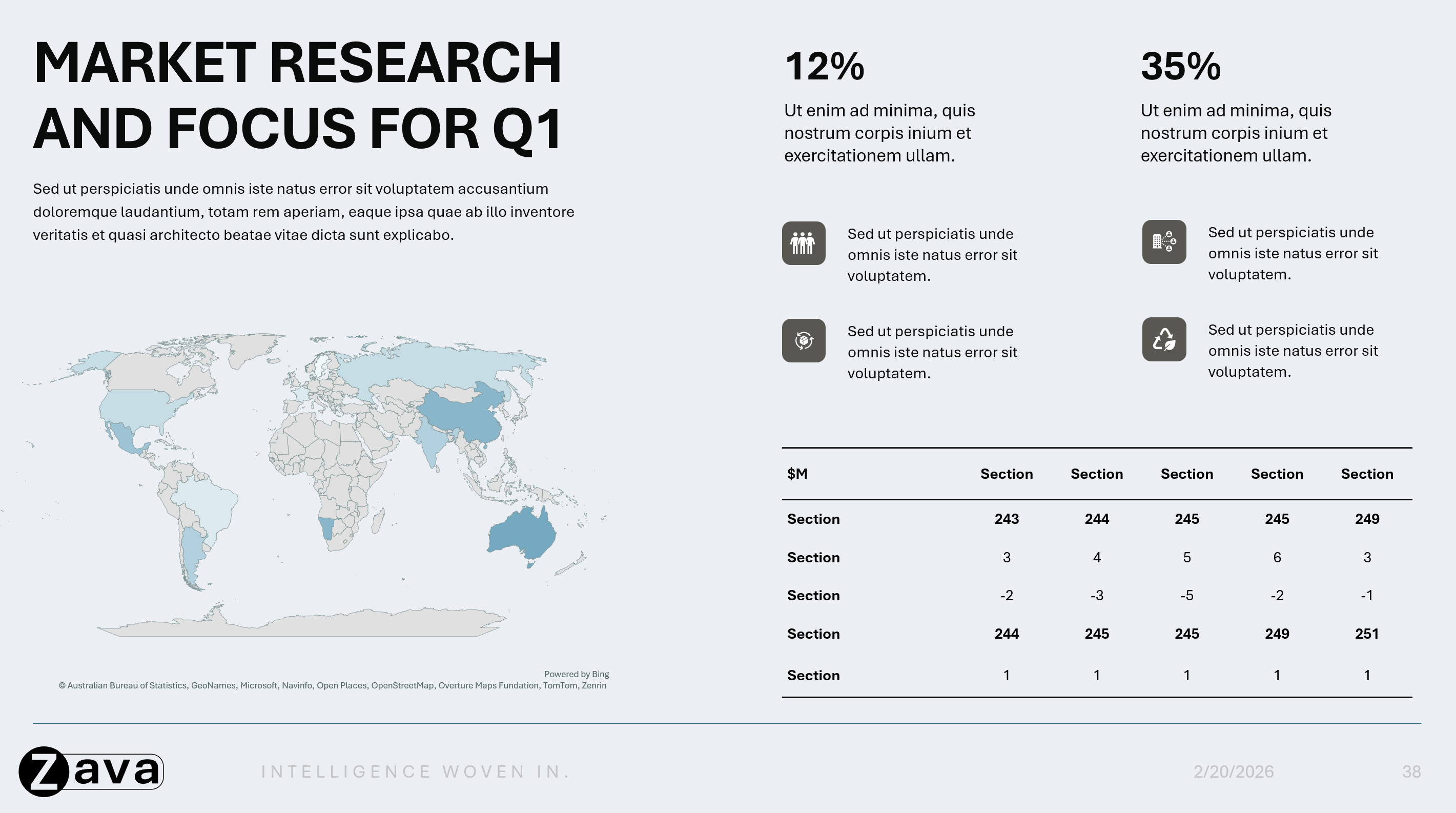
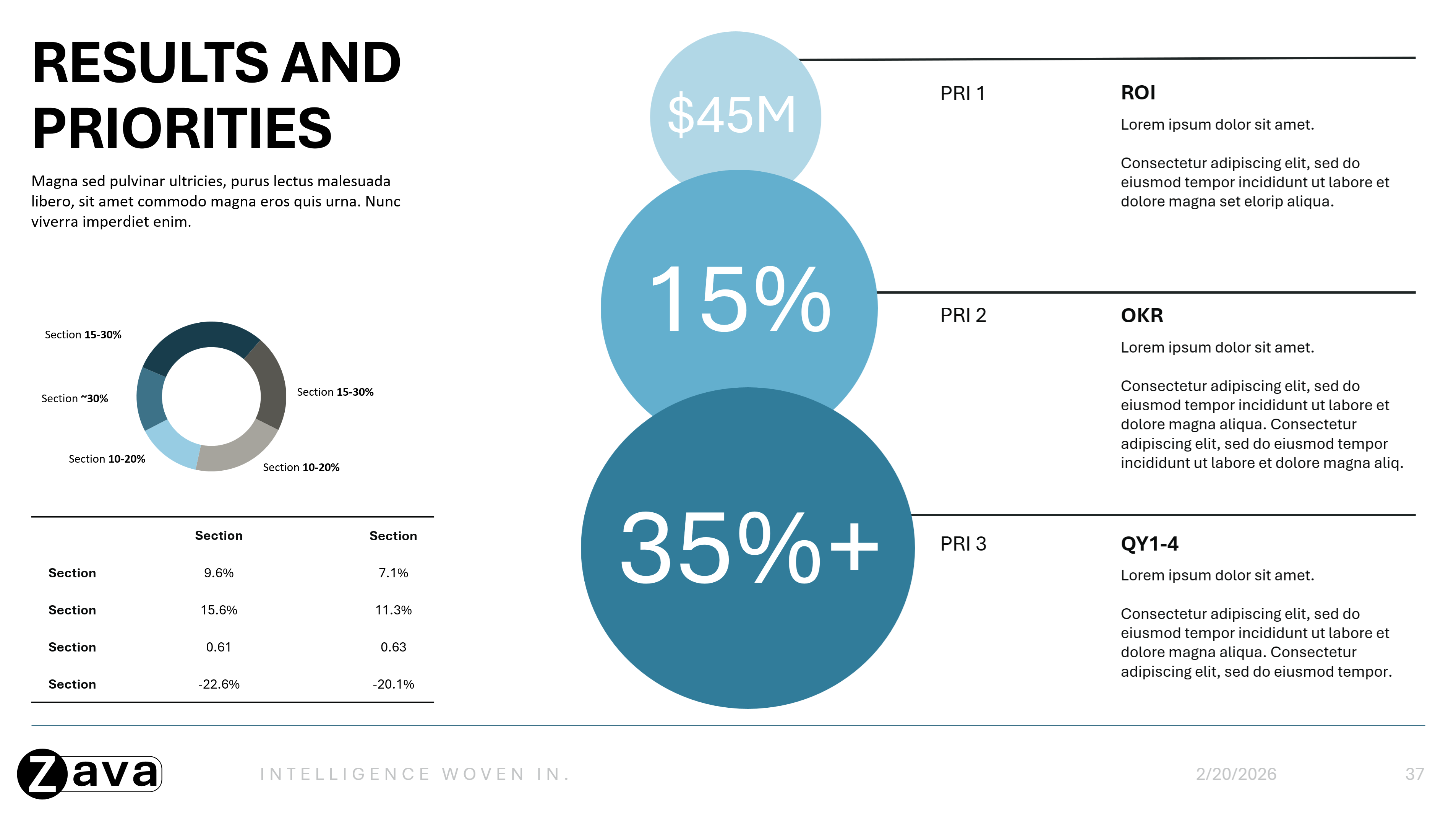
Vizualizace dat
Ukažte, jak jsou prezentována data pro vaši značku:
- Rozložení zvýrazněných statistik a klíčových poznatků
- Příklady grafů, tabulek, procesů, časových os, diagramů a infografiky, jak se zobrazují na snímcích pro vaši značku.
Tipy pro dosažení nejlepších výsledků
- Navrhujte typy snímků s jasným a rozpoznatelným účelem. Když je zřejmý záměr každého snímku, může Copilot efektivněji zvolit a použít správné rozložení.
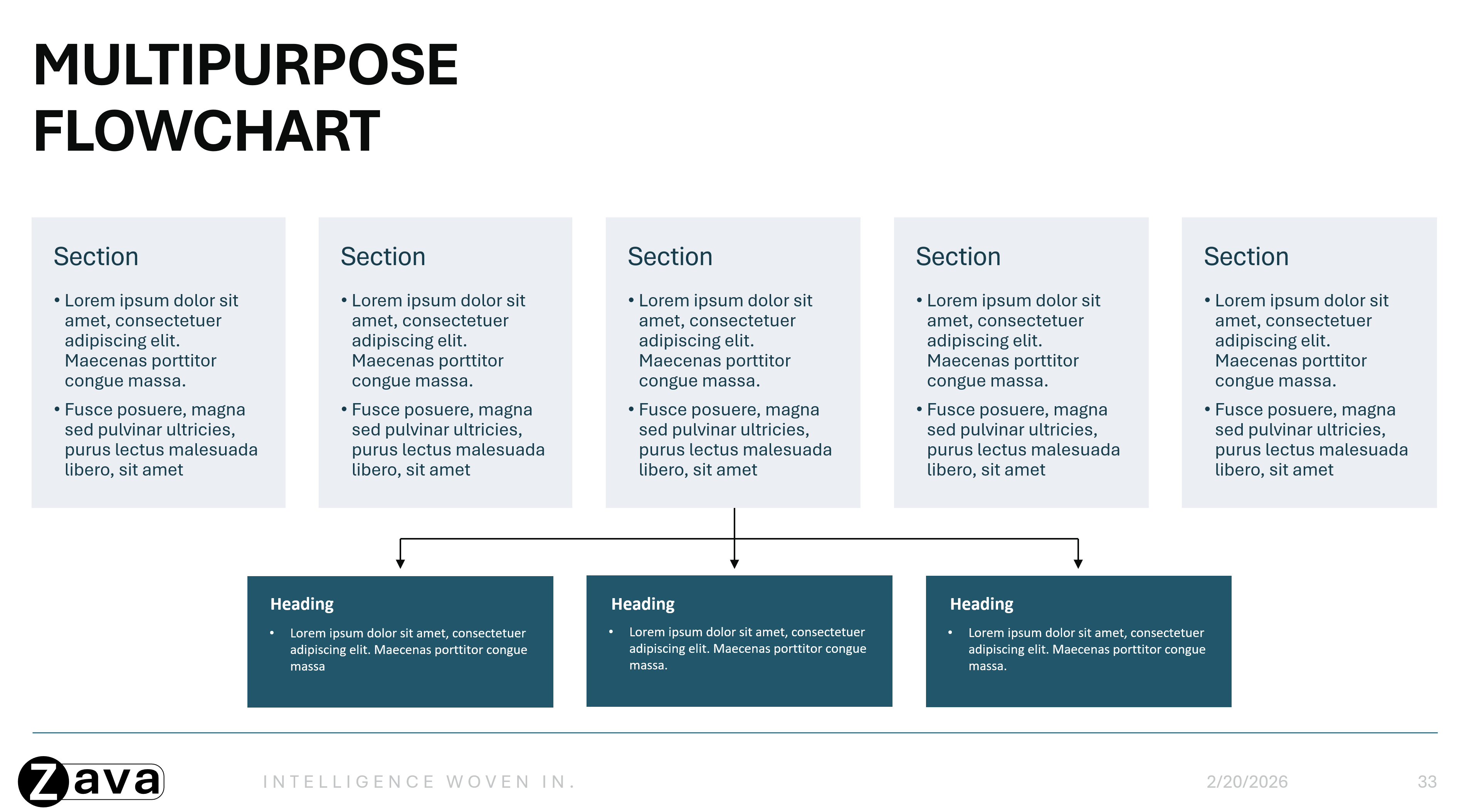
- Vytvářejte kompletní kompletní rozložení snímků, která demonstrují jeden jasný případ použití. Ucelené ukázkové snímky, spíše než kolekce jednotlivých prvků, jako jsou knihovny ikon nebo knihovny grafů, pomáhají službě Copilot lépe pochopit, jak se má používat úplné rozložení snímku, což vede k konzistentnějším a dokonalejším prezentacím.
- Soustřeďte se ve své šabloně na opakovaně použitelná rozložení a pokyny a pokyny umístěte mimo šablonu.
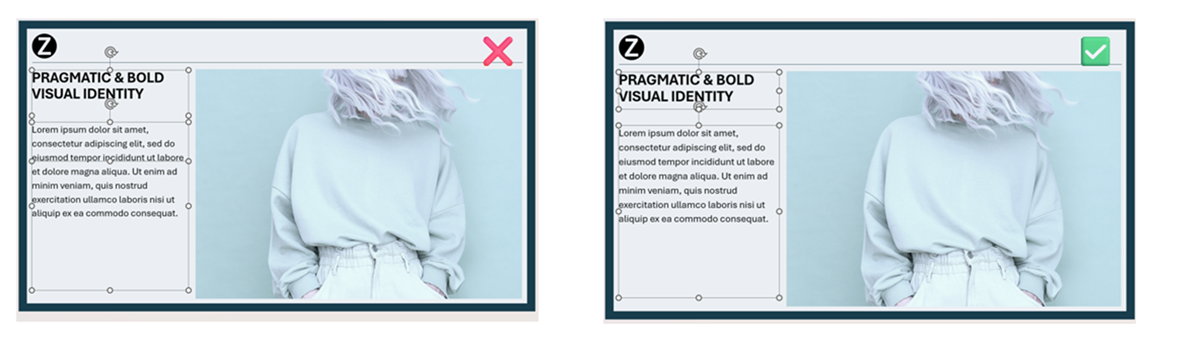
- Zajistit, aby se záporné mezery objektů, zejména textových polí, nepřekrývaly s jinými objekty – to pomůže zlepšit způsob, jakým Copilot čte a generuje výstup.
- Zvolte rozložení, která odpovídají tomu, jak skutečně pracujete v každodenním životě.
- Pomocí obrázků a ikon můžete zlepšit čitelnost a tok zobrazení.
2. Nastavení šablony v předloze snímků
Poznámka
Přizpůsobte si šablonu v předloze snímků , abyste zajistili konzistentní branding na všech snímcích vygenerovaných umělou inteligencí. Díky schopnosti porozumět ukázkovým snímkům Copilot používá předlohy snímků pouze v případě, že není přidán dostatek ukázkových snímků.
Další informace o práci v zobrazení Předloha snímků najdete v tématu Co je předloha snímků?
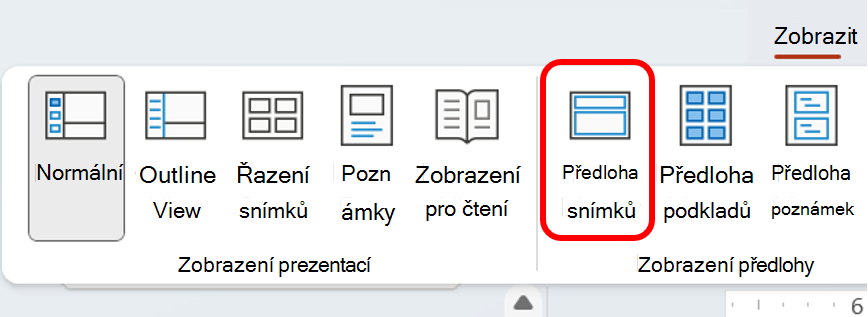
Jak získat přístup k předloze snímků:
- Karta Zobrazení v desktopovém PowerPointu → → Předloha snímků(v části Zobrazení předlohy)
Hierarchie:
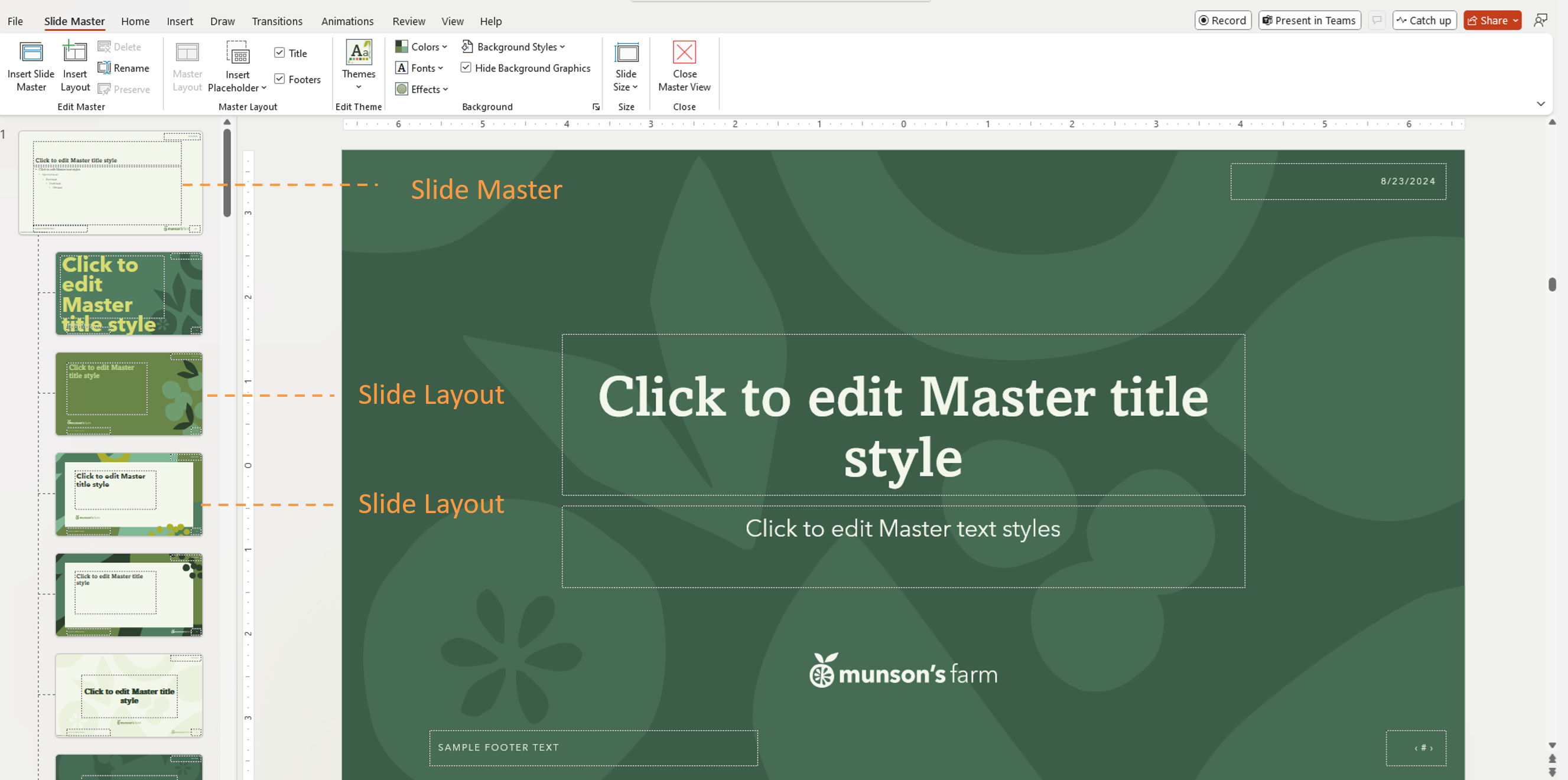
Existuje hierarchie snímků. Úplně nahoře je předloha snímků. Všechny prvky nebo definice úrovně snímku v předloze snímků zdědí snímky pod ní (označované jako rozložení snímků).
Důležité
Powerpointovou šablonu můžete použít k vytvoření prezentace na libovolné platformě, ale šablony musí být vytvořené v PowerPointu pro Windows nebo Mac (ne na webu).
3. Použijte nastavení motivu (ne ruční styling)
Copilot se učí z definic motivů, nikoli z jednorázového formátování.
Definovat barvy motivu
- Přechod nabarvy>předlohy> snímkůVytváření nových barev motivu
Nastavení písem motivu
- Definujte písma nadpisů a textu v motivu.
- Používejte konzistentní velikosti písma a hierarchii.
Standardizace vizuálních stylů
Použití konzistentních stylů ve všech rozloženích:
- Barevná schémata pro grafy a datové vizuály
- Styly ikon.
- Styly obrazců (zaoblené rohy, ohraničení atd.)
- Styly zástupných symbolů obrázků.
4. Používejte zástupné symboly správně
Zástupné symboly pomáhají Copilotu pochopit strukturu obsahu. Zástupné symboly jsou definované kontejnery pro obsah, například:
- Názvy
- Základní text
- Obrázek
- Graf:
- Tabulka
Copilot používá zástupný typ, pozici a velikost k určení, jaký obsah by se měl generovat a kde by se měl zobrazit. Copilot se nespoléhá na zástupné texty, aby pochopil záměr rozložení.
Doporučené postupy
- Místo textových polí používejte zástupné symboly textu.
- Zástupné symboly můžete vložit tak, že přejdete na Předlohu> snímkůa vložíte zástupný symbol.
- Zástupné symboly by měly být čitelné a nepřekrývající se s jinými objekty.
- Vyhněte se umísťování dekorativních prvků na oblasti textu nebo obrázků.
5. Nahrajte své šablony
Jakmile je šablona optimalizovaná, nahrajte ji do sady pro značku, aby ji mohl použít Copilot. Pokud chcete nahrát do sady Brand Kit, postupujte takto:
- Otevřete aplikaci Microsoft Copilot.
- V levém navigačním menu > vyberte Vytvořit. Více... > Značkové sady.
- Otevřete svou značkovou sadu.
- Přejděte na Šablony.
- Klikněte na Nahrát šablonu nebo vyberte existující šablonu z knihovny materiálů organizace.
- Vyberte soubor .potx nebo soubor .pptx.
- Přidejte metaznačky (volitelné).
- Vyberte Přidat do značkové sady.
Jak používat prostředky sady Brand Kit v PowerPointu
Po dokončení nastavení sady pro značku ji můžete vybrat v PowerPointu a generovat obsah značky pomocí Copilotu.
- Otevřete prezentaci v PowerPointu a pak otevřete podokno Copilot.
- + Vyberte tlačítko v podokně Copilot.
- Vyberte Vybrat značku.
- Zvolte sadu značky, kterou chcete pro prezentaci použít.
- Zadejte výzvu a pak pomocí Copilotu vygenerujte obsah, který následuje podle vybrané sady značek.
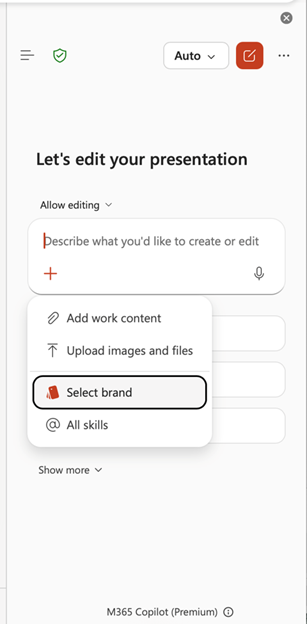
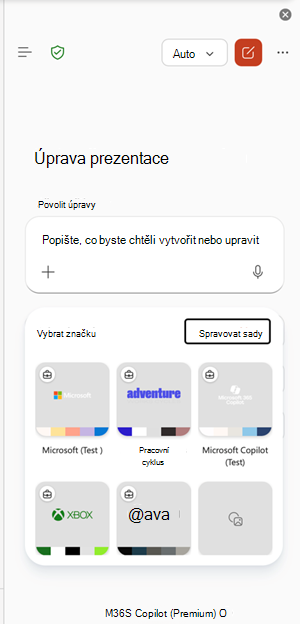
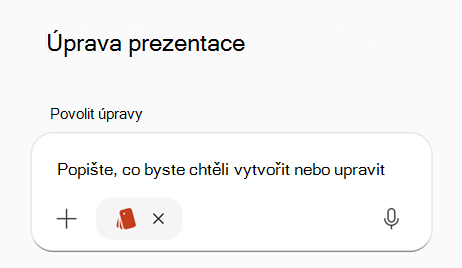
Jakmile vyberete sadu značky, Copilot použije schválené šablony, barvy, písma a prostředky této sady, aby vygenerované snímky byly v souladu se značkou vaší organizace.
Časté otázky
Potřebujeme ukázkové snímky pro každé rozložení?
Ne. Poskytněte reprezentativní ukázkové snímky napříč typickými i specifickými záměry snímků.
Budou se obrázky spolehlivě umisťovat do zástupných symbolů obrázků?
Ano. Copilot rozpozná zástupné symboly obrázků a umístí obrázky na příslušné místo.
Lze zástupný text použít jako sémantické vedení?
Ne. Zástupný text se používá pouze pro úpravu stylu a nepovažuje se za návod.
Co se stane, když vygenerovaný text potřebuje více místa?
Copilot nemění velikost písma ani velikost zástupného symbolu. Může místo toho přidat další prvky designu, aby se přizpůsobil obsahu.
Jsou povolené instruktážní snímky?
Snímky s pokyny můžou zůstat, pokud mají opakovaně použitelná rozložení, ale kombinace pokynů s běžným obsahem může vést k neočekávanému výstupu.
Jaké formáty šablon podporuje Brand Kit?
Jako soubory šablon jsou podporovány .pptx i .potx.
Bude se Copilot řídit šablonou, když ji otevřu jako první?
Ano.
Další informace
Vytvořte novou prezentaci pomocí Copilota v PowerPointu
Vytváření a správa oficiálních sad značky v aplikaci Microsoft Copilot