
Většinou se budete na úkoly při jejich správě dívat v chronologickém pořadí. Jak se ale projekt rozrůstá, může se hodit podívat se na abecední seznam, abyste měli jistotu, že plán obsahuje všechny potřebné kroky.
- Přejděte na Ganttův diagram.
- Klikněte na šipku vpravo od záhlaví sloupce Název úkolu .
- Vyberte Seřadit od A do Z.
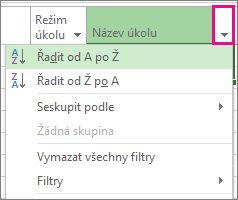
Jedná se o rychlý a špinavý způsob řazení libovolných sloupců, nejen sloupce Název úkolů .
Vraťte to zpět! Project nabízí několik možností, jak obnovit původní pořadí řazení (osnovy):
- Poslední akci vrátíte zpět stisknutím kombinace kláves Ctrl+Z. Pokud chcete vrátit zpět řadu akcí, stiskněte opakovaně kombinaci kláves Ctrl+Z.
- Přidejte sloupec ID a seřaďte ho v číselném pořadí.
Další způsoby řazení
- Řazení více sloupců najednou
- Řazení úkolů podle data
- Řazení úkolů podle zdrojů
- Další způsoby řazení informací o projektu
Řazení více sloupců najednou
Dialogové okno Seřadit umožňuje řadit podle víc sloupců najednou a v případě problémů se můžete vrátit zpátky k původní struktuře osnovy projektu.
- Vyberte Zobrazit>a seřadit>podle.
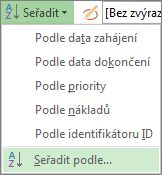
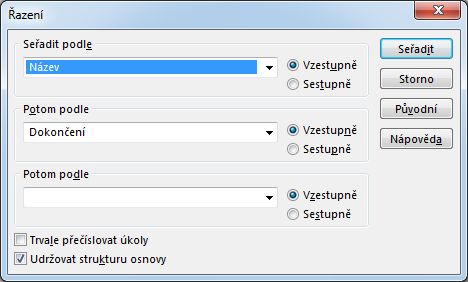
- V poli Seřadit podle vyberte Název.
- Vyberte možnost Vzestupně (pokud už není vybraná).
- Vyberte Zachovat strukturu osnovy , abyste měli jistotu, že projekt budete moct později obnovit do původní podoby.
- Vyberte Seřadit.
V Projectu se nejdříve seřadí souhrnné úkoly podle abecedy a potom abecedně seřadí dílčí úkoly pod jednotlivými souhrnnými úkoly.
Vraťte to zpět! V dialogovém okně Seřadit vyberte Resetovat a pak vyberte Seřadit.
Řazení úkolů podle data
- Přejděte na Ganttův diagram.
- Klikněte na šipku vpravo od záhlaví sloupce Zahájení nebo Dokončení .
- Vyberte Seřadit od nejstaršího k nejnovějšímu nebo Seřadit od nejnovějšího k nejstaršímu.
Vraťte to zpět! Stisknutím Shift+F3 obnovíte pořadí na pořadí podle ID nebo na původní pořadí řazení.
Řazení úkolů podle zdrojů
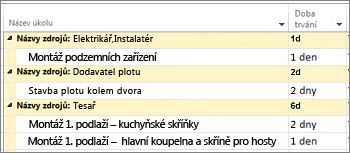
Podívejte se, kdo má podle plánu pracovat na jednotlivých úkolech, aniž byste museli opustit Ganttův diagram.
- Přejděte na Ganttův diagram.
- Klikněte na šipku vpravo od záhlaví sloupce Název úkolu .
- Vyberte Seskupit podle>zdroje.
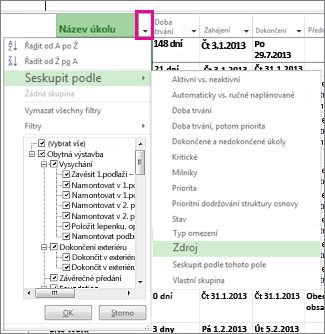
Vraťte to zpět! Klikněte na šipku napravo od záhlaví Název úkolu a vyberte možnost Bez skupiny.
Pravděpodobně jste si všimli, že v této nabídce je několik způsobů, jak seskupit informace o projektu. Další informace o nich najdete v tématu Seskupení zdrojů nebo úkolů.
Další způsoby řazení informací o projektu
- Seskupovat zdroje nebo úkoly podle různých kritérií.
- Filtrováním zdrojů nebo úkolů můžete zobrazit o nich konkrétní informace.
- Vyberte správné zobrazení plánu projektu.
- Vytvořte osnovu projektu na souhrnné a dílčí úkoly.
- Přidejte do osnovy kódy WBS.