
Metoda plánování práce na projektu metodou shora dolů obrací běžný způsob plánování: Nejdřív určíte hlavní fáze a potom tyto fáze rozčleníte na jednotlivé úkoly. V aplikaci Project používáte souhrnné a dílčí úkoly pro fáze a jednotlivé úkoly.
V tomto článku
- Krok 1: Vytvoření fáze
- Krok 2: Přidání úkolů do fáze
- Krok 3: Úprava plánu metodou shora dolů
- Tipy pro plánování metodou shora dolů
- Další informace o plánování plánu
Krok 1: Vytvoření fáze
Souhrnný úkol obsahuje odhad, jak dlouho bude fáze trvat. V tuto chvíli nepotřebujete znát podrobnosti dílčích úkolů.
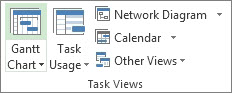
Vyberte Zobrazit>Ganttův diagram.
Přidejte nový úkol. Toto bude souhrnný úkol pro tuto fázi.
Udělejte jednu z těchto věcí:
- Do pole Doba trvání zadejte dobu trvání úkolu.
- Pokud přesně nevíte, jak dlouho bude fáze trvat, zadejte počáteční nebo koncové datum.
Krok 2: Přidání úkolů do fáze
- Přidejte úkoly pod souhrnný úkol, který jste vytvořili.
- Vyberte všechny úkoly v rámci souhrnného úkolu.
- Výběr možnostiZvětšit
 Tím je odsadíte.>
Při vytváření souhrnného úkolu metodou shora dolů se dílčí úkoly v souhrnném úkolu nesčítají. Pruh Ganttova diagramu pro souhrnný úkol je rozdělený. Dolní pruh představuje celkovou dobu trvání dílčích úkolů.

Krok 3: Úprava plánu metodou shora dolů
Přetahujte dílčí úkoly (měňte jejich dobu trvání), dokud neodpovídají původnímu plánu nebo rozpočtu fáze.
Nezapomeňte, že změna doby trvání může mít vliv i na náklady a kvalitu projektu. Další informace najdete v tématu Projektový trojúhelník .
Tipy pro plánování metodou shora dolů
| Cíl | Jak se tam dostat |
|---|---|
| Plánování podle data dokončení nebo zahájení | Nastavte buď datum dokončení nebo datum zahájení souhrnného úkolu, ale ne obojí. V aplikaci Project budou dílčí úkoly seřazeny podle data dokončení nebo zahájení souhrnného úkolu. |
| Přesunutí dílčího úkolu, který se zatoulal za hranice souhrnného úkolu | Červený pruh pod panelem souhrnného úkolu vás upozorní, že dílčí úkol je po datu zahájení nebo dokončení souhrnného úkolu. Problém vyřešíte přetažením úkolu zpět pod souhrnný úkol. |
| Úprava souhrnného úkolu | Pokud jsou úkoly prodlouženy nad rámec původního rozpočtu souhrnného úkolu, přetáhněte pravý okraj pruhu souhrnu. |
| Navýšit rozpočet | Pokud souhrnný úkol používáte k nastavení jednoduchého rozpočtu pro fázi, můžete datum zahájení nebo dobu trvání přesunout myší. |
| Jiný problém s plánováním | Project podtrhne červeně všechny problémy plánování. Najeďte myší na libovolný podtržený úkol a zobrazí se další informace o problému s plánováním. |
| Upravte barvu pruhů | V Ganttově diagramu vyberte kartu Formát Ganttova diagramu a pak vyberte styl ze skupiny Styl Ganttova diagramu . |