
Project neobsahuje přednastavené svátky, jejich přidáním do libovolného kalendáře ale můžete zajistit, aby se práce neplánovala na dny, kdy se ve vaší organizaci nepracuje.
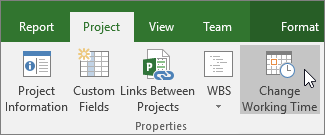
Vybertepracovní dobu pro změnuprojektu>.
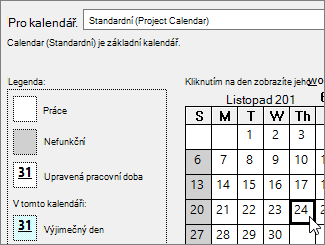
V seznamu Pro kalendář vyberte některý kalendář a pak vyberte datum svátku v kalendáři.
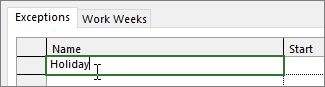
Na kartě Výjimky zadejte Název tohoto svátku a stiskněte klávesu ENTER.
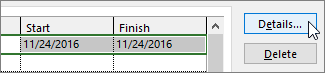
Data zahájení a dokončení se vyplní podle údaje, který jste v kalendáři vybrali, a tento den se označí jako nepracovní.Pokud se během projektu tento svátek vyskytne znovu (zvlášť, pokud projekt trvá déle než rok), vyberte svátek a klikněte na Podrobnosti.
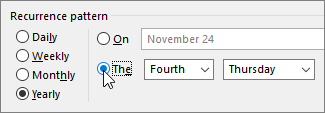
V části Způsob opakování nastavte, jak často se tento svátek bude opakovat.
Tip:
Pokud se svátek opakuje jen po určitou dobu, můžete také nastavit Rozsah opakování.
Kliknutím na OK se vrátíte do dialogového okna Změnit pracovní čas , a pak znovu vyberte OK .
Všechny úkoly, ke kterým jsou zdroje přiřazené, se teď budou plánovat mimo tento svátek, obvykle prodloužením počtu dnů, které zabere dokončení úkolu.
Tip:
Potřebujete udělat z víkendů pracovní dny? Dosáhnete toho změnou pracovních dnů v kalendáři projektu.
Co se dá ještě s kalendáři dělat?
Project umožňuje plánování jemně vyladit s využitím několika kalendářů. Když pochopíte, jak kalendáře fungují dohromady, snadněji pochopíte, jaký vliv to bude mít na projektové termíny. Tady je několik dalších článků, ze kterých si uděláte přesnější obrázek o pracovních a nepracovních dnech ve vaší organizaci:
PROJEKTY
Nastavení obecných pracovních dnů a časů pro projekt
Vytvoření nového základního kalendáře
ÚKOLY
Vytvoření kalendáře pro úkol
ZDROJE
Nastavení jedinečného plánu pro konkrétní zdroj
Přidání doby dovolené zdroje
Změna dostupnosti zdroje bez použití kalendáře
Tip:
Pokud už kalendář nepotřebujete, můžete ho odstranit.