

Když na web přidáte moderní stránku, můžete přidat a přizpůsobit webové části (stavební bloky stránky).
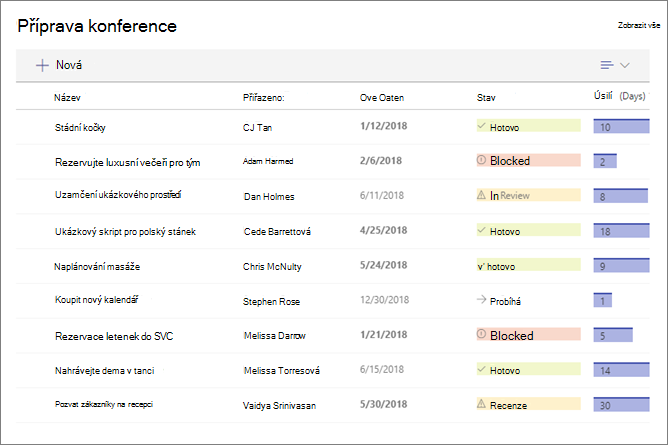
Webová část Seznam slouží k zobrazení seznamu z vašeho webu na stránce. Název, zobrazení a velikost seznamu lze přizpůsobit.
Můžete zobrazit vlastní seznamy, seznamy oznámení, seznamy kontaktů a seznamy pro sledování problémů.
Seznam můžete zobrazit, filtrovat, seřadit a seskupit. Stránku seznamu otevřete tak, že vyberete Zobrazit vše. Kromě toho může webová část zobrazit formátované sloupce, vnořené skupiny a zobrazení pozornosti.
Poznámka
Některé funkce se zavádějí postupně v organizacích, které se přihlásily k programu pro výběrové verze. Toto postupné zavádění znamená, že se vám tato funkce zatím nemusí zobrazovat nebo může vypadat jinak než v popisu v tomto článku.
Přidání seznamu na stránku
Ujistěte se, že je seznam dostupný na stejném webu jako stránka. Pokud žádný seznam nemáte, vytvořte si ho.
Vytvořte zobrazení pro zobrazení vlastního zobrazení seznamu.
Přejděte na stránku, na kterou chcete přidat seznam.
Pokud stránka ještě není v režimu úprav, vyberte v pravém horním rohu stránky možnost Upravit .
Na panelu nástrojů (
 ) vyberte Zobrazit všechny webové části a pak vyberte nebo přetáhněte Seznam na stránku.
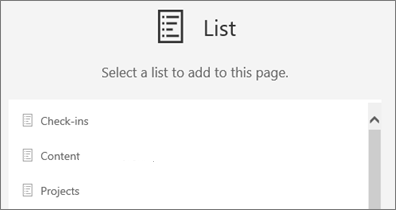
Vyberte seznam, který chcete zobrazit.
Na panelu nástrojů webové části vyberte Upravit vlastnosti (
 ). V podokně vlastností změňte název, seznam, zobrazení nebo velikost podle potřeby.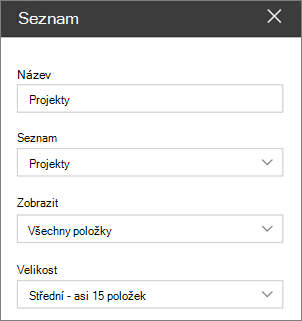
V SharePointu v Microsoftu 365 zapnutím možnosti Skrýt ovládací prvky seznamu skryjete všechny ovládací prvky seznamu, včetně + Nový.
Až budete připraveni, vyberte Publikovat nebo Znovu publikovat , aby se změny zobrazily lidem, kteří si budou moct stránku prohlédnout.
Přidání položky
Poznámka
Abyste mohli zobrazit + Nové a přidávat položky, musí vaše úroveň oprávnění obsahovat oprávnění Přidat položky . Toto oprávnění zahrnují úrovně oprávnění Přispívat, Úpravy, Návrh a Úplné řízení. Uživatelé s oprávněním ke čtení můžou zobrazovat položky, ale nemůžou je přidávat.
Když je možnost Skrýt ovládací prvky seznamu zapnutá, skryje se tlačítko + Nový bez ohledu na vaše oprávnění. Z webové části Seznam se položky přidávat nedají, můžete je ale přidat přímo do podkladového seznamu, pokud máte oprávnění k přidávání položek .
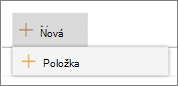
V horní části seznamu vyberte + Nový a zadejte podrobnosti o položce.
Řazení, filtrování nebo seskupení seznamu
V SharePointu v Microsoftu 365 můžete řadit, filtrovat nebo seskupovat položky ve webové části.
Vyberte šipku vedle názvu sloupce, který chcete seřadit, filtrovat nebo seskupit.
Vyberte akci.
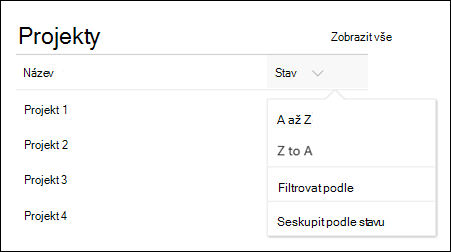
Tyto změny ovlivní jenom aktuální zobrazení a nezmění podkladová data seznamu.