

Seznamy můžou obsahovat nejrůznější položky seznamu, například kontakty, kalendáře, oznámení a záznamy o sledování problémů. Seznam může obsahovat také následující položky: sloupce Text, Číslo, Volba, Měna, Datum a čas, Vyhledávání, Ano/Ne a Počítané operace.
Seznamy můžete vytvářet v Microsoft SharePointu, aplikaci Seznamy v Microsoftu 365 nebo Teams. Zjistěte, jak začít se Seznamy v Microsoft Teams.
Taky můžete k položce seznamu připojit jeden nebo více souborů s dalšími podrobnostmi, třeba tabulku s podpůrnými údaji nebo dokument s hlubším vysvětlením celkového kontextu.
Poznámka
Pokud chcete přidávat, upravovat nebo odstraňovat položky seznamu, musíte mít oprávnění k úpravám. Pokud nevidíte žádné možnosti pro přidání nebo úpravu položek seznamu, obraťte se na správce SharePointu. Pokud chcete odstranit celý seznam, přečtěte si článek Odstranění seznamu na SharePointu.
Přidání položky do seznamu
Jsou dva způsoby, jak přidat položku do seznamu – jednotlivé položky v zobrazení seznamu, nebo více položek v zobrazení mřížky (dříve označované jako "rychlé úpravy"). Následující postup využívá moderní prostředí Microsoft 365.
Přidávání jednotlivých položek v zobrazení seznamu
Přejděte na seznam, do kterého chcete přidat položku.
Nad seznamem vyberte odkaz + Nový nebo + Přidat novou položku a otevřete okno Nová položka.
Poznámka
Vzhled a navigace webu se dají podstatně přizpůsobit. Pokud některou možnost, například příkaz, tlačítko či odkaz, nemůžete najít, obraťte se na správce.
Zadejte u položky seznamu potřebné informace.
-
Poznámka
Data musíte zadat do sloupce (pole), vedle kterého je hvězdička * .
Pokud chcete k položce seznamu připojit soubor nebo soubory, vyberte v okně Nová položka možnost Přidat přílohy a potom vyberte soubor. Při výběru souborů, ke kterým chcete připojit více souborů, podržte stisknutou klávesu CTRL.
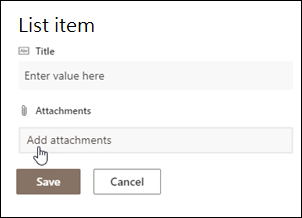
Vyberte Otevřít a pak vyberte OK. Pokud příkaz Přidat přílohy nevidíte, znamená to, že váš seznam přílohy nepodporuje.
-
Vyberte Uložit.
Přidání několika položek v režimu úprav v zobrazení mřížky
Přejděte na web obsahující seznam, do kterého chcete přidat položku.
V horní části seznamu vyberte Upravit v zobrazení mřížky.
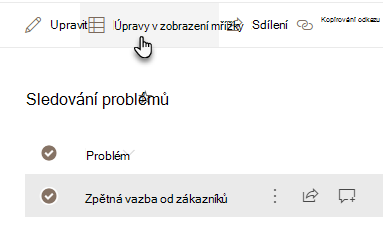
Zadejte u položky seznamu potřebné informace.
Pokud nic nezadáte do sloupce vyžadujícího informace, zobrazí se chybové dialogové okno.Důležité
Při použití úprav v zobrazení mřížky nemůžete připojit soubor k více položkám seznamu.
Udělejte jednu z těchto věcí:
- Po zadání informací vyberte Ukončit zobrazení mřížky.
- Pokud chcete některou položku odstranit, vyberte kroužek nalevo od položky a pak na panelu příkazů vyberte Odstranit .
Přesunutí jedné nebo více položek
Pořadí jednotlivých položek můžete změnit jejich přetažením na požadované místo. K přesouvání položek potřebujete oprávnění k úpravám seznamu nebo úplné řízení seznamu.
Důležité
Před změnou pořadí musíte v zobrazení vymazat všechny změny řazení, filtrování nebo seskupení.
- Přejděte na web obsahující seznam, do kterého chcete přidat položku.
- Pokud jste v zobrazení mřížky, v horní části seznamu vyberte Ukončit zobrazení mřížky.
- Najeďte myší na položku nebo zvýrazněte položky, které chcete přesunout. Nalevo od zaškrtávacího políčka vybraných položek se zobrazí ikona úchytu.
- Přetáhněte položky na požadované místo.
Úprava jedné nebo několika položek v seznamu
Podobně jako u přidávání položek máte při úpravě položky v seznamu dvě možnosti. Můžete upravit položku v zobrazení seznamu (to je výchozí způsob) nebo můžete upravit víc položek v zobrazení Upravit v mřížce.
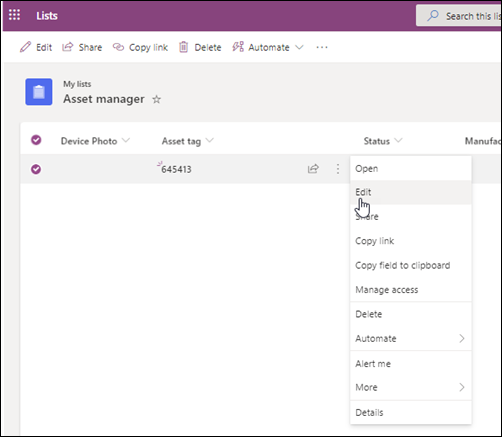
Úprava jedné nebo několika položek v zobrazení seznamu
Přejděte na web obsahující seznam, ve kterém chcete upravit položku.
Vyberte název seznamu.
Vyberte kroužek vedle položky, kterou chcete upravit, klikněte pravým tlačítkem a pak ho vyberte v rozevíracím seznamu.
- Pokud chcete upravit víc položek, vyberte kroužek u obou položek.
V položce seznamu upravte informace, které chcete změnit.
Klikněte na Uložit.
Úprava více položek v zobrazení mřížky
Přejděte na web obsahující seznam, do kterého chcete přidat položku.
V horní části seznamu vyberte Upravit v zobrazení mřížky.

Můžete také vybrat kartu Seznam a pak vybrat Upravit v zobrazení mřížky.Pokud chcete udělat změnu, poklikejte na buňku.
Chcete-li rychle upravit více hodnot ve sloupci současně, vyberte buňku se správnou hodnotou a přetažením rohu buňky rozšiřte výběr o sousední řádky.
Akci můžete vrátit zpět pomocí funkce Zpět nebo Znovu.
Novou položku přidáte tak, že zkopírujete existující položku a pak zrevidujete kopii:
- Vyberte položku a stiskněte kombinaci kláves Ctrl+C.
- V dolní části seznamu vyberte Přidat novou položku.
- Kartu vložíte stisknutím Ctrl+V.
- Podle potřeby aktualizujte novou položku.
Důležité
- Je možné kopírovat a vkládat několik položek najednou, například z Word tabulky nebo excelové oblasti. Tento postup použijte, pokud chcete importovat excelovou tabulku. Zkontrolujte, jestli všechny hodnoty odpovídají typu sloupce. Operaci vložení spustíte tak, že umístíte kurzor do prvního prázdného sloupce.
- Při úpravách v zobrazení mřížky nemůžete připojit soubor k více položkám seznamu.
Po dokončení úprav informací vyberte Ukončit zobrazení mřížky.
Přidání přílohy k existující položce
Přejděte na web obsahující seznam, ve kterém chcete upravit položku.
Vyberte název seznamu.
Vyberte kroužek vedle položky, kterou chcete upravit, a v rozevírací nabídce vyberte Upravit. Pokud jste v zobrazení pro rychlé úpravy, vyberte kroužek vedle položky.
Vyberte Přidat přílohy a pak vyberte soubor. Při výběru souborů, ke kterým chcete připojit více souborů, podržte stisknutou klávesu CTRL.
Vyberte Otevřít a pak vyberte OK. Pokud příkaz Přidat přílohy není dostupný, seznam přílohy nepodporuje.
Pokud chcete přílohu položky seznamu odstranit, vyberte Upravit položku. V části Přílohy ve formuláři vedle přílohy, kterou chcete odebrat, vyberte Odstranit.

Vyberte Uložit.
Odstranění jedné nebo více položek ze seznamu
Upozornění
Odstranění položek může být trvalé a nemusí se vám podařit je obnovit. Místo toho zvažte přesunutí nebo archivaci položek. V závislosti na konfiguraci webu můžete mít možnost položky a jejich obsah obnovit z koše. Další informace najdete v tématu Obnovení odstraněných položek v koši webu.
Přejděte na web obsahující seznam, ve kterém chcete položky odstranit.
Vyberte název seznamu, ve kterém chcete pracovat.
Poznámka
Vzhled a navigace webu mohou být podstatně změněny. Pokud některou možnost, například příkaz, tlačítko či odkaz, nemůžete najít, obraťte se na správce nebo manažera.
K odstranění můžete vybrat jednu nebo více položek najednou. Zaškrtněte políčko vlevo od položek, které chcete odstranit, a v pravé horní části řádku nabídek vyberte Odstranit .
Přidání nebo odstranění sloupce ze seznamu
Informace o přidání sloupců do seznamů najdete v tématu Vytvoření sloupce v seznamu nebo knihovně.
Informace o odstranění sloupců ze seznamů najdete v tématu Odstranění sloupce ze seznamu nebo knihovny.
Zobrazení můžou zobrazovat různé sloupce, takže můžete sloupce skrýt, aniž byste je odstranili. Další informace najdete v tématu Vytvoření, změna nebo odstranění zobrazení seznamu nebo knihovny.