
Pokud vaše organizace zahrnuje různorodou populaci, budete pravděpodobně chtít obsah svých intranetových webů zpřístupnit ve více než jednom jazyce. Prvky uživatelského rozhraní, jako je navigace na webu, název webu a popis webu, se můžou zobrazit v preferovaném jazyce uživatele. Kromě toho můžete poskytovat stránky a příspěvky na sharepointových webech, které přeložíte a zobrazí se v preferovaném jazyce uživatele.
Tato stránka podrobně popisuje doporučený postup společnosti Microsoft pro prezentaci obsahu webu a stránky ve více jazycích. Přidání vícejazyčného obsahu na stejnou stránku SharePointu není podporované a nedoporučuje se jako řešení.
Podívejte se na toto video a níže uvedené kroky, které vás naučí používat vícejazyčné funkce.
Nejdřív zkontrolujte, jestli je sharepointový web, který používáte, vytvořený ve výchozím jazyce, který chcete používat. Výchozí jazyk webu se nedá později změnit. Další informace o vytváření sharepointových webů najdete v tématu Vytvoření webu na SharePointu.
Zkontrolujte, jestli byl web vytvořený ve výchozím jazyce, který chcete používat, povolte na webu používat vícejazyčné funkce a vyberte si jazyky, které chcete zpřístupnit. Informace o tom, které jazyky můžete používat, najdete v tématu Jazyky podporované SharePointem.
Pokud chcete vytvářet stránky na webech v různých jazycích, můžete pomocí funkce překladu vytvářet kopie stránek vytvořených ve výchozím jazyce. Kopie pak můžete ručně přeložit. Publikované stránky překladu se automaticky zobrazují na webu v příslušném jazyce, včetně webových částí Příspěvky a Zvýrazněný obsah pro jednotlivé jazyky.
Poznámka
- Stránky se nepřekládají automaticky. Každá stránka vytvořená ve výchozím jazyce může obsahovat odpovídající stránku ve zvoleném cílovém jazyce, kterou vy nebo vámi přiřazený uživatel ručně přeložíte. Když takovou stránku přeložíte a publikujete, automaticky se zobrazí uživatelům, kteří dávají přednost danému jazyku.
- Změny na původní, zdrojové nebo jiné přeložené stránce se automaticky nesynchronizují se všemi přeloženými stránkami. Každá stránka překladu musí být aktualizována ručně.
- Jazyk, který se uživateli zobrazí, bude záviset na jeho osobním nastavení jazyka a oblasti.
- Pro vícejazyčné weby doporučujeme použít postup uvedený v tomto článku. Pokud ale máte starší verzi SharePoint Serveru než 2019, přečtěte si článek Použití funkce variant pro vícejazyčné weby.
- Vícejazyčné funkce popsané v tomto článku nejsou dostupné na podřízených webech.
- Vícejazyčné funkce budou dostupné jenom na webech, které mají nastavení infrastruktury publikování zakázané.
V tomto článku
Povolení vícejazyčných funkcí a výběr jazyků
Vytvářejte stránky pro požadované jazyky
Zobrazení stránky překladu na webu v příslušném jazyce
Aktualizace stránky výchozího jazyka
Překladové stránky ve webových částech Příspěvky a Zvýrazněný obsah
Nastavení vícejazyčného názvu webu, navigace a zápatí
Povolení vícejazyčné funkce a výběr jazyků
Přejděte na web SharePointu, na kterém chcete povolit vícejazyčné funkce.
Poznámka
Zákazníci verze Private Preview můžou překlady stránek na týmové weby používat podle pokynů v tomto článku. Překlady stránek pro týmové weby budou obecně dostupné všem zákazníkům v srpnu 2022.
Vpravo nahoře vyberte Nastavení a pak vyberte Informace o webu.
V dolní části podokna s informacemi o webu vyberte Zobrazit všechna nastavení webu.
V části Správa webu vyberte Nastavení jazyka.
V části Povolit překlad do více jazyků posuňte přepínač do polohy Zapnuto.
V části Přidat nebo odebrat jazyky webu začněte zadávat název jazyka do pole Vyberte nebo zadejte jazyk nebo zvolte jazyk z rozevíracího seznamu. Chcete-li přidat více jazyků, můžete tento krok zopakovat.
Jazyky můžete na svůj web kdykoli přidat nebo je z něj odebrat, když se vrátíte na tuto stránku.
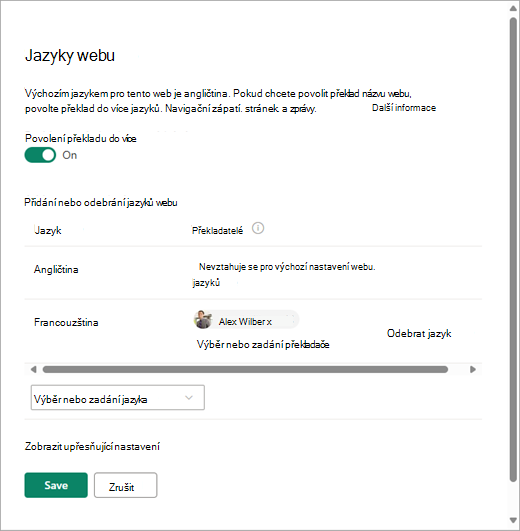
Pokud budete překládat stránky, volitelně můžete přiřadit jednoho nebo více překladatelů pro každý jazyk (kromě výchozího jazyka webu). Do sloupce Překladatelé začněte psát jméno osoby, která by měla být překladatelem, a pak vyberte jméno ze seznamu.
Poznámka
Jako překladatel může být přiřazen kdokoliv ve službě služba Active Directory vaší organizace. People přiřazení jako překladatelé nedostanou automaticky příslušná oprávnění. Když se uživatel bez oprávnění k úpravám pokusí o přístup k webu, bude přesměrován na webovou stránku, kde může požádat o přístup.
Vyberte Uložit.
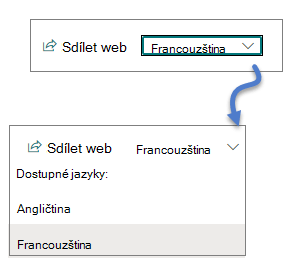
Po přidání jazyků se na webu zobrazí rozevírací seznam, který vám umožní přejít na weby v různých jazycích, které vyberete.
Poznámka
Výchozí jazyk webu je nastavený na jazyk zvolený při vytváření webu. Pokud je však mezi podporovanými jazyky angličtina, považuje se angličtina za upřednostňovaný jazyk, pokud web nepodporuje preferovaný jazyk uživatele. Jde o známý problém.
Vytvářejte stránky pro požadované jazyky
Jakmile na webu povolíte vícejazyčné funkce a zvolíte jazyky, které chcete zpřístupnit, můžete vytvořit stránky překladu, které chcete. Postupujte takto:
Přejděte na stránku s výchozím jazykem, který chcete zpřístupnit v jiném jazyce.
Na horním panelu vyberte Překlad.

Pokud chcete vytvořit stránku k překladu ve všech jazycích, které jsou pro váš web dostupné, vyberte Vytvořit pro všechny jazyky. V opačném případě vyberte Vytvořit jenom pro jazyky, které chcete.

Důležité
Pokud vytvoříte stránky překladu, zatímco stránka výchozího jazyka změnila nepublikované změny, musíte stránku výchozího jazyka znovu publikovat, aby se zajistilo, že:
- Překladové stránky se zobrazují v příslušném jazyce webu.
- Překladové stránky se ve webových částech Příspěvky a Zvýrazněný obsah zobrazují správně.
- Rozevírací seznam jazyků v horní části webu obsahuje všechny jazyky, které jste povolili.
Po vytvoření stránky se v podokně překladu vedle každého jazyka zobrazuje stav stránky (koncept uložen, publikováno atd.). Překladatelé, které jste určili, budou také e-mailem upozorněni na požadavek na překlad.
Zobrazit stránku překladu na příslušných stránkách
Abyste měli jistotu, že se stránky překladu zobrazují ve správném jazyce, přejděte na stránku výchozího jazyka webu a nahoře na ní vyberte rozevírací seznam. Vyberte jazyk stránky překladu, kterou chcete zobrazit.
Poznámka
Když změníte jazyk v rozevíracím seznamu, bude platit pro všechny stránky na tomto webu po dobu trvání relace prohlížeče. Nemá vliv na předvolby jazyka uživatele (které určují jazyk, který se bude zobrazovat pro položky, jako je název webu, nadpis a navigace).
Zkontrolovat stav stránek
Stav každé stránky (koncept uložen, publikováno atd.) se zobrazuje v podokně překladu vedle každého jazyka. Zobrazení stavu:
- Přejděte na stránku výchozího jazyka.
- V horní části stránky vyberte Překlad .
V podokně překladu vpravo je zobrazený stav stránky v jednotlivých jazycích společně s odkazem na její zobrazení.

Co dělá překladatel?
Překladatelé ručně překládají kopie stránky výchozího jazyka do určených jazyků. Po vytvoření kopií stránek je překladatelům e-mailem oznámeno , že je požadován překlad. E-mail obsahuje odkaz na stránku výchozího jazyka a nově vytvořenou stránku překladu. Další informace najdete v části Email oznámeními níže. Překladatel:
V e-mailu vyberte tlačítko Začít překládat .
V pravém horním rohu stránky vyberte Upravit a obsah si přeložte.
Změny se automaticky uloží jako koncept (pokud ještě nejste připravení ho zpřístupnit čtenářům) nebo, pokud je stránka připravená k zobrazení všem, kdo na webu daný jazyk používají, vyberte Publikovat nebo Publikovat příspěvky.
Pokud je zapnuté schvalování nebo plánování, můžou být na tlačítkách napsáno Odeslat ke schválení nebo Publikovat později/Publikovat později.
Osobě, která o překlad požádala, bude zasláno e-mailové oznámení.
E-mailová oznámení
- Když je vytvořena stránka překladu, je přiřazenému překladateli zaslán e-mail s žádostí o překlad. E-mail obsahuje tlačítko Začít překládat .

- Když překladatel publikuje stránku překladu, je osobě, která o překlad požádala, zaslán e-mail.
- Když je provedena aktualizace stránky výchozího jazyka a uložena jako koncept, je překladateli odeslán e-mail s upozorněním, že může být vyžadována aktualizace stránky překladu.
Email oznámení jsou dávková v 30minutových přírůstcích podle potřeby. Například při odeslání prvního e-mailu souvisejícího se stránkou a aktualizaci stránky ve výchozím jazyce se další e-mail s oznámením nebo jakýkoli další, který je třeba odeslat, dávkově odešle po 30 minutách.
Schválení stránek
Pokud je schvalování stránek zapnuté, musí být výchozí jazyk stránky a stránky překladu schváleny a publikovány, aby byly stránky překladu dostupné všem uživatelům, kteří mají ke stránce přístup.
Aktualizace stránky výchozího jazyka
Když se stránka výchozího jazyka aktualizuje, musí se znovu publikovat. Poté je překladatel (překladatelé) pro stránky překladu informováni e-mailem, že byla provedena aktualizace, aby bylo možné provést aktualizace jednotlivých stránek překladu.
Překladové stránky ve webových částech Příspěvky a Zvýrazněný obsah
Domovské stránky, příspěvky a stránky webu se zobrazují podle jazyků stránek. To znamená:
- Pokud není domovská stránka webu přeložená do preferovaného jazyka uživatele, veškerý obsah na stránce (včetně příspěvků a zvýrazněného obsahu) se bude zobrazovat ve výchozím jazyce webu.
- Pokud není jednotlivý příspěvek nebo stránka přeložena do preferovaného jazyka uživatele, bude tento příspěvek nebo stránka při zobrazení ve webové části Příspěvky nebo ve webové části Zvýrazněný obsah používat výchozí jazyk webu.
- Jednotlivé příspěvky, které nejsou přeložené do víc jazyků, se zahrnou do webových částí zpráv nakonfigurovaných na libovolné stránce, ať je tato stránka přeložená nebo ne.
Poznámka
Přeložené stránky a příspěvky zpráv musí být schválené a publikované předtím, než se zobrazí ve webové části Příspěvky nebo Zvýrazněný obsah.
Odstranění stránky překladu
Když odstraňujete stránku překladu, musíte udělat několik dalších kroků, abyste zrušili propojení stránky s výchozím jazykem stránky překladu a odstraněné stránky. Mezi ně patří otevření stránky ve výchozím jazyce pro úpravy, otevření panelu Překlad a její opětovné publikování.
- Přejděte do knihovny stránek pro daný web.
- Stránku, kterou chcete odstranit, najděte ve složce jazyků vedle stránky výchozího jazyka. Složku lze identifikovat podle kódu jazyka vyjádřeného dvěma nebo čtyřmi písmeny. Například francouzská složka bude identifikována jako fr.
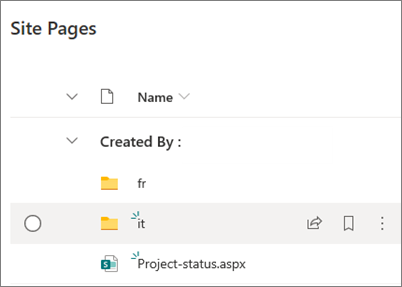
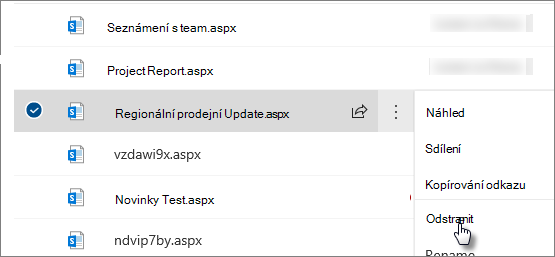
- Vyberte požadovanou stránku ve složce a potom klikněte na tři tečky (...) napravo od vybrané stránky.

- Klikněte na Odstranit.
- Po odstranění stránky přejděte na stránku výchozího jazyka a vpravo nahoře vyberte Upravit . Pokud nejste v režimu úprav, zbývající kroky nebudou fungovat.
- V horní části stránky vyberte Překlad .
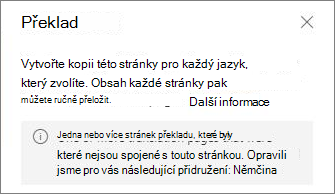
- Na panelu Překlad by se měla zobrazit zpráva, že přidružení ke stránce bylo opraveno.
- Opětovné publikování stránky výchozího jazyka
Vyhledání stránek překladu
Můžete použít rozevírací seznam jazyků v horní části stránky, na panelu překladu nebo najít stránku v knihovně Pages.
V knihovně Stránky ji najdete takto:
- Přejděte do knihovny stránek pro daný web.
- Požadovanou stránku najdete ve složce jazyků vedle stránky s výchozím jazykem. Složku lze identifikovat podle kódu jazyka vyjádřeného dvěma nebo čtyřmi písmeny. Například francouzská složka bude identifikována jako fr.
Nastavení vícejazyčného názvu webu, navigace a zápatí
Pokud chcete zobrazit název webu, navigaci a zápatí webu v různých jazycích, které jste zpřístupnili, je nutné každý z nich přeložit ručně. Při úpravách kteréhokoli z těchto prvků můžete přidat nebo aktualizovat překlady.
Řekněme třeba, že jste vytvořili web s výchozím anglickým jazykem a povolili jste tento web pro francouzštinu a italštinu. Při vytváření webu nastavíte název a popis webu ve výchozím jazyce (v tomto případě v angličtině). Název a popis webu můžete aktualizovat i po jeho vytvoření. Potom vytvoříte navigační uzly a obsah zápatí v angličtině a během této doby můžete také přidávat své překlady.
Poznámka
- Uživatelé, kteří překládají obsah webu, by měli patřit do skupiny Vlastníci nebo Členové daného webu nebo mít odpovídající oprávnění k webu.
- Pokud překlad pro určitý jazyk neexistuje, zobrazí se uživateli s tímto upřednostňovaným jazykem výchozí jazyk. Pokud je výchozí jazyk například angličtina a pro zobrazované jméno navigace nebyl přidán francouzský překlad, zobrazí se uživateli s upřednostňovaným jazykem francouzština zobrazované jméno v angličtině.
- Podporována je také navigace v centru. Může trvat až 2 hodiny, než se změny ve všech centrálních webech projeví.
- Název a popis webu není možné přeložit na webech připojených ke skupině Microsoft 365.
- Když je zapnutá možnost Povolit překlad stránek a příspěvků do více jazyků , možnost Přepsat překlady webů nemá vliv na přeložené názvy webů, popisy ani názvy navigací. Bude to mít vliv i na další položky, jako jsou seznamy a další. Další informace najdete v tématu Přepsání překladů webu.
Synchronizace vícejazyčného názvu webu, navigace a zápatí s jazykem stránky
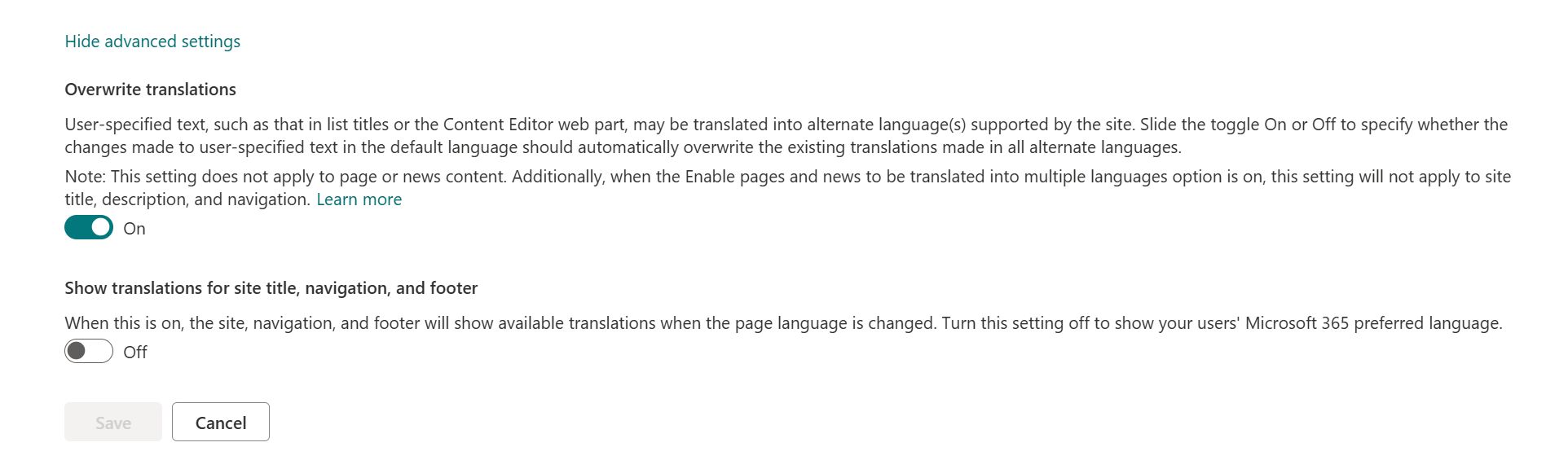
V některých případech mohou vlastníci webů chtít, aby se jejich název, navigace a zápatí vždy shodovaly s jazykem stránky, aby se najednou zobrazoval jen jeden jazyk. Pokud to chtějí implementovat, měli by přejít na
- Nastavení -> Informace o webu - > Zobrazit všechna nastavení webu -> Nastavení jazyka -> Zobrazit pokročilá nastavení ->Zobrazit překlady pro název webu, navigaci a zápatí.
Když je tento přepínač zapnutý, web, navigace a zápatí při změně jazyka stránky vysévají dostupné překlady. Toto nastavení vypněte, pokud chcete uživatelům místo toho zobrazovat upřednostňovaný jazyk Microsoft 365.
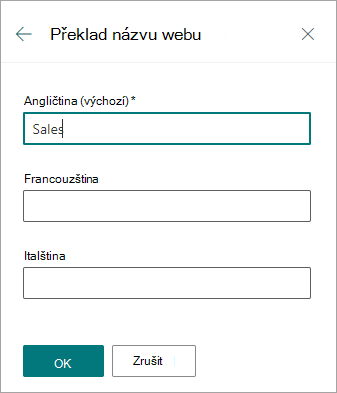
Přidání přeloženého názvu a popisu webu
- Na domovské stránce webu vyberte Nastavení v horní části stránky.
- Vyberte Informace o webu.
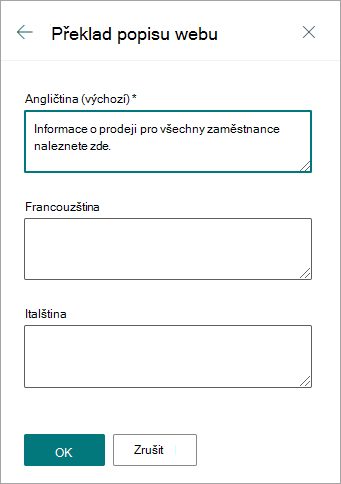
- V části Název webu vyberte Přeložit název webu nebo v části Popis webu vyberte Přeložit popis webu.
- Přidejte nebo aktualizujte přeložené názvy webů.
Opakováním předchozího postupu přidejte nebo aktualizujte přeložené popisy webů.
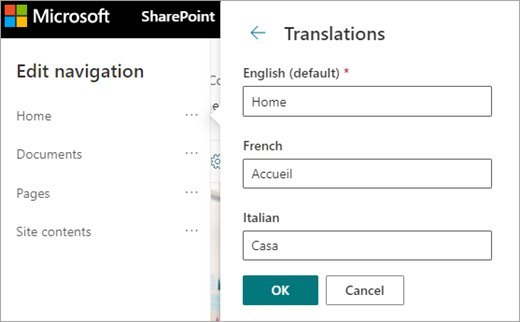
Přidání nebo aktualizace zobrazovaných názvů přeložené navigace
- Na horním navigačním panelu vyberte Upravit .
- Na navigačním panelu Upravit vyberte tři tečky (...) vedle požadovaného názvu.
- Vyberte Upravit.
- V části Zobrazovaný název vyberte Překlady.
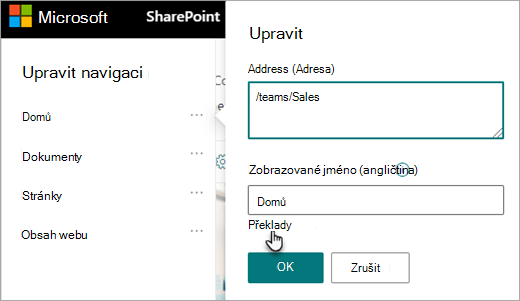
- Přidejte nebo aktualizujte přeložená zobrazovaná jména.
Přidání nebo aktualizace zobrazovaných názvů pro navigaci v přeloženém zápatí
- V zápatí webu vyberte Upravit .
- Na panelu Upravit zápatí vyberte tři tečky (...) vedle požadovaného zobrazovaného názvu zápatí.
- Vyberte Upravit.
- V části Zobrazovaný název vyberte Překlady.
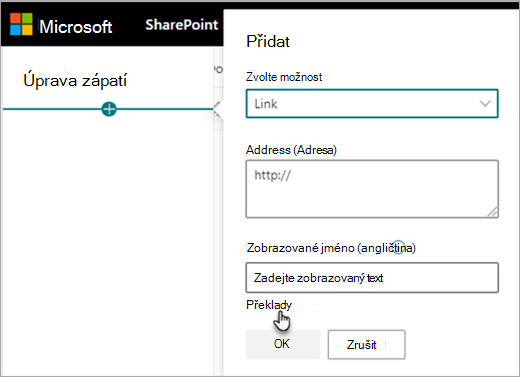
- Přidejte nebo aktualizujte přeložená zobrazovaná jména.
Tip:
Zobrazované názvy zápatí můžete přidat nebo aktualizovat tak, že nahoře vyberete Nastavení a pak vyberete Změnit vzhled>Zápatí (pokud návrh webu zápatí obsahuje).
Další informace o úpravách obsahu, pokud se jazyk upřednostňovaný divákem liší od výchozího jazyka
Výchozí jazyk webu se určí při vytváření webu. Uživatelé si můžou v nastavení Microsoft 365 vybrat preferovaný jazyk (někdy označovaný jako osobní jazyk). Někdy se výchozí jazyk webu liší od jazyka upřednostňovaného uživatelem.
Pokud se výchozí a upřednostňované jazykové nastavení liší, SharePoint uživatelům umožní upravovat obsah webu v jejich upřednostňovaném jazyce bez povolení vícejazyčných funkcí. Další jazykové informace jsou poskytovány, když editoři změní navigační popisky, popisy webů, zápatí a název webu, aby zabránili uživatelům upravovat obsah webu do nesprávného jazyka.
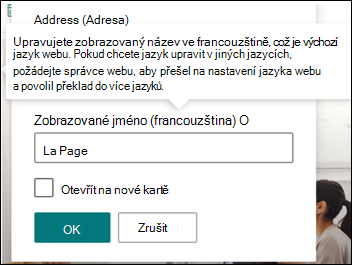
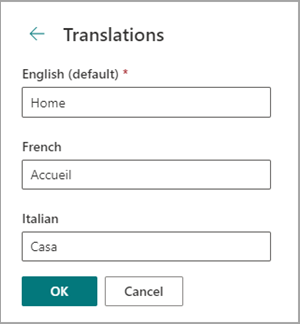
Na obrázku výše je výchozím jazykem webu francouzština a preferovaným jazykem uživatele je angličtina. Pokud uživatel tento navigační uzel upraví, měl by být ve francouzštině, aby se popisek nezobrazoval v angličtině, když je výchozím jazykem webu francouzština. Pokud chce uživatel upravit tento navigační uzel do angličtiny, měl by povolit vícejazyčnou funkci.
Když nebyla v předchozích verzích SharePointu vícejazyčná funkce zapnutá a uživatelé s různými upřednostňovanými jazyky upravovali obsah webu, jako jsou popisky navigačních uzlů, skončily překlady, které neodpovídaly výchozímu jazyku webu nebo jazyku upřednostňovanému jinými uživateli. Proto pro některé diváky byly některé navigační popisky v jiném jazyce než zbytek obsahu webu. Další informace poskytované při úpravách teď mají za cíl potvrdit, že výchozí jazyk webu a upřednostňovaný jazyk uživatele jsou odlišné. V tomto scénáři by měla být zapnutá vícejazyčná funkce, aby se zabránilo nesprávným překladům.
Jak řešit běžné problémy
Oprava názvu webu, který se zobrazuje v jiném než výchozím jazyce:
- Přejděte na web a vyberte Nastavení>.Informace o> webuZobrazit všechna nastavení> webuNastavení jazyka.
- Povolit překlad do více jazyků (tuto možnost můžete později znovu vypnout.)
- Vyberte jazyk, který je potřeba aktualizovat, a pak vyberte Uložit.
- Přejděte zpět na domovskou stránku webu a pak vyberte Nastavení>.Informace o> webuPřeložit název webu.
- Na panelu informací o webu odstraňte nebo upravte obsah s nesprávným překladem. Pokud je prázdný, zobrazí se uživatelům daného jazyka text ve výchozím jazyce. Můžete také zadat přeložený text.
- Vyberte OK>Uložit.
Jak opravit další běžné problémy:
- Překladové stránky se nezobrazují v příslušném jazyce webu
- Ve webových částech Příspěvky a Zvýrazněný obsah se nezobrazují správně stránky překladu
- Rozevírací seznam jazyků v horní části webu neobsahuje všechny jazyky, které jste povolili
Pokud narazíte na některý z těchto problémů, může to být způsobeno přerušením přidružení stránky. Vyzkoušejte toto:
- Přejděte na stránku výchozího jazyka.
- Musíte být v režimu úprav, proto v pravém horním rohu stránky vyberte Upravit .
- V horní části stránky vyberte Překlad .
- Na panelu Překlad zkontrolujte, jestli se nezobrazuje zpráva o tom, že přidružení ke stránce bylo opraveno:
- Opětovné publikování stránky výchozího jazyka