

Pokud máte problémy s Wi-Fi na zařízení Surface, například se nemůžete připojit k Wi-Fi nebo máte problémy s udržením připojení, zkuste je vyřešit pomocí následujících řešení.
Řešení problémů s připojením Wi-Fi na zařízení Surface:
- Řešení 1: Spusťte Poradce při potížích se sítí Windows
- Řešení 2: Zkontrolujte síť na jiném zařízení.
- Řešení 3: Restartujte síťové zařízení
- Řešení 4: Zapněte režim v letadle a znovu ho vypněte
- Řešení 5: Vynucení restartování zařízení Surface
- Řešení 6: Ověřte, že je Wi-Fi k dispozici v Správce zařízení
- Řešení 7: Odeberte a znovu nainstalujte ovladač
- Řešení 8: Nainstalujte aktualizace
Než začnete
Důležité
Než vyzkoušíte jakékoli z těchto řešení, ujistěte se, že příznaky, které máte, jsou shodné s těmi, které jsou popsány níže. Pokud máte jiné problémy s Wi-Fi, najdete další řešení v článku Řešení problémů s připojením Wi-Fi Windows .
Pokud chcete zkontrolovat stav připojení k síti a zjistit další informace o Wi-Fi problémech s připojením, které můžete mít, vyberte ikonu Start > s logem Windows IkonaNastavení
 > Nastavení Ikonasítě & internetu
 .
.
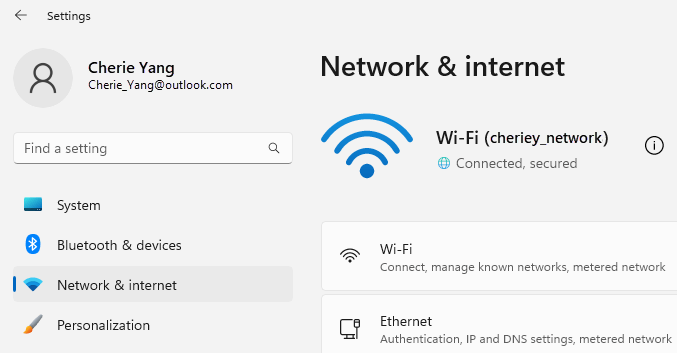
Tady jsou příznaky, které vám řešení můžou pomoct vyřešit:
Bezdrátová síť je dostupná na jiných zařízeních, ale nikoliv na Surface
- Wi-Fi je Zapnutá a Režim v letadle je Vypnutý.
- Bezdrátová síť se zobrazí v seznamu dostupných sítí.
- Vaše zařízení Surface ukazuje, že je připojeno k bezdrátové síti, ale nefunguje to, nebo se v Wi-Fi nastavení může pod názvem vaší Wi-Fi sítě zobrazovat informace o omezeném připojení.
Zařízení Surface najde bezdrátovou síť, ale nemůže se připojit
- Wi-Fi je Zapnutá a Režim v letadle je Vypnutý.
- Bezdrátová síť se zobrazí v seznamu dostupných sítí, ale nemůžete se k ní připojit.
-
je na hlavním panelu.
Zkontrolujte, zda používáte správné heslo pro Wi-Fi síť. Pokud si nejste jistí, jaké je vaše síťové heslo, podívejte se na článek Vyhledání hesla k bezdrátové síti ve Windows. Pokud se můžete připojit k síti Wi-Fi, ale přesto nemáte přístup k internetu, najdete další řešení v článku Řešení problémů s připojením Wi-Fi Windows .
Surface nemůže najít moji bezdrátovou síť
- Wi-Fi je Zapnutá a Režim v letadle je Vypnutý.
- Jiné bezdrátové sítě jsou dostupné, ale vaše síť není v seznamu.
Na zařízení Surface chybí nastavení Wi-Fi
- Wi-Fi není uvedená v nastavení sítě & internetu.
- Pokud Wi-Fi chybí, bude ikona přístupu k internetu chybět také na hlavním panelu.
Řešení 1: Spusťte Poradce při potížích se sítí Windows
Poradce při potížích se sítí Windows vám pomůže diagnostikovat a opravit Wi-Fi problémy. Používat ho můžete takto:
Vyberte ikonu Start
a zadejte nastavení. Vyberte ikonu Nastavení> Nastavení.Systémová > ukotvení hlavního paneluŘešení potíží.
Vyberte Další poradce při potížích.
Vyberte Spustit síťový adaptér>.
Postupujte podle kroků tohoto průvodce a zjistěte, jestli se problém vyřešil.
Řešení 2: Zkontrolujte síť na jiném zařízení.
Pokud svou síť Wi-Fi nevidíte v seznamu dostupných sítí na Surface, měli byste se nejdříve ujistit, že je síť dostupná a funguje správně. Zkuste se připojit k síti Wi-Fi z jiného zařízení, například z mobilního telefonu nebo tabletu. Pokud se můžete připojit k síti Wi-Fi, může být problém se zařízením Surface. Pokud se nemůžete připojit ani s jiným zařízením, může to být problém s vaším Wi-Fi routerem nebo modemem.
Řešení 3: Restartujte modem a směrovač Wi-Fi
Restartujte směrovač a modem Wi-Fi a zkuste připojit Surface k síti Wi-Fi. Informace o restartování síťového zařízení naleznete v tématu Řešení problémů s připojením Wi-Fi systému Windows. Pokud se připojujete k síti Wi-Fi, ale přesto nemůžete procházet web na žádném zařízení, možná budete muset požádat o další pomoc poskytovatele internetu nebo výrobce síťového zařízení.
Řešení 4: Zapněte režim v letadle a znovu ho vypněte
Přejděte na ikonu Start
a vyberte ikonu Nastavení> NastaveníIkona sítě & internetu . Pro režim v letadleho zapněte a pak znovu vypněte.
Vyberte Wi-Fi a ujistěte se, že je Wi-Fizapnutá.
- Pokud síť stále na Surface nevidíte, zkuste řešení 5.
- Pokud teď bezdrátovou síť vidíte, ale přesto nemáte přístup k internetu, najdete další řešení v článku Řešení problémů s připojením Wi-Fi ve Windows .
Řešení 5: Vynucení restartování zařízení Surface
Výběr > s logem Windows Ikonanapájení > tlačítka napájeníIkona vypnutí a chvíli počkejte, než se zařízení Surface vypne. Poté stiskněte a podržte tlačítko napájení po dobu 20 sekund. Pokud se po několika sekundách objeví obrazovka s logem, vydržte stisknuté tlačítko po dobu celých 20 sekund, dokud se obrazovka s logem znovu nezobrazí. Další informace najdete v článku Vynucení vypnutí a restartování zařízení Surface.
Řešení 6: Ověřte, že je Wi-Fi k dispozici v Správce zařízení
Pokud Wi-Fi nastavení na Surface chybí, je možné, že Wi-Fi je v Správce zařízení vypnuté.
Na hlavním panelu vyberte Hledat, zadejte Správce zařízení a vyberte ho ve výsledcích.
Výběrem šipky vedle položky Síťové adaptéry rozbalte seznam adaptérů a zkontrolujte, jestli je tam uvedený jeden z následujících adaptérů:
Síťový adaptér Zařízení Surface, ve kterém se používá MediaTek Wi-Fi 7 MT7925 Surface Laptop Ultra Intel® Wi-Fi 7 BE201 Surface Pro pro firmy (11. vydání) (Intel) a novější generace, Surface Laptop pro firmy (8. vydání) (Intel) Intel® Wi-Fi 6 AX200, AX201, AX210, AX211 Surface Pro 10 pro firmy, Surface Pro 9, Surface Pro 8, Surface Pro 7+, Surface Pro 7, Surface Laptop pro firmy (7. vydání) (Intel), Surface Laptop 6 pro firmy, Surface Laptop 5, Surface Laptop 4, Surface Laptop 3, Surface Laptop pro firmy 13palcový (1. edice) (Intel), Surface Laptop Go (všechny generace), Surface Laptop Studio (všechny generace), Surface Go 2 a novější generace, Surface Book 3, Surface Studio 2+ Systém mobilního připojení Qualcomm® FastConnect(TM) 7800 Surface Pro 12palcový (2. vydání), Surface Laptop 13palcový (2. vydání) Qualcomm Wi-Fi Network Adapter Surface Pro (11. edice) (Snapdragon), Surface Pro 9 5G, Surface Pro X, Surface Pro 12palcový (1. edice), Surface Laptop (7. edice) (Snapdragon), Surface Laptop 5G pro firmy, Surface Laptop 3 (15palcový s procesorem AMD), Surface Laptop 13palcový (1. edice) (Snapdragon), Surface Go Marvell AVASTAR Network Controller Všechna ostatní zařízení Surface Poklepejte na síťový adaptér, vyberte kartu Ovladač a pak vyberte Zakázat zařízení.
V okně upozornění vyberte Ano.
Restartujte síťový adaptér výběrem možnosti Povolit zařízení.
Restartujte zařízení Surface výběrem ikony Start
> s logem WindowsIkona napájení> tlačítka napájeníIkona restartovat . Pokud máte čekající aktualizace, vyberte Aktualizovat a restartujte.
Řešení 7: Odeberte a znovu nainstalujte ovladač
Varování
Tento krok neprovádějte na Surface Pro X. Pokud na tomto zařízení odinstalujete ovladače, jediným způsobem, jak je obnovit, je dokončit úplné resetování systému.
Na hlavním panelu vyberte Hledat, zadejte Správce zařízení a vyberte ho ve výsledcích.
Výběrem šipky vedle položky Síťové adaptéry rozbalte seznam adaptérů a zkontrolujte, jestli je tam uvedený jeden z následujících adaptérů:
Síťový adaptér Zařízení Surface, ve kterém se používá MediaTek Wi-Fi 7 MT7925 Surface Laptop Ultra Intel® Wi-Fi 7 BE201 Surface Pro pro firmy (11. vydání) (Intel) a novější generace, Surface Laptop pro firmy (8. vydání) (Intel) Intel® Wi-Fi 6 AX200, AX201, AX210, AX211 Surface Pro 10 pro firmy, Surface Pro 9, Surface Pro 8, Surface Pro 7+, Surface Pro 7, Surface Laptop pro firmy (7. vydání) (Intel), Surface Laptop 6 pro firmy, Surface Laptop 5, Surface Laptop 4, Surface Laptop 3, Surface Laptop pro firmy 13palcový (1. edice) (Intel), Surface Laptop Go (všechny generace), Surface Laptop Studio (všechny generace), Surface Go 2 a novější generace, Surface Book 3, Surface Studio 2+ Systém mobilního připojení Qualcomm® FastConnect(TM) 7800 Surface Pro 12palcový (2. vydání), Surface Laptop 13palcový (2. vydání) Qualcomm Wi-Fi Network Adapter Surface Pro (11. edice) (Snapdragon), Surface Pro 9 5G, Surface Pro 12palcový (1. edice), Surface Laptop (7. edice) (Snapdragon), Surface Laptop 5G pro firmy, Surface Laptop 3 (15palcový s procesorem AMD), Surface Laptop 13palcový (1. edice) (Snapdragon), Surface Go Marvell AVASTAR Network Controller Všechna ostatní zařízení Surface Poklepejte na síťový adaptér, vyberte kartu Ovladač a pak vyberte Odinstalovat zařízení.
Vyberte Pokusit se odebrat ovladač pro toto zařízení a pak vyberte Odinstalovat.
Restartujte zařízení Surface.
Řešení 8: Nainstalujte aktualizace
Pokud vaše Wi-Fi nyní funguje nebo máte přístup k internetu přes ethernetové připojení, stáhněte a nainstalujte nejnovější aktualizace pro Windows a Surface, které vám pomůžou zlepšit připojení k Wi-Fi. Postup najdete v tématu Stažení ovladačů a firmwaru pro Surface.
V opačném případě k instalaci aktualizací použijte jiný počítač s připojením k internetu a stáhněte si balíček ovladače (soubor MSI) na jednotku USB, zkopírujte jej do zařízení Surface a pak nainstalujte aktualizované ovladače. Pokud chcete stáhnout ovladače a firmware pro Surface, přečtěte si téma Stažení ovladačů a firmwaru pro Surface.


Další řešení potíží
Pokud máte pořád problémy s Wi-Fi sítí, najdete další řešení v článku Řešení problémů s připojením Wi-Fi Windows .
Související témata
Oprava problémů s připojením Wi-Fi ve Windows
Problémy s Wi-Fi a uspořádání vaší domácnosti
Potřebujete další pomoc?
Technická podpora

Pokud potřebujete technickou podporu, otevřete aplikaci Surface nebo webový prohlížeč, popište svůj problém a vyberte Získat pomoc.
Komunitní podpora

Komunity vám mohou pomoci klást otázky a vyslechnout odborníky s bohatými znalostmi. Zeptejte se komunity.
Další možnosti podpory

Pokud nemůžete zařízení Surface používat nebo se chcete zeptat na něco jiného, otevřete aplikaci Získat pomoc a získejte další podporu online.


