
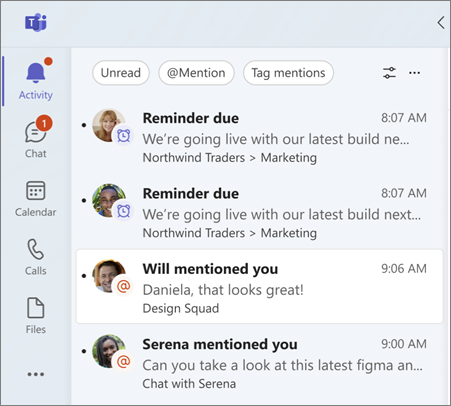
Pomocí připomenutí zpráv se můžete v určitou dobu vrátit k důležitým zprávám. U zpráv v chatech a kanálech můžete nastavit připomenutí a spravovat je pomocí připomenutí v Chat.
Nastavení připomenutí zprávy v Teams
Přejděte na zprávu, ke které se chcete vrátit.
Najeďte myší na zprávu a vyberte Další možnosti
 >Připomenout.
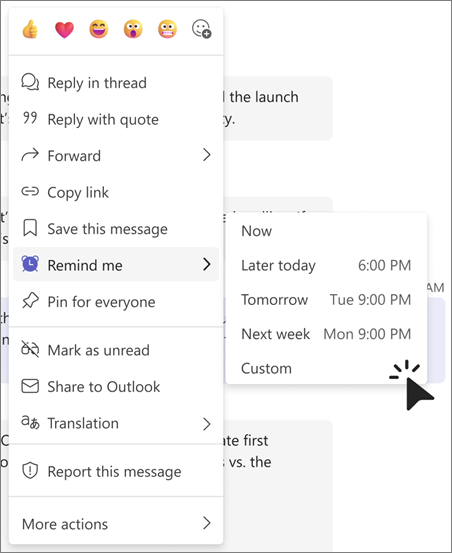
Zvolte, kdy chcete zobrazit připomenutí:
- Nyní
- Později dnes
- Zítra
- Příští týden
- Vlastní pro výběr konkrétního data a času.
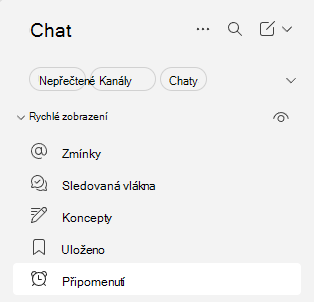
Po nastavení prvního připomenutí můžete zobrazit a spravovat připomenutí zpráv pomocí rychlých zobrazení>Připomenutí v Chat.
Zobrazení připomenutí v Teams
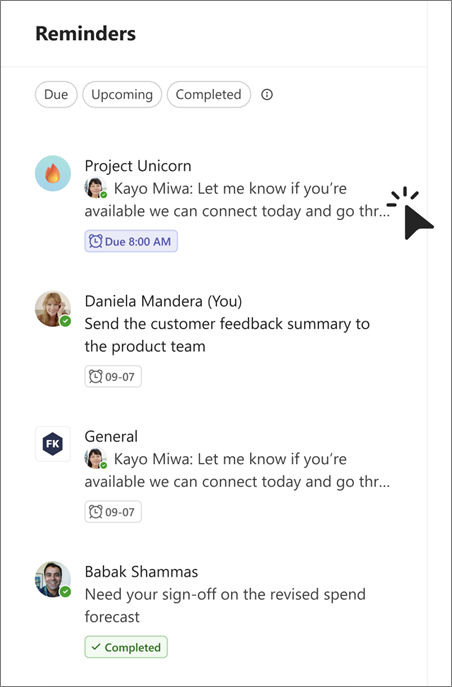
Pokud chcete zobrazit připomenutí zpráv, přejděte načást Připomenutí pro rychlé zobrazení> v nástroji Chat>. Připomenutí jsou uspořádaná podle stavu:
- Termín: Připomenutí, která dosáhla naplánovaného data a času.
- Nadcházející: Připomenutí naplánovaná na budoucí datum nebo čas.
- Dokončeno: Připomenutí, která jste označili jako dokončená.
Když se připomenutí stane termínem splnění, vedle připomenutí se zobrazí odznak.
Správa připomenutí v Teams
Spravujte připomenutí zpráv pomocí rychlých zobrazení>Připomenutí .
Dokončení připomenutí
- Přejít na ChatRychlé>zobrazení>připomenutí .
- Vyhledejte připomenutí, najeďte myší na zprávu a vyberte Dokončit. Dokončená připomenutí se přesunou do stavu Dokončeno.
Změna připomenutí
- Přejít na ChatRychlé>zobrazení>připomenutí . Najděte připomenutí, které chcete změnit.
- Najeďte myší na zprávu a vyberte Další možnosti .
- Vyberte Upravit připomenutí a zvolte nové datum nebo čas.
Odebrání připomenutí
- Najděte připomenutí, které chcete odebrat.
- Najeďte myší na zprávu a vyberte Další možnosti .
- Vyberte Odebrat připomenutí.
Poznámka
Odebráním připomenutí se původní zpráva neodstraní.
Změna oznámení připomenutí
Když se blíží termín připomenutí, Teams vás může upozornit prostřednictvím informačního kanálu o aktivitách, banneru nebo obou těchto položek. Změna nastavení oznámení připomenutí:
- V Teams vyberte Nastavení a další
 > Nastavení.
- Vyberte Oznámení a aktivita.
- V části Připomenutí zvolte, jak chcete dostávat oznámení s připomenutím.
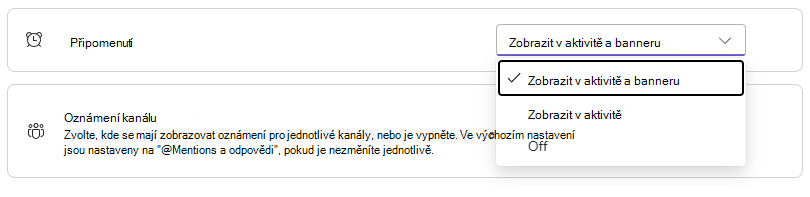
Vypnutím oznámení připomenutí se připomenutí neodeberou. Stále je můžete zobrazit v aplikaci Připomínky.
Související témata
Správa oznámení v Microsoft Teams
Ztlumení oznámení během schůzky v Microsoft Teams
Správa oznámení kanálu v Microsoft Teams
Uložení zprávy chatu nebo kanálu v Microsoft Teams