
Du kan bygge omfattende artefakter, herunder diagrammer, tabeller, komplekse diagrammer og kodeblokke, der er oprettet med Copilot, fra arbejds- eller webdata. Disse interaktive elementer kan føjes til Microsoft 365 Copilot sider for yderligere at redigere og tilpasse med Copilot og kolleger. Sider er interaktive og synkroniseres på tværs af Microsoft 365, når de deles med henblik på samarbejde.
Bemærk
- Denne artikel gælder for Copilot-sider i Microsoft 365 Copilot-app. Hvis du vil vide mere om Copilot-sider i appen Microsoft Copilot, skal du se Brug af Copilot-sider med Microsoft Copilot.
- Hvis du har en arbejds- eller skolekonto (Entra ID), er Copilot-sider tilgængelig for dem, der har SharePoint- eller OneDrive-lagerplads, herunder dem uden en Microsoft 365 Copilot-licens.
- Hvis du har en personlig Microsoft-konto, er Copilot-sider tilgængelig, hvis du abonnerer på Microsoft 365 Personal, Familie eller Premium. Få mere at vide om Microsoft 365 Copilot licenser og Microsoft 365 Copilot planer.
Angiv din prompt
I Microsoft 365 Copilot Chat skal du skrive en meddelelse i meddelelsesfeltet Copilot-meddelelse. Den første del af meddelelsen kunne f.eks. være "Opret et liggende søjlediagram fra . . ."
Vælg ikonet
 , og vælg derefter Tilføj indhold.
Tip
Du kan også få adgang til dine filer ved at indtaste / efter din prompt. Skriv navnet på den ønskede fil, eller vælg Files og derefter den fil, du vil overføre.
Vælg Files, og vælg derefter den fil, du vil overføre. Filen føjes til din anmodning. Den fulde prompt ville f.eks. være "Opret et liggende søjlediagram fra kvartalsvise metrics.xlsx".

Vælg
 .
.
Føje elementet til en ny eller eksisterende side
Føj til en ny side
Vælg  under Copilots svar. Dette vil oprette en side og åbne den side om side med Chat, kopiere og formatere svaret for dig.
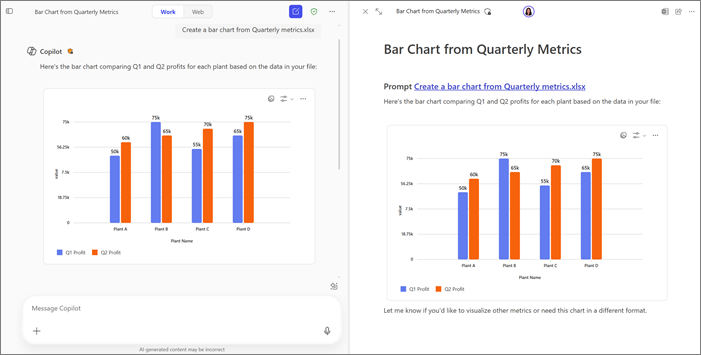
Føj til en eksisterende side
- Under Copilots svar skal du vælge rullepilen ud for .
- Vælg Føj til den seneste side.
- Vælg den ønskede side under Seneste sider.
Elementet føjes til bunden af den pågældende side.
Flere måder at arbejde med Copilot-sider på
Introduktion til Microsoft 365 Copilot sider