
Senest opdateret: juli 2026
Vigtig
Redigering, omdøbning og opdatering af officielle brandkits er begrænset til brandadministratorer, som angivet i brandadministratorpolitikken. For at få adgang til disse brand management-funktioner skal din it-administrator udpege dig som brand manager. Når du er blevet udpeget som brand manager, kan det tage op til 24 timer, før du får tilladelse til at oprette officielle sæt. Se Enterprise Brand Manager-politikken for at få flere oplysninger.
Bemærk
Denne funktion kræver en Microsoft Copilot Premium-licens.
Hver organisation har et brand – en visuel og verbal identitet, der kommunikerer, hvem du er, og hvordan du viser dig mod verden. Men i det daglige arbejde er det en vedvarende udfordring at holde præsentationerne konsistente og brandaktuelle. Medarbejderne bruger tid på at søge efter skabeloner, anvende skrifttyper og farver igen, kopiere gamle slides eller rette uoverensstemmelser.
For at løse dette gør Microsoft Copilot-appen det muligt for brandchefer at oprette og vedligeholde officielle brandsæt, der gør branding ensartet som standard på tværs af organisationen. Du kan oprette, redigere, opdatere og administrere officielle brandkits, hvilket giver dig autoritet til at opretholde brandintegritet, samtidig med at alle medarbejdere nemt kan generere brandmaterialer.
Hvad er et brandkit?
Et brandkit er en samling af din organisations godkendte brandelementer og retningslinjer. Det giver grundlaget for PowerPoint- og Microsoft Copilot-brugere for at sikre, at præsentationer følger dine brandstandarder.
Et brandkit kan omfatte:
- Logoer, farvepaletter og typografi
- Skabeloner og layoutmønstre
- Ikoner og typografier til datavisualisering
- Fotograferingsregler og billedstilarter
- Brandets stemme, tone, terminologi og skrivevejledning
- Gør og gør ikke for visuel og verbal identitet
Fordele ved at bruge brandkits
- Anvend dit brand konsekvent ved hjælp af omfattende aktiver – f.eks. ikon- og illustrationsbiblioteker, diagram- og datavisualiseringsstilarter, retningslinjer for fotografering og billedbehandlinger og afstand, komposition og layoutmønstre
- Udtræk automatisk brandretningslinjer ved hjælp af indbygget kunstig intelligens, der identificerer brandelementer fra dine eksisterende skabeloner, retningslinjer og aktiver – f.eks. farvepaletter, skrifttyper og typografiregler, fotograferingsstile og billedbehandlinger, layoutstrukturer, brandstemmemønstre og visuelle dos and don'ts – gennemgå og finjuster dem, før du udgiver i kunstig intelligens, der identificerer kunstig intelligens, der identificerer kunstig intelligens, der identificerer
- Hold præsentationer i overensstemmelse med brandet med Brand Reviewer, som identificerer problemer og foreslår rettelser med ét klik, der løser forkerte farver eller skrifttyper, forkert placerede eller ikke-godkendte logoer, forkerte brandbilleder eller -billedstilarter, layout, afstand eller justeringsproblemer og andre overtrædelser af dit brands regler for brug Klik på rettelser adresserer brandbilleder eller -billedtypografier-klik rettelser adresserer brandbilleder eller billedtypografier
- Brug godkendte brandaktiver direkte fra det sted, hvor de allerede bor – f.eks. SharePoint, OneDrive, Microsoft 365 organisatoriske aktivbiblioteker (OAL'er) og understøttede tredjepartssystemer til administration af digitale aktiver (DAM) – så brugerne kan gennemse og anvende opdaterede, kompatible aktiver i brandkittet uden at downloade filer eller skifte værktøj
- Understøt flere brands ved at administrere separate skabeloner, aktiver og standardindstillinger for hvert brand på ét sted
Typer af mærkesæt
- Officielt: Administreres af brandadministratorer og gøres tilgængelig for alle i lejeren via fanen Organisation i brandkittet.
- Delt: Tilgængelig for en udvalgt gruppe af personer baseret på de tilladelser, der er angivet af opretteren. Delte brandsæt vises på fanen Bruger i brandkittet.
- Personligt: Kun tilgængelig for skaberen af brandkittet. Personlige brandpakker vises på fanen Bruger i brandkittet.
Sådan opretter og administrerer du et officielt brandkit i Microsoft Copilot Create
Opret en officiel brandkit
- I Microsoft Copilot-appen skal du vælge Opret i venstre navigationsmenu.
- Vælg Mere..., og vælg derefter Brandkits.
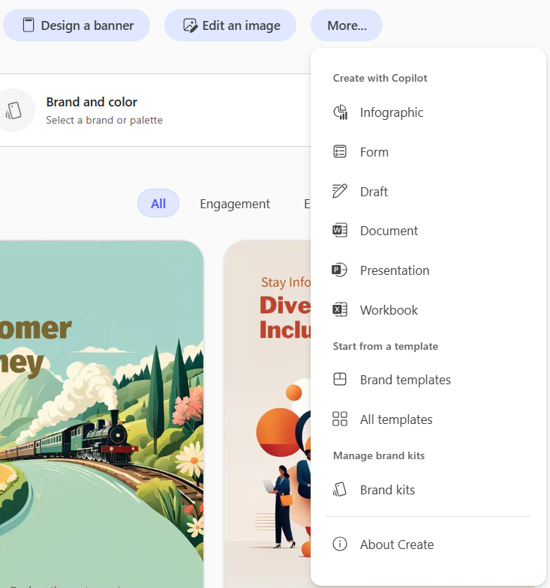
3. Vælg + Nyt mærkesæt. Navngiv dit brandkit.
4. Konfigurer dine brandkitaktiver.
- Logoer - Upload dit primære logo, sekundære logoer og variationer for at sikre ensartet brandrepræsentation på tværs af alle materialer
- Farve - Definer dit brands officielle farver med specifikke hex-koder
- Skrifttyper - Vælg og upload dit brands typografi, herunder primære og sekundære skrifttyper til overskrifter, brødtekst og særlige anvendelsesområder
- Billeder og ikoner - Tilføj godkendte billeder, grafik, ikoner og visuelle elementer, der stemmer overens med dit brands stil og budskabsstandarder
- Skabeloner - Upload skabeloner til præsentationer, dokumenter, indlæg på sociale medier og andre materialer for at bevare et ensartet design. Se Hold din præsentation på brandet med Copilot til konfiguration af skabeloner
- Brandstemme - Definer personligheden og tonen for, hvordan dit brand lyder på tværs af indhold og kommunikation
- Brandretningslinjer – Føj dine brandretningslinjer til dit brandkit ved at uploade PDF-vejledningen. Brandretningslinjer definerer typisk de visuelle og verbale elementer i brandet, herunder logobrug, typografi og farvepalet. Dine brandregler og oplysninger udtrækkes automatisk under konfiguration af brandkit, og du kan redigere dem yderligere efter behov
- Stil – Tilføj dine billed-, ikon- og illustrationstypografier ved at uploade repræsentative billeder eller give klare beskrivelser, herunder vejledning om, hvordan visuelle elementer skal sammensættes, hvilke følelser de skal fremkalde, og hvordan de stemmer overens med dit brands overordnede æstetik og budskab
5. Offentliggør det nye officielle brandkit.
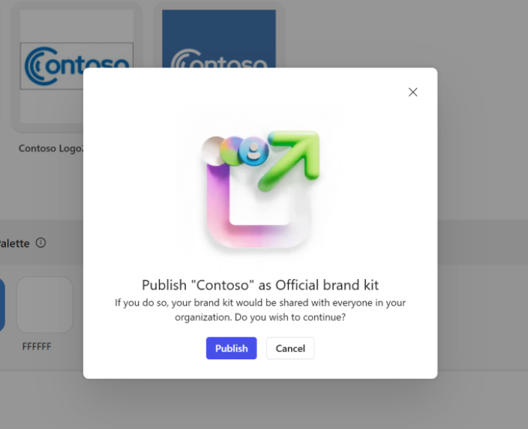
Når de officielle brandsæt er offentliggjort, er de tilgængelige til at generere brandede plakater, bannere, billeder og er integreret i designeditoren, hvilket gør brandaktiver tilgængelige for indholdsskabelse.
Sådan bruger du dine brandkitaktiver i PowerPoint
Når du har fuldført konfigurationen af dit brandkit, kan du vælge det i PowerPoint for at generere on-brand-indhold med Copilot.
- Åbn præsentationen i PowerPoint, og åbn derefter ruden Copilot.
- Vælg knappen i ruden + Copilot.
- Vælg Vælg brand.
- Vælg det brandkit, du vil bruge til præsentationen.
- Angiv din prompt, og brug derefter Copilot til at generere indhold, der følger det valgte brandkit.
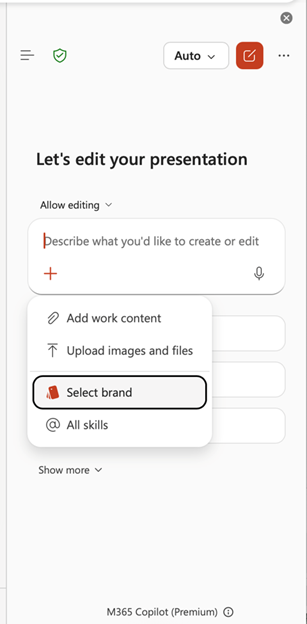
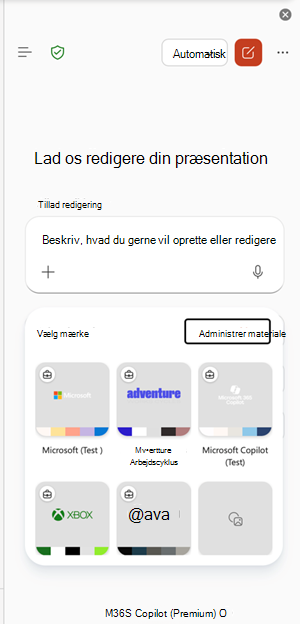
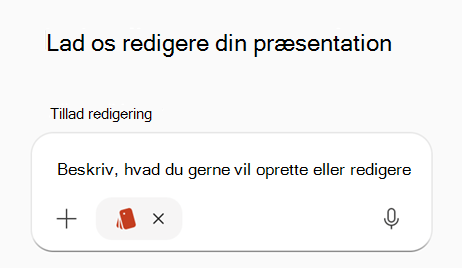
Når du har valgt et brandkit, bruger Copilot dette sæts godkendte skabeloner, farver, skrifttyper og aktiver til at hjælpe med at holde genererede slides på linje med din organisations brand.
Administrer et officielt brandkit
- Vælg ellipsen Flere indstillinger (...) på det officielle felt Brandkit for at få vist indstillinger til at redigere, omdøbe eller slette sættet.
Alle ændringer gemmes automatisk og er tilgængelige for brugere i organisationen.
Administrer flere officielle brandkits
Hvis din organisation administrerer flere brands – f.eks. underbrands, forskellige produktlinjer eller købte enheder – kan du oprette og vedligeholde flere brandpakker pr. organisation.
Dette giver dig mulighed for at:
- Vedligehold separate sæt af skabeloner og aktiver
- Tildel forskellige farver, skrifttyper og billeder pr. mærke
- Skift brand-kits afhængigt af præsentationen
- Angive brandspecifikke standarder
- Sørg for, at hvert brand er uafhængigt konsistent
Teams, der arbejder på tværs af flere identiteter, kan forblive nøjagtige uden manuelle justeringer.
Udnyttelse af dine aktiver fra Organization Assets Library (OAL) i brandkits
OAL er en SharePoint-baseret lejerdækkende lagerløsning. Hvis dine brandaktiver (skabeloner, billeder og ikoner) allerede findes i en OAL, behøver du ikke at uploade dem igen. Du kan henvise OAL-aktiver direkte til dit brandkit for problemfri administration. Disse henviste aktiver forbliver i din OAL, men kan nu bruges via Copilot via dine brandkits.