
Microsoft Copilot-sider er et interaktivt lærred, der transformerer Copilot-svar til redigerbart indhold, der kan deles. Det giver dig et centralt sted til at oprette, organisere og finjustere ideer i realtid. Når Microsoft Copilot Chat- og Copilot-sider er åbne side om side, kan du guide Copilot gennem prompter til at opdatere eller udvide dit indhold og stille spørgsmål om siden for at modtage svar baseret på dens aktuelle detaljer.
Bemærk
- Denne artikel gælder for Copilot-sider i Microsoft Copilot-appen. Hvis du vil vide mere om Copilot-sider i appen Microsoft Copilot, skal du se Brug af Copilot-sider med Microsoft Copilot.
- Hvis du har en arbejds- eller skolekonto (Entra ID), er Copilot-sider tilgængelig for dem, der har SharePoint- eller OneDrive-lagerplads, herunder dem uden en Microsoft Copilot-licens.
- Hvis du har en personlig Microsoft-konto, er Copilot-sider tilgængelig, hvis du abonnerer på Microsoft 365 Personal, Familie eller Premium. Få mere at vide om Microsoft Copilot-licenser og Microsoft Copilot-planer.
Hvorfor bruge Copilot-sider
- Fast: Gem AI-genereret indhold som Copilot-sider, du kan redigere, genbruge og bygge videre på på tværs af projekter.
- Delbar: Del sider via Teams, Outlook eller Microsoft 365-appen, så dit team forbliver samlet.
- Samarbejde: Skab sammen med teammedlemmer og Copilot i realtid. Copilot opretter en side, når du har brug for en, og opdaterer den fra din chat baseret på din feedback.
Her finder du Copilot-sider
Log på microsoft365.com. Du bør kunne se dit navn og billede i nederste venstre hjørne af skærmen. Hvis du opretter sider for første gang, skal du læse videre. Hvis du tidligere har oprettet sider, skal du søge efter dem i Microsoft Copilot-biblioteket.
Sådan bruger du Copilot-sider
I Copilot Chat skal du skrive en prompt i meddelelsesfeltet til Copilot og derefter vælge knappen Send
 .
.Tip
- Ved eksplicit at bede Copilot om at "Opret en side..." eller "Opret en side...", kan den automatisk oprette en side, når den registrerer, at du er ved at udarbejde noget holdbart (f.eks. en projektoversigt) og blive ved med at finjustere det sammen med dig.
- Føj værktøjer med kunstig intelligens til dine Copilot Chat-prompter for at få mere opgavespecifikke og dybdegående resultater fra Copilot.
Vælg blyantsknappen
 under Copilots svar om at oprette en side og åbne den side om side med Copilot Chat. Vælg titlen direkte på siden, hvis du vil omdøbe den.
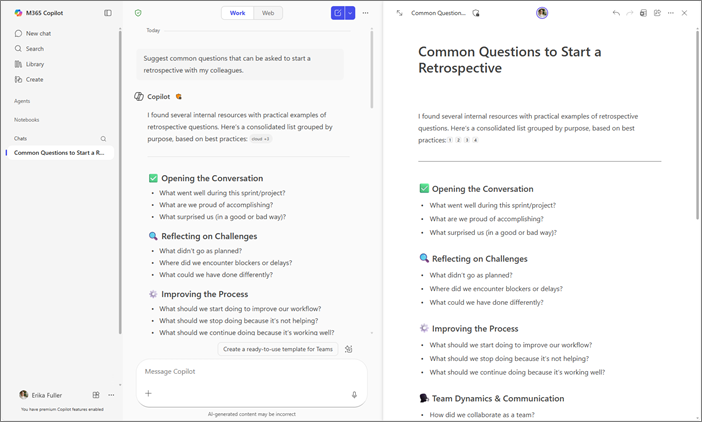
Arbejd side om side med Copilot Chat for at finjustere dit indhold i realtid. Ved hjælp af dine prompter kan Copilot opdatere eksisterende indhold eller føje nyt indhold til din side. Du kan også stille spørgsmål om siden, og Copilot giver svar baseret på dens aktuelle indhold. Du kan når som helst foretage direkte redigeringer på siden.
Find dine gemte sider , når du har brug for dem. De er tilgængelige, indtil du vælger at slette dem. Få mere at vide om sideopbevaring i Oversigt over lager og tilladelser for Loop-arbejdsområder.
Begynd at bruge Copilot-sider
Her er nogle eksempler, der kan inspirere dig. Kopiér, indsæt og tilpas disse til dine egne opgaver.
Lav en kladde til en projektoversigt på én side: Du vil have en hurtig oversigt over, hvad et projekt indebærer. Spørg:
 Opret en projektoversigt på én side med navnet [Titel]. Brug disse filer som kilder: /[filnavn], /[filnavn]. Medtag: formål, omfang, målepunkter for succes, tidslinjetabel med ejere og risici med afhjælpninger. Skriv i et klart og tydeligt sprog.
 |
|---|
Sammenlign leverandørmuligheder: Du vil have en side om side-sammenligning af to leverandører. Spørg:
|
Opret en sammenligningstabel for [Leverandør A] vs. [Leverandør B] ved hjælp af /[filnavn]. Kolonner: funktionaliteter, implementeringstid, sikkerhedsniveau, TCO år 1, referencer. Tilføj en kort anbefaling med antagelser og risici. |
|---|
Lav en kladde til en kundemail: Du vil have teammedlemmer til at hjælpe med at finjustere en kladde med henvisning til en supportanmodning. Spørg:
|
Opret en kundeklar mail, der besvarer sag [nummer]. Sørg for, at tonen er venlig og professionel. Opsummer problemet, hvad vi gjorde, og det næste trin med forventet tidslinje. Tilføj et kort afsnit med ofte stillede spørgsmål nedenfor til intern gennemgang. |
|---|
Flere måder at arbejde med Copilot-sider på
Sådan fungerer Microsoft Copilot-sider
Skriv kladdeindhold med Microsoft Copilot Chat- og Copilot-sider