Søgning i Microsoft Copilot-appen er det sted, hvor du kan finde personer, chats, møder og filer. Du kan også se anbefalinger, få adgang til senest anvendte filer og gennemse elementer, der er delt med dig.
Hvorfor bruge Søg?
- Brug filtre til at indsnævre resultaterne: Søgning leverer resultater fra flere kilder i organisationen. Anvend filtre for at indsnævre resultaterne til filer, personer, møder, chats og meget mere.
- Få anbefalinger: Se anbefalede filer og mødeopsummeringer sammen med foreslåede prompter til at arbejde med det hele.
- Seneste: Se listen over filer, du senest har arbejdet på, så du hurtigt kan komme tilbage til arbejdet.
Hvad kan jeg søge efter?
Du kan søge efter personer, filer, billeder, meddelelser, SharePoint-websteder og meget mere. Du kan f.eks. søge efter et fejlfindingsdokument, der er blevet delt med dig for nylig.
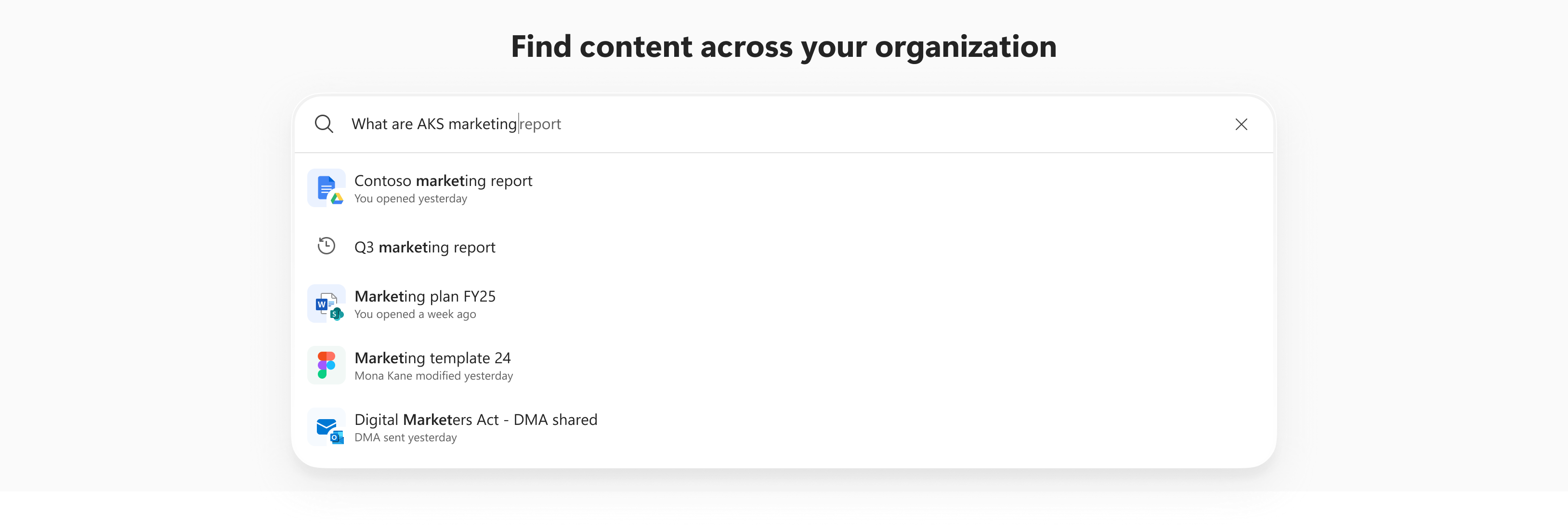
Sådan bruger du søgning
- Fra Microsoft Copilot-appen skal du vælge Søg i navigationsruden Copilot.
- Skriv din forespørgsel i søgefeltet, og vælg mellem resultaterne, eller vælg –> (Søg) for at finde yderligere resultater.
Tip
Er du ikke sikker på, hvor du kan finde Microsoft Copilot-appen? Start den fra Copilot-ikonet på proceslinjen, fra din mobilenhed eller på internettet på Microsoft365.com.
Opsummering og anbefalinger
Afsnittet Anbefalet indeholder opsummering af møder og filer, der er relevante for dig, hver med foreslåede prompter, der kan hjælpe dig med at finde de oplysninger, du har brug for.
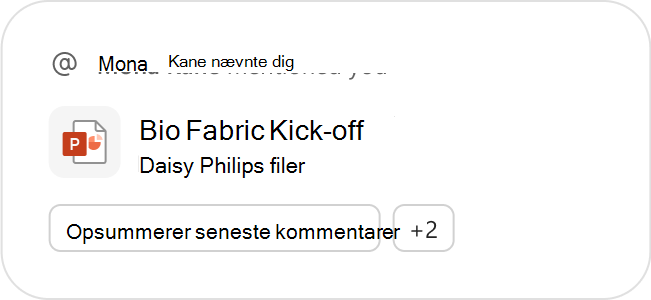
Vælg et anbefalingsfelt for at åbne det, eller vælg en prompt nederst i anbefalingen, der skal åbnes i Microsoft Copilot. Der kan du chatte med Copilot for at få flere oplysninger efter behov.
Hurtig adgang
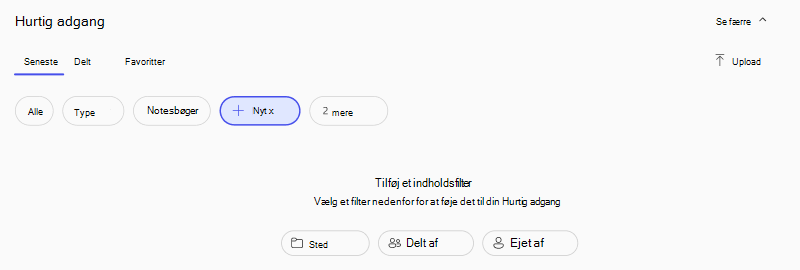
Under Hurtig adgang finder du en liste over filer, der er organiseret i tre sektioner:
- Seneste: Files, du for nylig har arbejdet på eller åbnet.
- Delt: Files, som andre brugere i organisationen har delt med dig.
- Favoritter: Files, som du har markeret som favoritter i Microsoft Copilot-appen, OneDrive eller endda i Microsoft 365-apps, f.eks. Word eller PowerPoint.
Filtre
Brug filtre til at indskrænke søgeresultaterne i dine sektioner med hurtig adgang .
Dyk dybere ned i yderligere indholdsfiltre ved at vælge + Ny i filtermenuen, og filtrer efter placering, delt af og ejet af.