
Senest opdateret: April 2026
Copilot Chat er tilgængelig side om side i nogle Microsoft 365-apps, f.eks. Word, Excel, PowerPoint og OneNote. Læs denne artikel for at få mere at vide om, hvordan Copilot Chat fungerer i forskellige Microsoft 365-apps.
Tip
- Alle brugere med et berettiget Microsoft 365-abonnement, herunder alle arbejds- eller skolekontobrugere, kan bruge Copilot Chat i Outlook.
- Uanset om du har en Copilot-tilføjelsesprogramlicens eller ej, afgør du, hvilke Copilot-funktioner du har i Microsoft 365-appsene. Hvis du vil bruge Copilot Chat i appsene, skal du være logget på med din arbejds- eller skolekonto.
Outlook
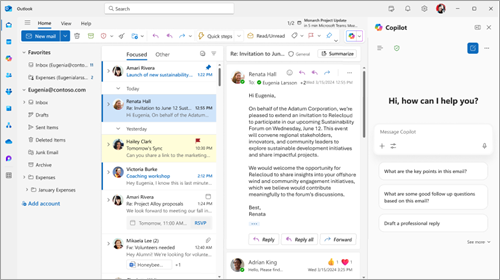
Alle abonnenter har adgang til Copilot i Outlook. Med Copilot Chat i Outlook kan du interagere naturligt med din indbakke og kalender for at få mere fra hånden på kortere tid.
Det, du kan gøre med Copilot Chat i Outlook, afhænger af, om din administrator har tildelt en Microsoft Copilot-tilføjelseslicens til din arbejds- eller skolekonto.
Copilot Chat uden en tilføjelseslicens: Hvis du ikke har en Microsoft Copilot-tilføjelseslicens med din arbejds- eller skolekonto, kan du bruge Copilot Chat i Outlook til at stille spørgsmål om din indbakke, kalender, møder og andre begrænsede data. Her er eksempler på de typer prompter, du kan bruge:
 Opsummer mine mails fra den sidste uge, der er relateret til [projekt- eller kundenavn].
Hvornår er mit næste 1:1-møde med /name?
Udkast til en mailopdatering, der opsummerer kundeeskaleringer fra denne uge.
Copilot Chat med en tilføjelseslicens: Hvis du har en Microsoft Copilot-tilføjelseslicens med din arbejds- eller skolekonto, kan du bruge Copilot Chat i Outlook til at interagere med din indbakke, kalender, møder, chats og virksomhedsdata ved hjælp af prompter som f.eks.:
Hvilke ulæste mails er vigtigst? Opsummer dem, sammenfat eventuel relateret kontekst fra mine chats og dokumenter, og prioriter den rækkefølge, som jeg skal svare i.
Fortæl mig, hvornår mit næste møde med min chef for overskipningsniveau er planlagt, hjælp mig med at udarbejde en dagsorden baseret på mine aktuelle projekter og oprette en første kladde af en forudlæsning.
Opret en velkomstmail til en nyansat, herunder oplysninger om, hvad medarbejderen skal gøre i de første fire uger, et organisationsdiagram til teamet med oplysninger om hver enkelt persons rolle og deres aktuelle projekter og relaterede dokumenter, som de bør gennemgå.
Word
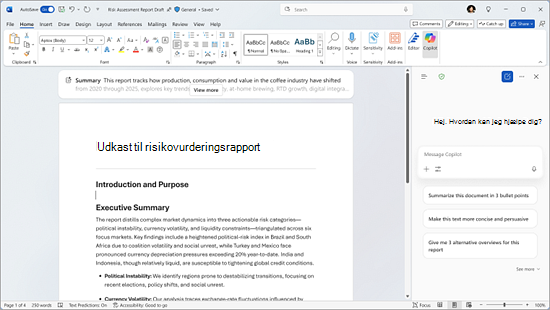
Hvis du vil have adgang til Copilot i Word, skal du have etiketten M365 Copilot (Basic) eller M365 Copilot (Premium). Copilot Chat i Word hjælper dig med nemt at oprette, redigere og udforske dine dokumenter. Du kan stille spørgsmål om dit dokument for hurtigt at finde detaljer eller præcisere oplysninger, sammenfatte eller omskrive indhold, så det passer til din målgruppe, og generere ny tekst eller udvide dine idéer – alt sammen på ét sted. Disse funktioner arbejder sammen for at hjælpe dig med at arbejde effektivt, øge produktiviteten og udarbejde dokumenter, der er tydelige, nøjagtige og skræddersyet til dine mål.
Her er nogle måder, hvorpå du kan bruge Copilot Chat i Word:
Skriv et overbevisende introduktionsafsnit til dette dokument.
Hvilke spørgsmål kan en læser få, når vedkommende gennemgår dette dokument?
Skriv en oversigt med de 5 vigtigste punkter som en kladdemail, som jeg kan sende til mit team.
Få mere at vide om disse funktioner og egenskaber med kunstig intelligens i Word.
PowerPoint
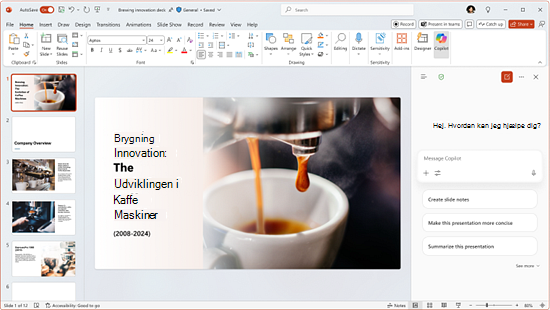
Hvis du vil have adgang til Copilot i PowerPoint, skal du have en M365 Copilot (Basic) eller M365 Copilot (Premium)- mærkat. Med Copilot Chat i PowerPoint får du en række funktioner, der hjælper med at gøre oprettelse og finjustering af præsentationer hurtigere med større effekt og forståelse af præsentationer mere intuitiv. Du kan nemt stille spørgsmål om din præsentation for hurtigt at få vigtige oplysninger frem, opsummere slides for at registrere hovedpunkterne uden at skulle gennemgå hver enkelt enkeltvis og generere relevante billeder for at forbedre din visuelle historiefortælling. Desuden giver Copilot Chat værdifuld indsigt i din præsentations indhold og kan hjælpe dig med at forberede dig ved at generere potentielle spørgsmål, som publikum kan stille, hvilket sikrer, at du leverer en velorganiseret og overbevisende præsentation. Disse funktioner er designet til at hjælpe med at strømline din arbejdsproces, spare tid og give dig mulighed for at oprette mere engagerende og effektive præsentationer.
Her er nogle måder, hvorpå du kan bruge Copilot Chat i PowerPoint:
Hvad er nogle potentielle spørgsmål, som jeg kan blive stillet af den målgruppe, som jeg præsenterer dette for?
Generér et billede, der kan bruges i min præsentation.
Hjælp mig med at omskrive punkttegnene på denne slide.
Få mere at vide om disse AI-funktioner og -egenskaber i PowerPoint.
Excel
Hvis du vil have adgang til Copilot i Excel, skal du have etiketten M365 Copilot (Basic) eller M365 Copilot (Premium). Copilot Chat i Excel giver dig mulighed for at interagere med dine data på smartere og mere intuitive måder. I stedet for at søge i regneark manuelt kan du stille spørgsmål for hurtigt at afdække indsigt, analysere tendenser og identificere mønstre. Copilot Chat hjælper dig med at skabe klare visualiseringer og giver værdifulde svar direkte fra sideruden, hvilket gør din analyse nøjagtig og tilgængelig. Disse funktioner strømliner din arbejdsproces og giver dig mulighed for at præsentere data sikkert og effektivt.
Her er nogle måder, hvorpå du kan bruge Copilot Chat i Excel:
Identificer de vigtigste indsigter og tendenser fra disse data.
Skab en visualisering af de bedst præsterende kundesegmenter.
Forudsig omsætning for de næste 8 kvartaler baseret på salgsdata.
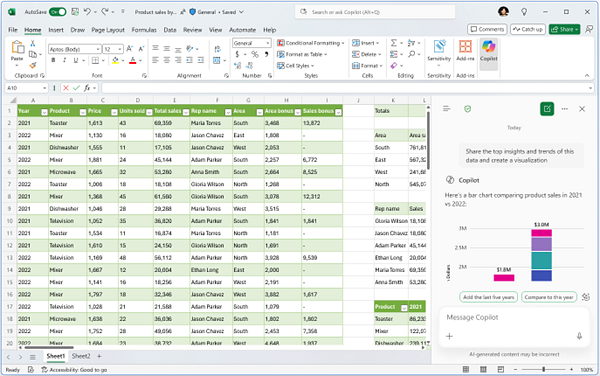
Hvis du har en Microsoft Copilot-licens, får du også adgang til avancerede AI-funktioner i Excel både direkte i regnearket og ved at vælge Agenttilstand i menuen Værktøjer. Agenttilstand er fantastisk til komplekse opgaver i flere trin, f.eks. omformning af data, fletning af ark eller oprettelse af rapporter med flere elementer.
Få mere at vide om brug af Agenttilstand i Excel.
OneNote
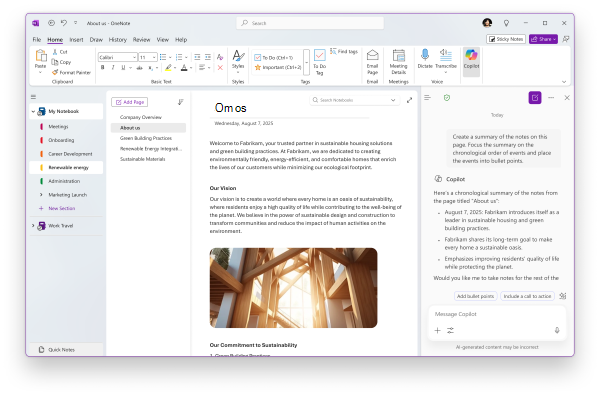
Hvis du vil have adgang til Copilot i OneNote, skal du have etiketten M365 Copilot (Basic) eller M365 Copilot (Premium). Copilot Chat i OneNote giver hjælp drevet af kunstig intelligens direkte i dine digitale notesbøger. Uanset om du tager mødenoter, brainstormer eller organiserer research, hjælper Copilot Chat dig med at få mening ud af dit indhold på den side, du arbejder på. Du kan bede den om at opsummere noter, oprette opgavelister eller udarbejde projektplaner baseret på dit indhold. Det er en smart metode til at lave dine noter om til tydelige, handlingsrettede trin og holde styr på tingene uden problemer.
Her er nogle måder, hvorpå du kan bruge Copilot Chat i OneNote:
Opret et resumé af noterne fra vidneforklaringen på denne side. Fokuser på den kronologiske rækkefølge af begivenheder, og placer begivenhederne i punkttegn.
Lav en kladde til en opgaveliste ud fra mine noter, og prioriter ud fra, hvornår opgaverne skal afleveres.
Lav en kladde til en plan for et projekt, der skal udvikle en ny app til sporing af forsendelser. Henvis til de tekniske specifikationer og kundefeedback på denne side som en hjælp til at oprette projektplanen.
Flere måder at arbejde med Copilot Chat på
Introduktion til Microsoft Copilot Chat
Ofte stillede spørgsmål om Microsoft Copilot Chat
Få mere at vide om disse AI-funktioner og -egenskaber i OneNote