Tip: Er videoen ikke på dit sprog? Prøv at vælge  .
.
Bemærk
For moderne kommentarer skal du muligvis klikke på knappen Flere trådhandlinger (...) i kommentaren og derefter vælge Slet kommentar.
Selvom Registrer ændringer i øjeblikket er slået fra, kan dit dokument indeholde farvede understregninger og gennemstregninger, hvilke angiver forslag til indsættelser og sletninger, der blev foretaget, da Registrer ændringer var slået til.
Markeringerne er synlige for alle, der vælger Enkel markering eller Alle markeringer i sektionen Markering på fanen Gennemse .
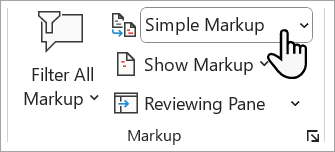
Fjern markeringerne ved at acceptere eller afvise ændringerne. Brug knapperne i sektionen Sporing på fanen Gennemse .
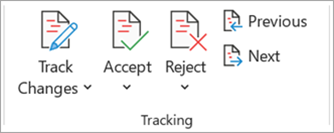
- Gå til næste ændring ved at bruge knapperne Forrige og Næste.
- Acceptér gør ændringen permanent.
- Afvis fjerner ændringen.
Tip
Øv dig med Registrer ændringer og andre samarbejdsfunktioner i Word ved at downloade denne Samarbejdsvejledning i Word læringsvejledning.
Tip
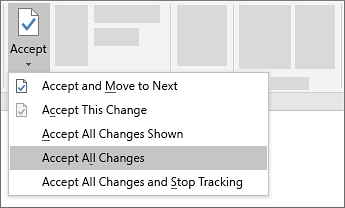
Hvis du vil acceptere eller afvise alle ændringer på én gang, skal du klikke på pilen på knappen Acceptér eller Afvis og derefter vælge Acceptér alle ændringer eller Afvis alle ændringer.