Gør et af følgende:
- Vælg Indsæt>billeder>Denne enhed for at få et billede på din pc.
- Vælg Indsæt>billeder>stockbilleder for billeder eller baggrunde i høj kvalitet.
- Vælg Indsæt>onlinebilleder> for et billede på internettet.
Vælg det ønskede billede, og vælg derefter Indsæt.
Tilpas størrelsen på billeder, eller flyt dem
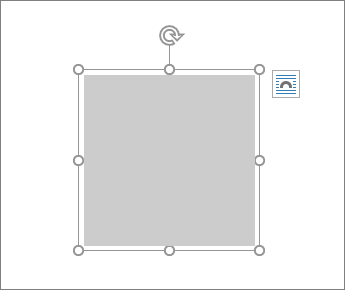
For at tilpasse størrelsen på billedet skal du markere billedet og trække i et af hjørnehåndtagene.
For at ombryde tekst omkring et billede skal du markere billedet og derefter vælge en indstilling til tekstombrydning.
Tip
Vælg noget andet end På linje med tekst, så kan du flytte billedet rundt på siden: Markér billedet, og træk det.
Hvad med EPS?
EPS-filer kan ikke længere indsættes i Office-dokumenter. Du kan få mere at vide under Understøttelse af EPS-billeder er blevet slået fra i Microsoft 365.
Vigtig
- Vi har udfaset funktionen "Indsæt foto fra mobilenhed" i Microsoft Office-apps til Windows og internettet. Funktionen blev udgået på grund af vedvarende sikkerhedsrisici og lav brug.
-
Funktionen blev deaktiveret i alle Office-apps fra den 22. august 2025.
Indsæt et billede i Word, PowerPoint eller Excel
Klik på det sted i dit dokument, hvor du vil indsætte et billede.
På fanen Indsæt skal du klikke på Billeder.
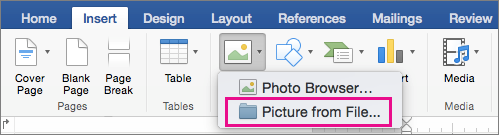
Vælg den enhed, du vil bruge til at indsætte billeder.
Med Fotobrowseren kan du gennemse eksisterende fotosæt på computeren som f.eks. fotos i iPhoto eller Photo Booth. Med Billede fra fil kan du gennemse computerens filstruktur og søge efter billeder.
Når du finder det ønskede billede, kan du trække det fra billedsøgningen ind i dit dokument eller klikke på Indsæt i filbrowseren.
Tip
Billedet er integreret i dokumentet. Hvis det er et stort billede, og det gør dokumentet for stort, kan du reducere størrelsen på dokumentet ved at oprette en kæde til billedet i stedet for at integrere det. I dialogboksen Vælg et billede, skal du markere Link til fil-feltet.
Indsæt et billede i Outlook
Du kan indsætte et billede eller et foto i brødteksten i en mail i stedet for at vedhæfte en fil. At indsætte et billede kræver, at meddelelsen bruger HTML-formatering. I den ældre version af Outlook skal du vælge Indstillinger og vælge HTML under Formatér tekst.
- Klik på det sted i brødteksten i meddelelsen, hvor du vil tilføje et billede.
- På værktøjslinjen over meddelelsen eller Formatér på menulinjen øverst skal du vælge Indsæt billede.

- Vælg den enhed, du vil bruge til at indsætte billeder.
Med Fotobrowseren kan du gennemse eksisterende fotosæt på computeren som f.eks. fotos i iPhoto eller Photo Booth.
Med Billede fra fil kan du gennemse computerens filstruktur for at søge efter billeder.
- Når du finder det ønskede billede, kan du trække det fra billedsøgningen ind i dit dokument eller klikke på Åbn i filbrowseren.
Tilpas størrelsen på billedet, hvis det er nødvendigt, ved at klikke på et af de håndtag, der omgiver billedet, og trække i det. Træk i håndtaget øverst på billedet for at dreje det.

Udskift et billede i Word, PowerPoint eller Excel
- Hold kontroltasten nede, og markér billedet, og vælg derefter Skift billede.
- Find et nyt billede på computeren, og klik derefter på Indsæt.
Se også
Beskær et billede
Flyt, roter eller gruppér et billede, et tekstfelt eller et andet objekt i Office til Mac
Vigtig
- Vi har udfaset funktionen "Indsæt foto fra mobilenhed" i Microsoft Office-apps til Windows og internettet. Funktionen blev udfaset på grund af vedvarende sikkerhedsrisici og lav brug.
-
Funktionen blev deaktiveret i alle Office-apps fra den 22. august 2025.
Billeder gør dokumenter mere engagerende og nemmere at forstå. Der er forskellige måder at indsætte et billede på Word til internettet. Her er en detaljeret beskrivelse af hver af dem.
Indsæt et billede fra din computer
- Placer markøren der, hvor du vil indsætte et billede.
- På fanen Indsæt skal du vælge Billede>Denne enhed.
- Gå til den ønskede placering på computeren > , og vælg et billede> , og klik på Åbn.
Indsæt et billede fra OneDrive
- Placer markøren der, hvor du vil indsætte et billede.
- På fanen Indsæt skal du vælge Billede>OneDrive.
- Gå til den ønskede placering på dit OneDrive > , vælg et billede> , og klik på Indsæt.
Indsæt fra stockbilleder
Placer markøren der, hvor du vil indsætte et billede.
På fanen Indsæt skal du vælge Billed>stockbilleder.
Vælg et billede fra samlingen af billeder, der vises i dialogboksen. Du kan også skrive det, du leder efter, i søgefeltet for at finde det ønskede billede.
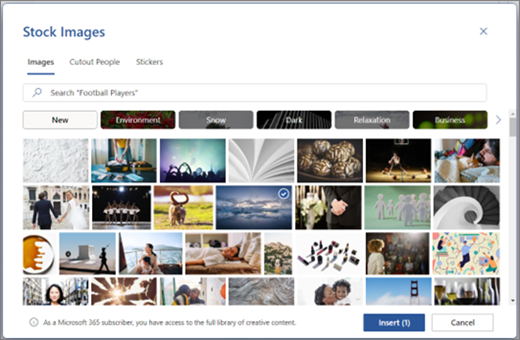
Når du har valgt det ønskede billede, skal du klikke på Indsæt. Indsæt et billede fra internettet
Placer markøren der, hvor du vil indsætte et billede.
På fanen Indsæt skal du vælge Billedsøgning>på internettet.
Vælg en kategori, eller søg efter et billede ved at skrive i feltet Søg .
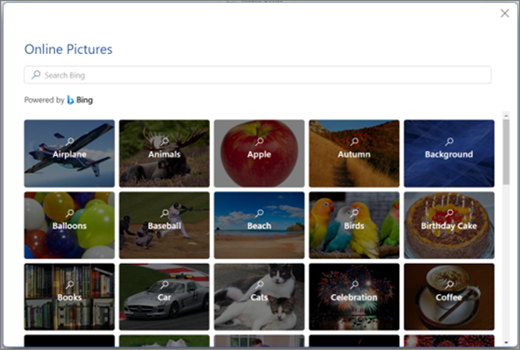
Når søgeresultaterne vises, kan du vælge knappen Filtrer for at indsnævre søgeresultaterne med filtrene Størrelse, Type, Farve, Layout og licensering .
Når du har valgt det ønskede billede, skal du klikke på Indsæt.
Desuden kan du indsætte et billede ved at kopiere det fra kilden, eller du kan trække og slippe billedet på Word til internettet.
