Slå registrering af ændringer til eller fra
Gå til Gennemse>Registrer ændringer.
- Når Registrer ændringer er slået til, fremhæves sektionen. Sletninger er markeret med en gennemstregning, og tilføjelser er markeret med understregning. Ændringer vises med forskellige farver for forskellige forfattere.
- Når Registrer ændringer er slået fra, fremhæves sektionen ikke. Word stopper med at markere ændringer, men de farvede understregninger og gennemstregninger er stadig i dokumentet.
Tip
Du kan også føje en indikator for Registrering af ændringer til statuslinjen. Højreklik på statuslinjen, og vælg Registrer ændringer.
Få vist registrerede ændringer
Bemærk
Når et dokument er i redigerings- eller korrekturtilstand, kan du vælge en registreret ændring for at få vist en samarbejdspartners fulde, foreslåede ændring på et kort, der vises. Hold markøren over knappen Acceptér eller Afvis for at få vist et eksempel på, hvad denne handling ville gøre i det endelige dokument.
Vælg, hvilke ændringer der skal registreres
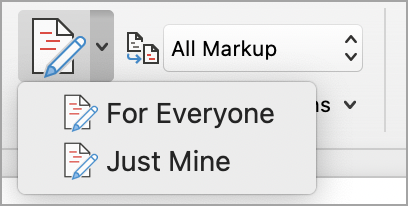
Du kan vælge kun at registrere dine egne ændringer eller alle andres ændringer.
- Sådan registrerer du alles ændringer – Gå til Gennemse>Registrer ændringer>for alle.
- Hvis du kun vil registrere dine egne ændringer , skal du gå til Gennemse>Registrer ændringer>kun mine.
Tip
for at bruge en adgangskode til at forhindre andre i at slå Registrer ændringer fra – Gå til Gennemse> registrering afregistrering af ændringer>Lås registrering.
Vælg, hvordan du vil se ændringerne i dokumentet
Du kan vælge den type markering, du vil have vist.
Gå til Gennemse , og vælg Alle markeringer på rullelisten.
Vælg en af følgende muligheder:
-
Simple markeringer viser registrerede ændringer med en rød linje i margenen.
-
Alle markeringer viser registrerede ændringer med forskellige farver tekst og linjer for hver korrekturlæser.
-
Ingen markering skjuler markeringen for at vise dokumentet med ændringer indbygget.
-
Oprindeligt dokument viser det oprindelige dokument uden registrerede ændringer og kommentarer. Registrerede ændringer eller kommentarer i dokumentet, der ikke er blevet accepteret, afvist eller slettet, forbliver dog i dokumentet.
Vælg den måde, registrer ændringer vises på
Du kan vælge de typer revisioner, der vises, og den måde, de vises på. Hvis du vælger at vise revisioner som bobler, vises de i dokumentets margener. Hvis du vælger at få dem vist direkte i dokumentet på linje. I linjerevisioner vises alle sletninger med gennemstregninger i stedet for i bobler.
Gå til Gennemse>Vis markering.
Vælg Bobler, og vælg derefter den ønskede visningstype.
-
Vis ændringer i bobler
-
Vis alle rettelser i selve teksten
-
Vis kun formatering i bobler
Bemærk
Hvis du vil se registrerede ændringer i bobler, skal du være i visningen Udskriftslayout eller Weblayout.
Vis ændringer efter redigeringstype
Gå til Gennemse>Vis markering.
Vælg redigeringstypen.
-
Indsættelser og sletninger
-
Formatering
Markeringen ud for varen angiver, at den er markeret.
Bemærk
Selvom du skjuler en type markering ved at rydde den i menuen Vis markering , vises markeringen automatisk, hver gang dokumentet åbnes af dig eller en korrekturlæser.
Vis ændringer efter korrekturlæsere
- Gå til Gennemse>Vis markering.
- Vælg Bestemt People.
- Markér for at fjerne markeringen i alle afkrydsningsfelter undtagen dem ud for navnene på de korrekturlæsere, hvis ændringer du vil vise.
Bemærk
Hvis du vil markere eller fjerne markeringen i alle afkrydsningsfelter for alle korrekturlæsere på listen, skal du vælge Alle korrekturlæsere.
Du kan navigere fra én registreret ændring til en anden.
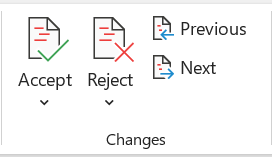
- I Gennemse > ændringer skal du vælge Næste for at få vist den næste registrerede ændring.
- I Gennemse > ændringer skal du vælge Forrige for at få vist den forrige registrerede ændring.
Acceptér eller afvis registrerede ændringer
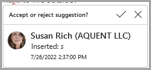
Der er flere måder at håndtere registrerede ændringer på. Den mest kyndige metode er at identificere kommentaren og reagere på den registrerede ændring via kortvisningen, når du klikker på den markerede ændring. Kortet viser kommentatorens navn og muligheden for at acceptere eller afvise forslaget.
Acceptér eller afvis registrerede ændringer i rækkefølge ved hjælp af hovedmenuen
Du kan løse lære registrerede ændringer fra starten af dokumentet til slutningen af dokumentet i rækkefølge.
- Vælg Gennemse>ændringer>næste.
- Vælg Acceptér eller Afvis. Den næste sekventielle registrerede ændring fremhæves for din gennemgang og handling.
Bemærk
Du kan også acceptere eller afvise individuelle registrerede ændringer ved hjælp af rullemenuerne i hovedmenuerne. Denne metode bruges ofte som en metode til at gennemgå registrerede ændringer.
Acceptér ændringer ved hjælp af hovedmenuen
I Gennemse>ændringer skal du vælge Acceptér.
Vælg en af indstillingerne:
-
Acceptérog gå til næste
-
Acceptér denne ændring
-
Acceptér alle ændringer
-
Acceptér alle ændringer, og stop registrering
Afvis ændringer ved hjælp af hovedmenuen
I Gennemse>ændringer skal du vælge Afvis.
Vælg en af indstillingerne:
-
Afvis, og gå til næste
-
Afvis denne ændring
-
Afvis alle ændringer
-
Afvis alle ændringer og stop registrering
Acceptér eller afvis ændringer i et dokument med et højreklik
Når du arbejder i et dokument, kan du højreklikke på en registreret ændring for at acceptere eller afvise ændringen. Ved hjælp af højrekliksmetoden vises en bannermenuindstilling og en rullemenuindstilling.
Acceptér ændringer på linje med indstillingen højrekliksbanner
Højreklik på en registreret ændring i dokumentet for at gennemse et enkelt forslag.
På banneret skal du vælge en af følgende:
-
Acceptere>Acceptér, og gå til Næste
-
Acceptere>Acceptér denne ændring
-
Acceptere>Acceptér alle ændringer
-
Acceptere>Acceptér alle ændringer, og stop registrering
-
Acceptér, og gå til Næste

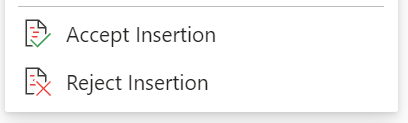
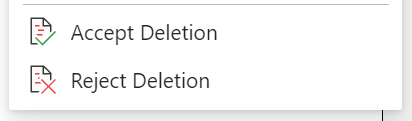
Højreklik på en registreret ændring i dokumentet for at gennemse et enkelt forslag.
Vælg et af følgende i rullemenuen:
-
Acceptér indsættelse (eller Acceptér sletning)
-
Afvis indsættelse (eller Afvis sletning)
Acceptér eller afvis alle registrerede ændringer på én gang i hovedmenuen
Acceptér alle registrerede ændringer
I Gennemse>ændringer skal du vælge Acceptér.
Vælg en af indstillingerne:
-
AcceptérAlle viste ændringer
-
Acceptér alle ændringer
-
Acceptér alle ændringer, og stop registrering
Afvis alle registrerede ændringer
I Gennemse>ændringer skal du vælge Afvis.
Vælg en af indstillingerne:
-
AfvisAlle viste ændringer
-
Afvis alle ændringer
-
Afvis alle ændringer og stop registrering
Bemærk
Når Registrering af korrektur>viser>markeringsspecifikke> People >Alle korrekturlæsere er markeret, vises indstillingerne Acceptér alle viste ændringer og Afvis alle viste ændringer ikke.
Hvis du skjuler ændringer, fjernes de ikke fra dokumentet. Du skal bruge kommandoerne Accepter og Afvis i gruppen Ændringer for at fjerne markeringer i dokumentet.
- Gå tilIndstillinger for>filudskrift>>Udskriv alle sider.
- Under Dokumentoplysninger skal du vælge Udskriv markering for at fjerne markeringen.

Få vist alle dine ændringer på en oversigtsliste i korrekturruden
Gå til Gennemse>korrekturrude.
Vælg, om du vil have vist korrekturruden ud for eller under dokumentet.
- Vælg Korrekturrude lodret for at få vist en liste over alle ændringer ud for dokumentet.
- Vælg Vandret korrekturrude for at få vist en liste over alle ændringer under dokumentet.
Du kan bruge Korrekturrude som et praktisk værktøj til at kontrollere, at alle registrerede ændringer er blevet fjernet fra dokumentet, så de vises for andre, der kan få vist dokumentet. Sektionen Oversigt øverst i korrekturruden vises det nøjagtige antal synlige registrerede ændringer og kommentarer, der forbliver i dokumentet.
Korrekturruden giver dig også mulighed for at gennemse lange kommentarer, der ikke passer i en kommentarboble.
Bemærk
Korrekturruden er i modsætning til dokumentet eller kommentarbobler ikke det bedste værktøj til at foretage ændringer i dokumentet. I stedet for at slette tekst eller kommentarer eller foretage andre ændringer i korrekturruden skal du foretage alle redigeringsændringer i dokumentet. Ændringerne vil derefter være synlige i korrekturruden.
Vigtig
Kommentarer er ikke længere en del af funktionen Registrer ændringer.
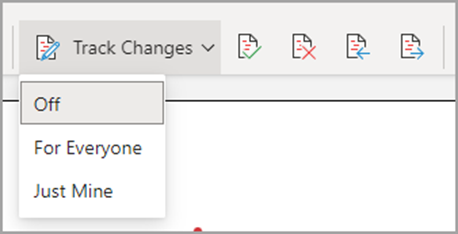
Slå registrering af ændringer til
Du kan indstille Word for internettet til at registrere ændringer for alle brugere, der samarbejder om dokumentet, eller for kun at registrere dine ændringer.
Gå til Gennemse>Registrer ændringer.
På rullelisten Registrer ændringer skal du vælge en af følgende:
- Hvis du vil registrere ændringer i dokumentet, der er foretaget af alle brugere, skal du vælge For alle.
- Hvis du kun vil registrere de ændringer, du foretager i dokumentet, skal du vælge Kun mine.
Slå registrering af ændringer fra
- Gå til Gennemse>Registrer ændringer.
- Vælg Fra på rullelisten Registrer ændringer.
Vælg visningen Markering
Gå til visningen Gennemse>markeringer.
Vælg en af markeringsindstillingerne på rullelisten.
-
Enkel markering – Se forslag i margenen.
-
Alle markeringer – Se forslag på siden.
Gennemse, acceptér eller afvis ændringer
Acceptér eller afvis registrerede ændringer i rækkefølge
Du kan gennemse hver registreret ændring i rækkefølge og beslutte, om du vil acceptere eller afvise ændringen.
Klik eller tryk i starten af dokumentet.
Gå til Gennemse>Registrer ændringer, og vælg Acceptér eller Afvis. Når du accepterer eller afviser ændringer, går Word videre til den næste ændring.
Tip
Hvis du vil bevæge dig gennem ændringer i dokumentet uden at acceptere eller afvise dem, skal du vælge Næste eller Forrige.
Gentag, indtil du har gennemset alle ændringerne i dokumentet.
Acceptere eller afvise en enkelt ændring
I stedet for at bevæge dig gennem ændringer i rækkefølge kan du acceptere eller afvise en enkelt ændring. Når du accepterer eller afviser ændringen, flyttes Word ikke til den næste ændring i dokumentet.
Vælg ændringen.
Vælg indstillingen for at acceptere eller afvise den.
Kom gratis i gang med Word til internettet.
Når registrerede ændringer er slået til, markerer Word eventuelle ændringer, der er foretaget af forfattere til dokumentet. Dette er nyttigt, når du samarbejder med andre forfattere, fordi du kan se, hvilke forfattere der har foretaget en bestemt ændring.
Slå Registrer ændringer til
På Gennemse bør du vælge Spor Ændringer.
Vælg for kun at registrere dine egne ændringer eller alles ændringer.
- Hvis du vil registrere alles ændringer, skal du vælge Registrer ændringer>for alle på fanen Gennemse.
- Hvis du kun vil registrere dine egne ændringer, skal du vælge Registrer ændringer>kun mine på fanen Gennemse.
Bemærk
Hvis du vil slå Registrer ændringer fra, skal du vælge Registrer ændringer igen.
Acceptér eller afvis alle registrerede ændringer på én gang i hovedmenuen
Acceptér alle registrerede ændringer
Vælg Acceptér korrektur>.
Vælg en af indstillingerne:
-
AcceptérAlle viste ændringer
-
Acceptér alle ændringer
-
Acceptér alle ændringer, og stop registrering
Afvis alle registrerede ændringer
Vælg Afvis korrektur>.
Vælg en af indstillingerne:
-
AfvisAlle viste ændringer
-
Afvis alle ændringer
-
Afvis alle ændringer og stop registrering

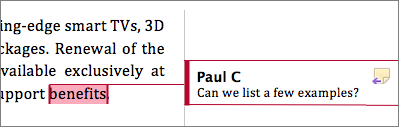
Word viser ændringer i dokumentet ved at vise en linje i margenen. Hvis du skifter til visningen Alle markeringer, kan du se ændringerne i selve teksten eller i kommentarbobler.

Hver gang nogen tilføjer en kommentar, vises den i en boble.
Gennemse ændringer i selve teksten
Hvis du vil se ændringer i selve teksten i stedet for i bobler, skal du gøre følgende:
På fanen Gennemse skal du vælge Indstillinger for markering
Peg på Bobler, og vælg Vis alle ændringer i selve teksten.

Beholde Registrer ændringer slået til
Hvis du vil forhindre andre i at slå Registrer ændringer fra, skal du låse Registrer ændringer med en adgangskode.
Vigtig
Husk adgangskoden, så du kan slå Registrer ændringer fra, når du er klar til at acceptere eller afvise ændringerne.
Låse Registrer ændringer med en adgangskode
På fanen Gennemse skal du vælge Beskyt>dokument.

Skriv en adgangskode i feltet Adgangskode .
Angiv din adgangskode igen, og vælg OK.
Mens registrerede ændringer er låst, kan du ikke deaktivere registrering af ændringer, og du kan ikke acceptere eller afvise ændringer.
Låse op for Registrer ændringer
- På fanen Gennemse skal du vælge Beskyt>dokument.
- Under Beskyttelse skal du fjerne markeringen i Beskyt dokument for.
- Angiv din adgangskode, og vælg OK.
Relateret artikel
Acceptere eller afvise registrerede ændringer i Word
Registrer ændringer i Word til iPad
Slå Registrer ændringer til eller fra
Tryk på fanen Gennemse .
Tryk på knappen Registrer ændringer og indstillinger for markering .

Tryk på Registrer ændringer, og vælg derefter For alle eller Kun mine.
Vise eller skjule markeringer
På fanen Gennemse skal du trykke på knappen Registrer ændringer og indstillinger for markering .
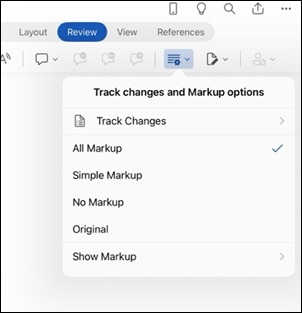
Tryk på den ønskede indstilling på listen.
Vis registrerede ændringer efter type
På fanen Gennemse skal du trykke på knappen Registrer ændringer og indstillinger for markering .
Tryk på Vis markering.

Tryk på den ønskede indstilling på listen Vis markering :
-
Håndskrift viser eller skjuler eventuelle mærker, der er oprettet ved digital håndskrift i dokumentet.
-
Indsættelser & sletninger viser eller skjuler indsat eller slettet tekst.
-
Formatering viser eller skjuler formateringsændringer.
-
Vis ændringer i bobler viser ændringer i bobler i højre margen.
-
Vis kun formatering i bobler viser kun formateringsændringer i bobler og bevarer de andre ændringer som indbygget registrering.
Vis registrerede ændringer efter korrekturlæser
Hvis der er flere korrekturlæsere til dokumentet, vises alle ændringer som standard Word. Du kan dog vælge kun at få vist ændringer, der er foretaget af bestemte brugere.
- På fanen Gennemse skal du klikke på knappen Registrer ændringer og indstillinger for markering .
- Tryk på Vis markering.
- Tryk på Korrekturlæsere på listen Vis markering.
- På listen Andre forfattere skal du trykke på navnene på de korrekturlæsere, hvis ændringer du vil se, eller trykke på Alle korrekturlæsere.
Acceptere ændringer
Tryk to gange på en ændring i dokumentet for at markere den.
På fanen Gennemse skal du trykke på knappen Ændringer og derefter trykke på Acceptér.
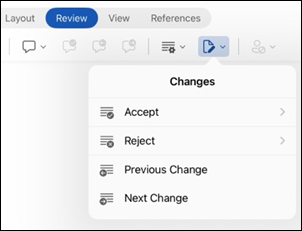
Gør et af følgende:
- Tryk på Acceptér & Gå til næste for at acceptere ændringen og gå til den næste ændring i dokumentet.
- Tryk på Acceptér sletning, Acceptér indsættelse eller Acceptér ændring for at acceptere den valgte ændring, identificeret kontekstafhængigt efter type og ikke flytte til den næste ændring i dokumentet.
- Tryk på Acceptér alle viste for at acceptere alle de ændringer, der er synlige, men ikke skjulte ændringer. Hvis du f.eks. kun får vist ændringer, der er foretaget af en bestemt korrekturlæser, accepterer tryk på Acceptér alle viste kun de ændringer, der er foretaget af den pågældende korrekturlæser.
- Tryk på Acceptér alle for at acceptere alle ændringer i dokumentet.
- Tryk på Acceptér alle & Stop registrering for at acceptere alle ændringer i dokumentet og deaktivere Registrer ændringer.
Hvis du vil flytte til en anden ændring uden at acceptere eller afvise den, skal du trykke på ikonet Forrige eller Næste .
Afvis ændringer
Tryk to gange på en ændring i dokumentet for at markere den.
På fanen Gennemse skal du trykke på knappen Ændringer og derefter trykke på Afvis.
Gør et af følgende:
- Tryk på Afvis & Gå til næste for at afvise ændringen og gå til den næste ændring i dokumentet.
- Tryk på Afvis sletning, Afvis indsættelse eller Afvis ændring for at afvise den valgte ændring, identificeres kontekstafhængigt efter type og ikke flytte til den næste ændring i dokumentet.
- Tryk på Afvis alle viste for at afvise alle de ændringer, der er synlige, men ikke skjulte ændringer. Hvis du f.eks. kun får vist ændringer, der er foretaget af en bestemt korrekturlæser, vil et tryk på Afvis alle viste kun afvise de ændringer, der er foretaget af den pågældende korrekturlæser.
- Tryk på Afvis alle for at afvise alle ændringer i dokumentet.
- Tryk på Afviser alle & Stop registrering for at afvise alle ændringer i dokumentet og deaktivere Registrer ændringer.
Hvis du vil flytte til en anden ændring uden at acceptere eller afvise den, skal du trykke på ikonet Forrige eller Næste .
Slette kommentarer
- Tryk to gange på en kommentar i dokumentet for at markere den.
- Tryk på fanen Gennemse .
- Tryk på kommentaren, tryk på ellipserne ..., og tryk derefter på Slet tråd.
Registrer ændringer i Word til iPhone
Slå Registrer ændringer til eller fra
Tryk på knappen Rediger  at åbne båndet.
Tryk på Hjem, og tryk derefter på Gennemse.

Rul til Registrer ændringer, og slå derefter til/fra-knappen til eller fra.
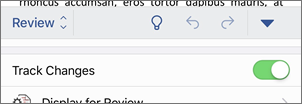
Vise eller skjule markeringer
På fanen Gennemse skal du trykke på Vis til gennemsyn.

Tryk på den ønskede indstilling:
-
Alle markeringer (indbygget) viser det endelige dokument med registrerede ændringer synlige indbygget
-
Ingen markering viser det endelige dokument uden at blive registreret ændret
-
Oprindeligt dokument viser det oprindelige dokument uden registrerede ændringer
Vis registrerede ændringer efter type
På fanen Gennemse skal du trykke på Vis til gennemsyn.
Tryk på Vis markering.

Tryk på den ønskede indstilling på listen Vis markering :
-
Håndskrift viser eller skjuler eventuelle mærker, der er oprettet ved digital håndskrift i dokumentet.
-
Indsættelser & sletninger viser eller skjuler indsat eller slettet tekst.
-
Formatering viser eller skjuler formateringsændringer.
Vis registrerede ændringer efter korrekturlæser
Hvis der er flere korrekturlæsere til dokumentet, vises alle ændringer som standard Word. Du kan dog vælge kun at få vist ændringer, der er foretaget af bestemte brugere.
- På fanen Gennemse skal du trykke på Vis til gennemsyn.
- Tryk på Vis markering.
- Tryk på Korrekturlæsere.
- På listen Andre forfattere skal du trykke på navnene på de korrekturlæsere, hvis ændringer du vil se, eller trykke på Alle korrekturlæsere.
Acceptere ændringer
Tryk to gange på en ændring i dokumentet for at markere den.
På fanen Gennemse skal du trykke på Acceptér.
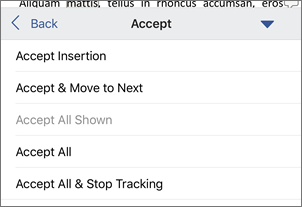
Gør et af følgende:
- Tryk på Acceptér & Gå til næste for at acceptere ændringen og gå til den næste ændring i dokumentet.
- Tryk på Acceptér sletning, Acceptér indsættelse eller Acceptér ændring for at acceptere den valgte ændring, identificeret kontekstafhængigt efter type og ikke flytte til den næste ændring i dokumentet.
- Tryk på Acceptér alle viste for at acceptere alle de ændringer, der er synlige, men ikke skjulte ændringer. Hvis du f.eks. kun får vist ændringer, der er foretaget af en bestemt korrekturlæser, accepterer tryk på Acceptér alle viste kun de ændringer, der er foretaget af den pågældende korrekturlæser.
- Tryk på Acceptér alle for at acceptere alle ændringer i dokumentet.
- Tryk på Acceptér alle & Stop registrering for at acceptere alle ændringer i dokumentet og deaktivere Registrer ændringer.
Afvis ændringer
Tryk to gange på en ændring i dokumentet for at markere den.
Tryk på Afvis på fanen Gennemse.

Gør et af følgende:
- Tryk på Afvis & Gå til næste for at afvise ændringen og gå til den næste ændring i dokumentet.
- Tryk på Afvis sletning, Afvis indsættelse eller Afvis ændring for at afvise den valgte ændring, identificeres kontekstafhængigt efter type og ikke flytte til den næste ændring i dokumentet.
- Tryk på Afvis alle viste for at afvise alle de ændringer, der er synlige, men ikke skjulte ændringer. Hvis du f.eks. kun får vist ændringer, der er foretaget af en bestemt korrekturlæser, vil et tryk på Afvis alle viste kun afvise de ændringer, der er foretaget af den pågældende korrekturlæser.
- Tryk på Afvis alle for at afvise alle ændringer i dokumentet.
- Tryk på Afvis alle & Stop registrering for at afvise alle ændringer i dokumentet og deaktivere Registrer ændringer.
Slette kommentarer
- Tryk to gange på en kommentar i dokumentet for at markere den.
- Tryk på kommentaren, tryk på ellipserne ..., og tryk derefter på Slet tråd.
