Tip: Er videoen ikke på dit sprog? Prøv at vælge  .
.
Markér billedet.
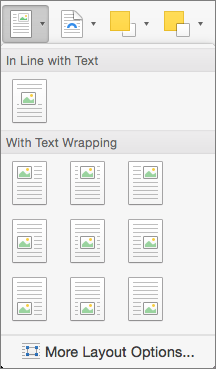
Vælg Layoutindstillinger.

Vælg det ønskede layout:
Tip
På linje med tekst indsætter billedet i et afsnit, som om det var tekst. Billedet ændrer placering, efterhånden som tekst tilføjes eller fjernes. De andre indstillinger gør det muligt at flytte billedet rundt på siden, mens teksten ombrydes omkring det.
Du kan finde flere oplysninger om indstillinger for tekstombrydning og ombrydningspunkter under Indstillinger for tekstombrydning.
Placer et billede i øverste venstre hjørne af et dokument
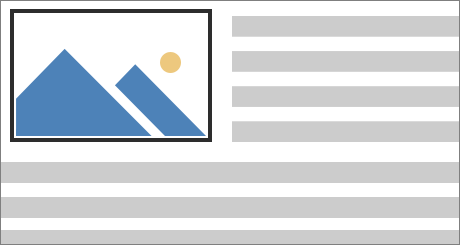
Du kan tilføje et billede i øverste venstre hjørne af et dokument og få teksten til at flyde rundt om.
Markér et billede.
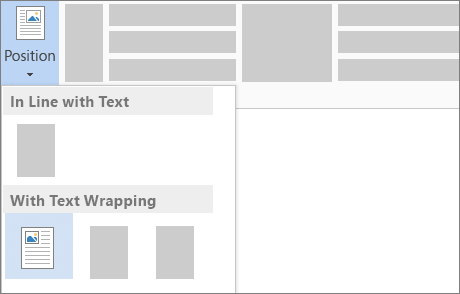
Gå til Billedformat eller Formatér>placering, og vælg Øverst til venstre under Format med tekstombrydning.
Tip
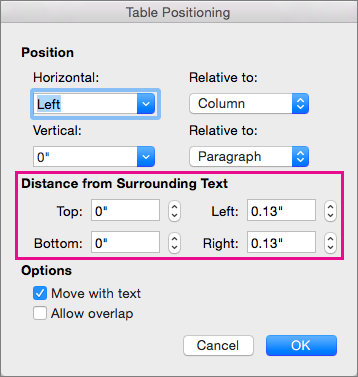
Du kan trække billedet rundt i dokumentet og justere det, som du vil. Foretag brugerdefinerede ændringer i tekstombrydning ved at vælge Formatér>ombryd tekst>Flere layoutindstillinger.
Placere et billede i midten af et dokument
Du kan tilføje et billede, en figur eller et billede i midten af et dokument og få teksten til at flyde rundt om.

Markér et billede.
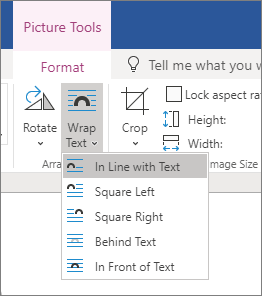
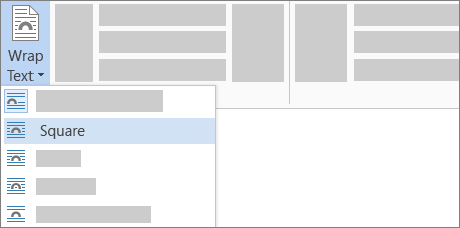
Gå til Billedformat eller Formatér>ombryd tekst>firkant.
Vælg Placer>flere layoutindstillinger.
På fanen Placering skal du vælge Justering, og ændre rullelistefeltet til Centreret.
Ved side af i forhold til, skal du vælge Side, og vælge OK.
Bemærk
Du kan trække billedet rundt i dokumentet og justere det, som du vil. Foretag brugerdefinerede ændringer i tekstombrydning ved at klikke på Formatér>ombryd tekst>Flere layoutindstillinger.
Bruge ombrydningspunkter til justering af tekstretningen rundt om en figur
Du kan tilføje et billede i dokumentet og lade teksten flyde rundt om billedet, så teksten følger dets form.
Tip
For de bedste resultater, skal du bruge et billede med en transparent, hvid eller dækkende baggrundsfarve.

Vælg et billede, og træk det til midt på siden eller til det sted, hvor du vil have billedet.
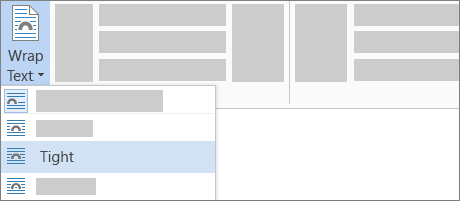
Gå til Billedformat eller Formatér>ombryd tekst>tæt.
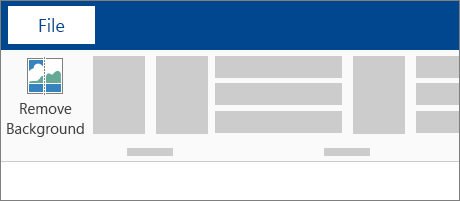
På fanen Format skal du vælge Fjern baggrund.
Bemærk
Du kan ikke fjerne baggrunden fra vektorbilleder.
Vælg et vilkårligt sted uden for billedet for at se, hvordan teksten ombryders rundt om billedet.
Finjustere tekstombrydning
Hvis der er for stor afstand mellem teksten og dit billede, kan du angive ombrydningspunkterne manuelt.
Markér billedet, og gå til Billedformat eller Formatér , og vælg Ombryd tekst>Rediger ombrydningspunkter.

Træk de sorte ombrydningspunkter tættere på eller længere væk fra billedet, indtil du er tilfreds. Træk i den røde linje for at oprette flere ombrydningspunkter.
Du kan finde flere oplysninger om indstillinger for tekstombrydning og ombrydningspunkter under Layoutindstillinger.
Placer et billede på linje med tekst
Billeder, der indsættes på linje, er knyttet til stedet i teksten, hvor de blev sat ind, og behandles som et teksttegn – "på linje med" tekst. De flyttes automatisk sammen med den omgivende tekst.
- Markér et billede.
- Gå til Billedformat eller Formatér , og vælg Ombryd tekst>på linje med tekst.
Sørg for, at et billede bliver, hvor det skal være
Du kan sikre dig, at dit billede bliver på sin plads, når tekst tilføjes eller slettes.
- Markér et billede.
- Gå til Billedformat eller Format, og vælg Ombrydtekstrettelsesplacering> på siden.