Tip: Er videoen ikke på dit sprog? Prøv at vælge  .
.
Gå til Indsæt>WordArt
Vælg den WordArt-typografi, du ønsker.
Skriv teksten.
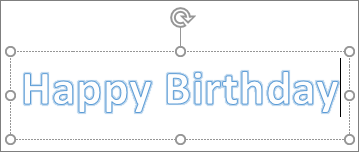
Bemærk
Hvis du vil konvertere eksisterende tekst til WordArt, skal du markere teksten og derefter vælge Indsæt>WordArt.
Skift farven
Markér den WordArt-tekst, der skal ændres.
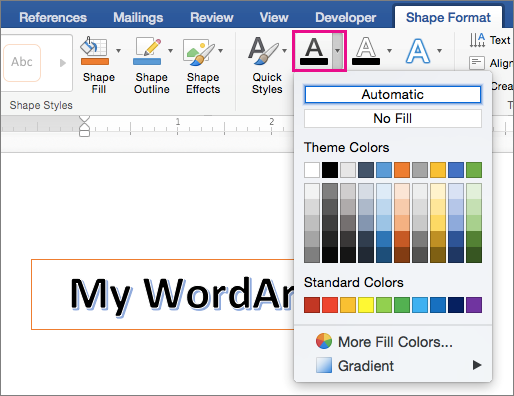
På Figurformat eller Formatér tegnefunktioner skal du vælge Tekstfyld eller Tekstkontur og vælge den ønskede farve.
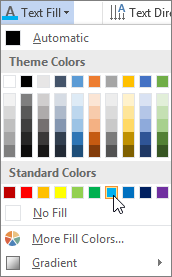
Klik eller tryk uden for tekstfeltet for at se effekten.
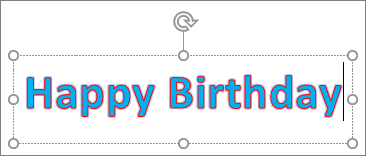
Vælg en teksteffekt
Markér den WordArt-tekst, der skal ændres.
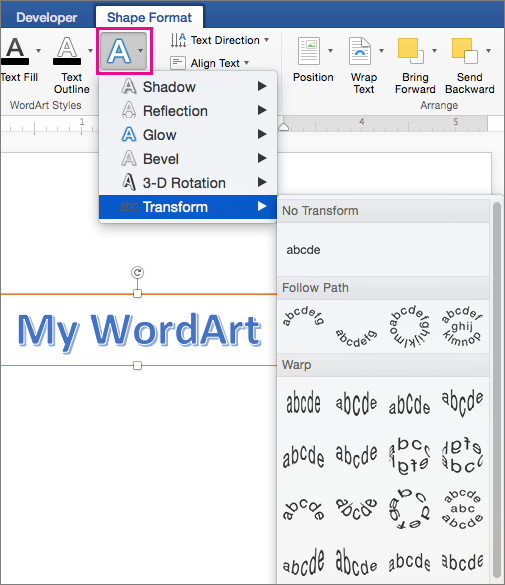
Gå til Figurformat eller Formatér>teksteffekter under> Tegnefunktioner.
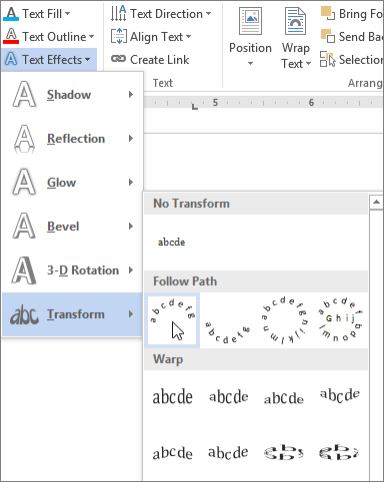
Vælg den effekt, du ønsker.
Klik uden for tekstfeltet for at se effekten.
Du kan få mere at vide om at forme WordArt under Kurvetekst omkring en cirkel eller en anden figur.
Roter det
Markér WordArt, og træk derefter i det cirkulære rotationshåndtag øverst i feltet.

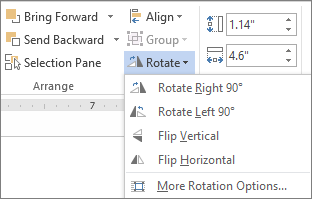
Hvis du vil spejlvende WordArt eller rotere det 90 grader, skal du gå til Figurformat eller Formatér> tegnefunktionerRoter og derefter vælge en indstilling.
Ændre skrifttypen
- Markér den WordArt-tekst, der skal ændres.
- Gå til Hjem, og vælg indstillinger som typografi, skriftstørrelse eller understregning.
Slet WordArt
Dobbeltklik på det WordArt-element, du vil fjerne, og tryk derefter på Delete.