
Når du modtager en meddelelse fra en ny intern kontakt, har du mulighed for at acceptere eller blokere meddelelser fra den pågældende person, så længe din administrator har tildelt denne politik til dit team.
Vælg Acceptér for at starte en ny samtale. Hvis du vælger Bloker, får afsenderen ikke besked om, at du har blokeret vedkommende, og du vil ikke længere modtage vedkommendes meddelelser.
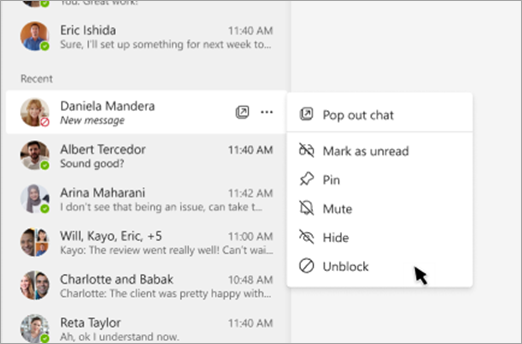
Hvis du vil blokere en afsender i en igangværende samtale, skal du gå til chatten på chatlisten og vælge Flere indstillingerIkonbloker> for  .
.
Hvis du vil fjerne blokeringen af en person, skal du gå til chatten i chatlisten og vælge Flere indstillinger Ikon > for Fjern blokering.
Du kan også pege med markøren på en persons profilbillede og derefter, når vedkommendes profilkort vises, vælge Flere indstillinger> for flere indstillingerFjern blokering af kontakt.

Denne funktion påvirker kun en-til-en-chats fra andre personer i organisationen og påvirker ikke chats i grupper, kanaler eller møder.
Få mere at vide:
Acceptér, bloker eller slet chat- eller mødeindkaldelser fra personer uden for organisationen
Blokere eller fjerne blokeringen af personer uden for organisationen