
Storyline fra Viva Engage er nu integreret i Microsoft Teams, hvilket gør det nemmere end nogensinde før at få adgang til og interagere med historieindhold direkte i dine Teams-arbejdsprocesser.
Med storyline kan ledere nå ud til deres organisationer og dele tilpassede opdateringer. People i en organisation kan bruge storyline til at dele oplevelser, fejre milepæle, foreslå idéer og diskutere interesser.

Få adgang til handlingsforløb i Teams
Først skal du sørge for, at din organisation har en Viva Engage-licens, og at storyline-funktionen er konfigureret i Viva Engage. Administratorer kan få mere at vide her: Administrer Viva Engage-oplevelser i Microsoft Teams.
Få storyline-meddelelser i aktivitetsfeedet
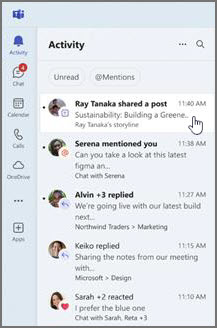
Storyline-meddelelser vises i dit aktivitetsfeed sammen med omtaler, reaktioner og svar. Du kan administrere disse meddelelser ved at vælge Flere indstillinger Ikonet > Flere  Indstillinger for
  øverst i dit aktivitetsfeed.
Besøg andre personers handlingsforløbside
Mens du er i en chat mellem to personer og en person, kan du få adgang til deres handlingsforløb som en fane øverst i chatten. Derfra kan du se deres eksisterende opslag, og du kan reagere og kommentere dem.
Vælg Følg storyline for at få besked i dit aktivitetsfeed, når de slår noget nyt op.
Få vist din handlingsforløbsside
Du kan finde din egen handlingsforløbside som en fane i en chat med dig selv. Fra din storyline-side kan du:
- Se dine eksisterende indlæg, og interager med dem.
- Opret nye indlæg og meddelelser.
- Se dine følgere og personer, du følger.
- Få adgang til dine storylineprofilanalyser samt individuelle samtaleanalyser for hvert opslag.
- Upload eller skift dit coverbillede.
Bemærk
Hvis du vil uploade eller ændre dit coverbillede, skal din organisation have Viva Engage Premium.
Opret et nyt storyline-indlæg
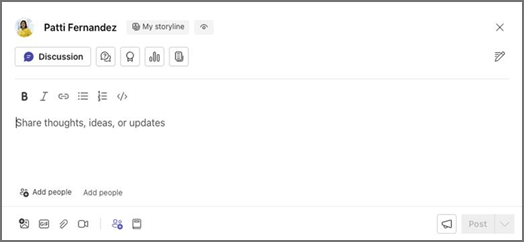
Du kan oprette et storyline-indlæg fra fanen Storyline i en selvchat. Du kan også vælge rullemenuen ud for Ny meddelelse og vælge Nyt storyline-indlæg.
Storyline-indlæg, du opretter i Teams, vises i Viva Engage og omvendt.
Du kan få mere at vide om forskellige typer af storyline-indlæg, og hvem der kan oprette dem, under Skriv og planlæg indlæg, artikler og meddelelser.
Publicere eller kommentere på vegne af en anden
Hvis du er blevet tildelt som en persons stedfortræder, kan du slå et indlæg op i vedkommendes handlingsforløb eller kommentere et storylineopslag på vedkommendes vegne.
Hvis du vil lave et indlæg som stedfortræder, skal du gå til handlingsforløbet i din en-til-en-chat. Derfra kan du skrive dit indlæg og sende det.
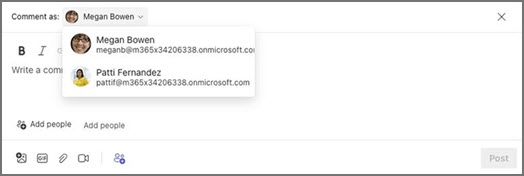
Hvis du vil kommentere som stedfortræder, skal du åbne kommentarindstillingen på et hvilket som helst storylineindlæg, vælge den person, du kommenterer på vegne af, på rullelisten ud for Kommenter som og skrive din kommentar.
Du kan få mere at vide om, hvordan du tildeler og administrerer stedfortrædere i Viva Engage, under Delegering i Viva Engage.
Bemærk
Hvis du vil slå noget op på vegne af nogen, skal din organisation have Viva Engage Premium.
Se din storyline-analyse
Få adgang til oplysninger om engagement på dine storyline-opslag ved at få adgang til samtaleanalyse for individuelle opslag. Vælg Flere indstillinger>Få vist analyser i øverste højre hjørne af ethvert af dine storyline-indlæg.
Hvis du vil have mere avancerede analyser, kan du få adgang til din storylineprofilanalyse ved at vælge Flere indstillinger> Flere indstillinger i Microsoft TeamsFå vist profilanalyser i nederste højre hjørne af dit storyline-forsidebillede.
Hvis du vil have vist premium-analysefunktioner, skal din organisation have Viva Engage Premium, som leveres sammen med licensen Viva Suite og medarbejderkommunikation og communities. Samtaler, livebegivenheder og nogle communityanalyser er tilgængelige uden en premium-licens. Målgruppeanalyse kan kun ses af personer, der har mindst én primær tildelt målgruppe og deres stedfortrædere. Få mere at vide om licenser. Få mere at vide om analyser.
Administratorer kan få mere at vide om leder- og målgruppeidentifikation her: Identificer ledere.
Fejlfinding
Hvis du har problemer med at få adgang til eller bruge handlingsforløb i Teams, kan du prøve følgende:
- Sørg for, at din organisation har en Viva Engage-licens, og at handlingsforløbsfunktionen er slået til.
- Kontrollér din internetforbindelse, og sørg for, at du kan få adgang til andre websteder og tjenester.
- Prøv at opdatere browseren eller genstarte computeren.
- Hvis du stadig har problemer, skal du kontakte din it-administrator eller Viva Engage-supportteamet.