
Emoji, animerede GIF-filer og klistermærker er en god måde at udtrykke dig på og føje noget sjov til dine chats. Gennemse gallerier med populære GIF-filer, find dine foretrukne klistermærkepakker, og tilpas dine emoji-hudtoner – alt sammen på ét sted!
Send en emoji, GIF eller mærkat
Sådan indsætter du en emoji, GIF eller mærkat i en chat- eller kanalmeddelelse:
- Vælg Emoji, GIF-filer og klistermærker
 i højre side af meddelelsesfeltet.
 - Herfra kan du søge efter en bestemt emoji, GIF eller mærkat eller navigere gennem gallerierne over søgelinjen.
- Vælg den ønskede emoji, GIF eller mærkat i galleriet.
- Når du har valgt det ønskede element, vises det i chatfeltet. Når du er færdig, skal du vælge ikonet Send
 .
.
Send en hurtig reaktion
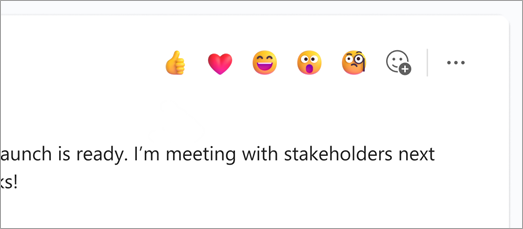
Sig mere, hurtigere, med hurtige reaktioner. Hold markøren over en meddelelse, og vælg den, du ønsker. Se den derefter i nederste venstre hjørne af meddelelsen.
Vælg Flere reaktioner for at vælge fra en komplet liste over reaktioner. Gentag processen for at tilføje op til 20 reaktioner pr. meddelelse.
Gå til Synes godt om eller reager på meddelelser i Microsoft Teams for at få mere at vide om reaktioner.
Indsæt en emoji med en tastaturgenvej
- Skriv :i skrivefeltet.
- Begynd at skrive emojinavnet (f.eks. :smile:) for at filtrere forslag.
- Vælg emojien på listen med forslag, eller tryk på Enter for at indsætte det øverste match.
Under Emoji, GIF-filer og klistermærker kan du også søge efter emojis ved hjælp af søgeordssøgefeltet øverst i galleriet.
Tilpas din emoji
Nogle emojis – dem, der indeholder en grå prik i hjørnet – kan tilpasses til forskellige hudtoner. Du skal blot højreklikke på en emoji med en grå prik for at åbne en række variationer for den pågældende emoji, og vælge den, du vil sende.

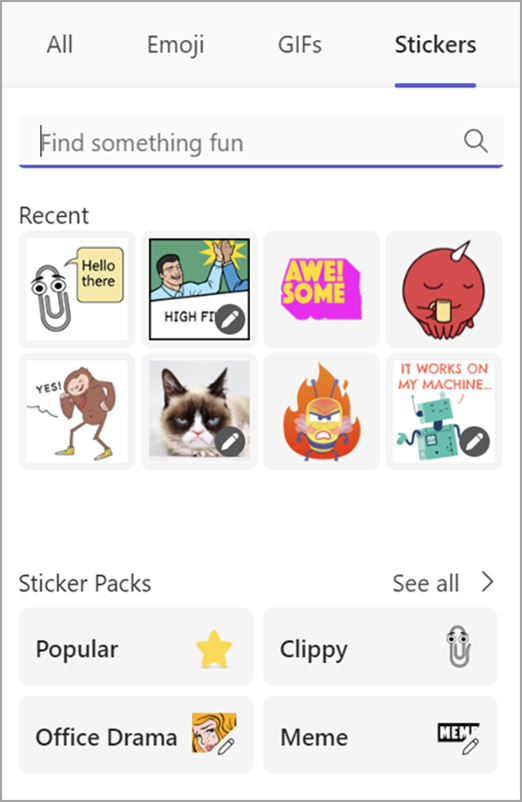
Tilpas et meme eller et klistermærke
Nogle memes og klistermærker kan tilpasses med dine egne billedtekster.
- Find et meme eller klistermærke, der har et redigeringsikon i nederste højre hjørne.
- Klik på meme eller mærkaten, skriv din (sjove) billedtekst i tekstfeltet, og vælg Udført.
- Dit tilpassede meme eller mærkat vises i chatfeltet. Nu skal du bare vælge ikonet Send .
Relaterede artikler
Synes godt om eller reager på meddelelser
Opret personligt tilpassede klistermærker med Designer's Sticker Creator


