
Vil du gerne vide, om en person har læst eller set meddelelser, som du har sendt? Brug kvitteringer for læsning. Når de læser din meddelelse, vises ikonet Set ud for den. Ellers kan du kun se en bekræftelse på, at din meddelelse blev sendt
  .
.
Bemærk
Som standard er Kvitteringer for læsning slået til for alle. Din administrator afgør, om du har denne funktion og mulighed for at deaktivere den.
Hvad tæller, når en person har læst din meddelelse?
-
Alle skal have kvitteringer for læsning aktiveret
Hvis du chatter med en person, der har slået den fra, eller en person uden for din organisation, kan du ikke se kvitteringer for læsning fra den pågældende person. -
Aktivitet i chatvinduet markerer en meddelelse som en kvittering for læsning
Du får ikke en kvittering for læsning, hvis nogen ser din meddelelse i en meddelelse eller i aktivitetsopdateringen . Eller hvis de ser eller svarer fra en bannermeddelelse. Du får kun en kvittering for læsning, hvis nogen er aktiv i chatten og har svaret der.
Hvad udløser ikke en kvittering for læsning?
Som tidligere nævnt har en meddelelse kun en kvittering for læsning, hvis modtageren er aktiv i chatvinduet. Kvitteringer for læsning markerer ikke en meddelelse som set, hvis den vises fra et hurtigt indgangspunkt, f.eks. en persons profil eller en bannermeddelelse.
Slå kvitteringer for læsning til eller fra
Hvis du vil se eller ændre denne indstilling, skal du vælge Indstillinger med mere ud for din profil øverst i Teams og derefter vælge
  >Chats og kanaler. Herfra kan du slå Kvitteringer for læsning til eller fra.
Vigtig
Din administrator afgør, om du kan slå denne indstilling fra.
Se, hvem der har læst din meddelelse i en gruppechat
Indstillingen Læs af viser, hvem der har set din besked i en gruppechat med 20 personer eller færre. Når alle har læst din tekst, vises ikonet Set ud for din meddelelse.
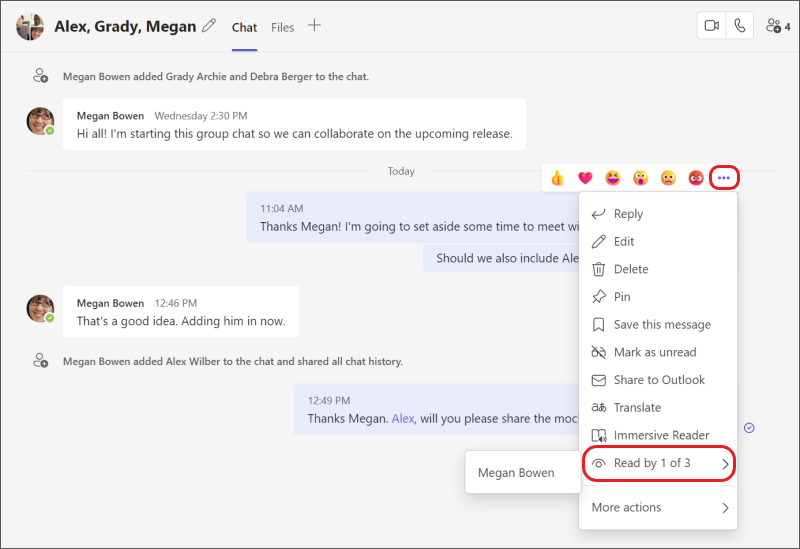
Hvis du vil se, hvem der har læst din besked, skal du gå til den pågældende meddelelse i en gruppechat og vælge Flere indstillinger >Læs af. Alle med en bekræftelse på kvittering for læsning vises på listen.
Bemærk
Når du bruger en Loop komponent, kan alle se, hvem der redigerer den. Du kan få mere at vide om brug af en Loop-komponent i Microsoft Teams ved at læse følgende hjælpeartikel: Send en Loop komponent i Teams-chat.
