
In Teams, you can block or unblock anyone outside your org who uses Teams, Teams for personal use, Skype (for consumers), or Skype for Business.
- When you block someone, they can't communicate with you in Teams or Skype. They also can't view your status.
- When you unblock someone, they can't communicate with you in Teams and Skype. And they can't view your status.
Note
It’s easy to accept or block people outside your org.
Block a person
There are a couple of ways you can block someone in Teams.
Block a person in the chat list
- In the chat list, find the person you want to block, and select More options
 > Block.
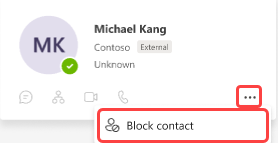
Block a person on their profile card
- Hover over the person’s profile picture to open their profile card.
- Select More options
> Block contact.
Unblock a person
There are several ways you can unblock someone in Teams.
Unblock a person from the chat list
- In the chat list, find the person's name, and then select More options
> Unblock.
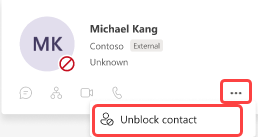
Unblock a person from their profile card
- Select the person’s profile picture to open their profile card.
- Select More options
> Unblock contact.
Unblock a person from settings
- Select Settings and more
 next to your profile picture.
 - Select Settings > Privacy > Edit blocked contacts.
- Find the person you’d like to unblock, and then select Unblock.