
Community-administratorer administrerer deres community's udseende og medlemskab. De kan også udpege andre administratorer til at hjælpe med disse opgaver.
Hvis du vil administrere communityfiler og -ressourcer, skal du se Administrer Viva Engage-communityressourcer.
Advarsel!
Opdateringer, du foretager af communitymedlemskab, tilladelser og andre indstillinger i Viva Engage eller Microsoft 365, kan tage op til 24 timer at replikere på tværs af dit netværk. Medlemstællinger kan være unøjagtige i op til 30 dage på grund af brugerens livscyklus.
Tilføj eller fjern communitymedlemmer
Hvis du har brug for at tilføje store grupper af medlemmer, skal du administrere dit communitys medlemskab som en gruppe i Microsoft Entra ID. Få mere at vide om Viva Engage- og Microsoft 365-grupper. Administratorer kan tilføje medlemmer med en CSV-fil (se følgende afsnit).
På communityets startside skal du vælge + -ikonet i feltet Medlemmer .
Søg efter de personer, du vil tilføje, ved at skrive deres navne i søgefeltet.
Vælg ikonet Mere
 for personens navn, og vælg en indstilling for at tilføje eller fjerne personen.
 Når du tilføjer eller fjerner et medlem, ændres communityindholdet ikke. Nye medlemmer får adgang til alt indhold (herunder tidligere indlæg) i community'et.
Tidligere medlemmer af et privat community kan ikke længere få adgang til indholdet i det pågældende community med undtagelse af deres gamle indlæg via feedet Alle aktiviteter og meddelelser. Deres opslag forbliver i communityfeedet.
Tilføje medlemmer med en CSV-fil
Da Viva Engage er forbundet med Microsoft 365, kan communityadministratorer tilføje et stort antal nye communitymedlemmer på én gang med en CSV-fil. Medlemmer skal allerede tilhøre netværket og derfor have en Microsoft 365 Entra ID-konto. CSV-filen kan omfatte Azure AD B2B-gæster, forudsat at de allerede er i netværket. Brug hovednavnet til mailadressen på en B2B-gæst.
Du kan også eksportere en liste over medlemmer til en CSV-fil, der kan fungere som et kontaktark eller til at bekræfte dit medlemskab. Du kan finde flere oplysninger under Massedownload af medlemmer af en gruppe i Microsoft Entra ID.
Hver fil kan maksimalt indeholde 20.000 mailadresser.
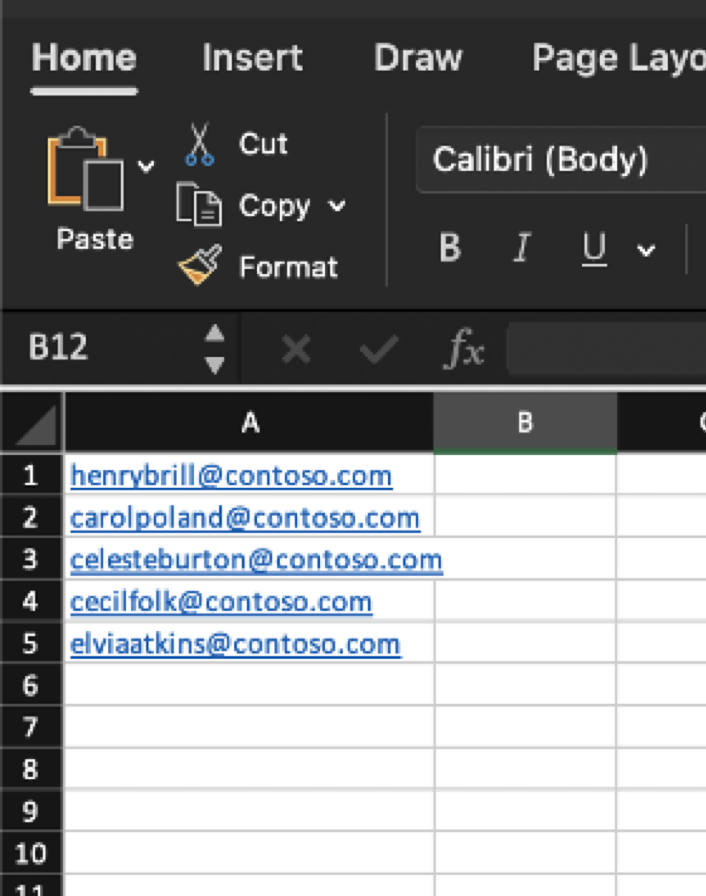
- Opret en projektmappe i Microsoft Excel eller en regnearksapp.
- Start i række 1, kolonne A, og angiv en mailadresse. Dette er UPN'en fra Azure Active Directory.
- Fortsæt med at tilføje én mailadresse pr. række (op til maks. 20.000), og lad alle andre kolonner være tomme.
Sørg for, at filen ikke indeholder tilføjede noter, navne eller specialtegn, da importprocessen ellers vil mislykkes. - Når du er færdig, skal du vælge Gem fil>som>filformat og vælge CSV UTF-8-format.
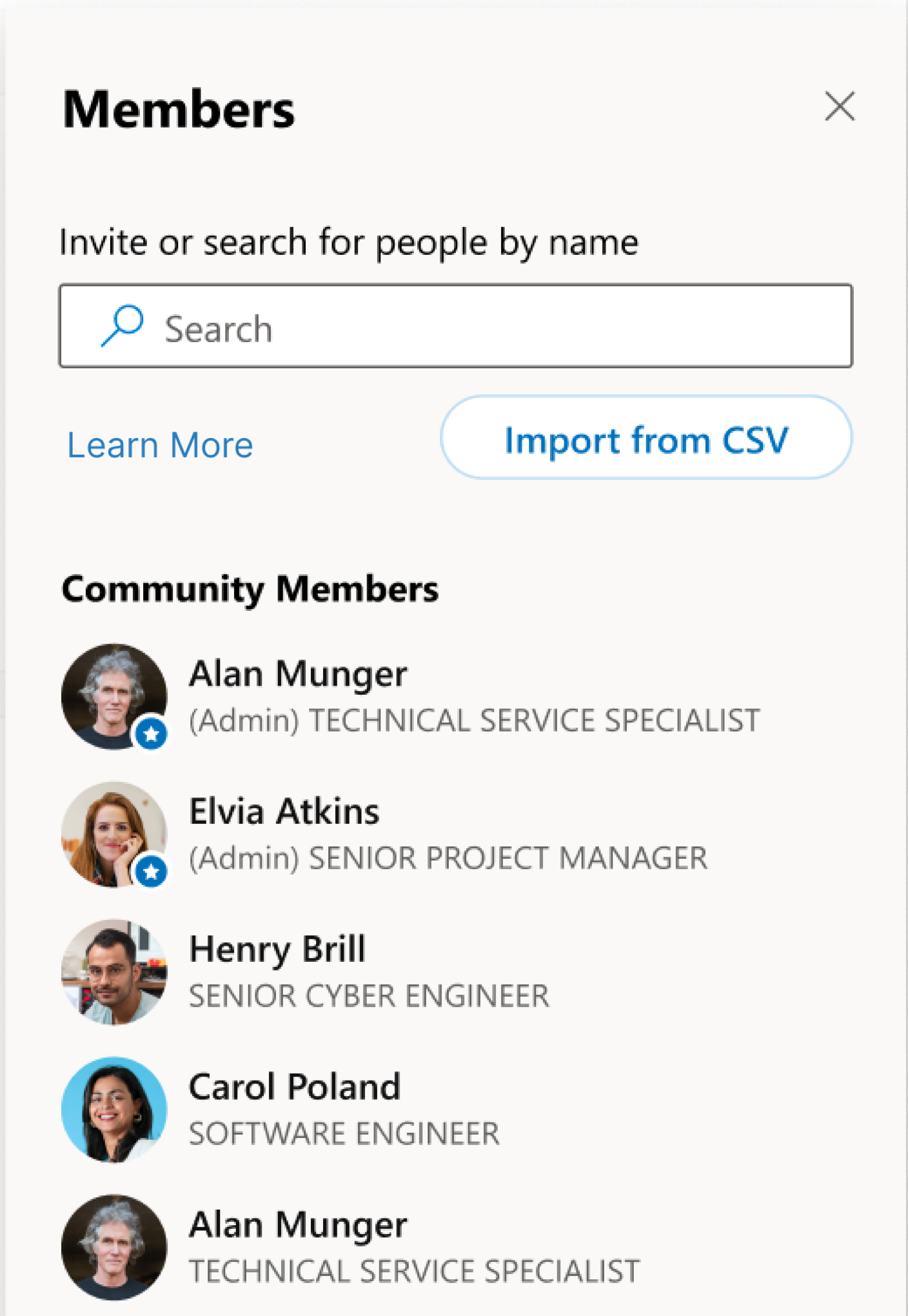
Vigtigt! Standardfilformatet for Microsoft Excel, Excel-projektmappe (.xlsx), kan som standard ikke importeres. - I Viva Engage skal du åbne panelet Medlemmer til højre og vælge Importér fra CSV.
- Søg efter CSV-filen.
Importen kan tage op til 24 timer at fuldføre.
Bemærk
- Hvis gæstebrugeradgang ikke er aktiveret i Engage, føjer CSV-masseimport, der indeholder gæstebrugere, ikke disse gæster til Engage-fællesskabet. Disse gæster føjes til den sikkerhedskopierende Entra-id-gruppe under importprocessen, så gæster får adgang til andre forbundne arbejdsbelastninger, f.eks. det Microsoft 365-gruppeunderstøttede SharePoint-websted.
- Hvis der er behov for gæsteadgang i community'et, skal Engage-netværksadministratoren aktivere gæsteadgang på deres netværk fra siden Sikkerhedsindstillinger for Viva Engage Administration –> eksterne meddelelser.
Upload communitybilleder
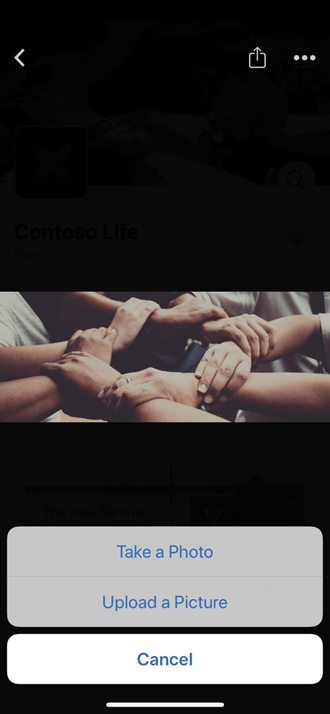
Dit forsidebillede illustrerer dit communitys identitet og formål, eller det kan gøre reklame for en communitybegivenhed. Brug et enkelt, genkendeligt billede, der er godt læsbart på mobilenheder. Community-administratorer kan overføre et foto til deres community på internettet eller i mobilappen. Forsidebillederne skal være 20 MB eller mindre, fylde 1400 x 524 eller 700 x 262 pixel og bruge PNG-, JPEG- eller ikke-animeret GIF-format.
Til communityikonet eller -logoet skal du bruge et firkantet billede. Uploadede billeder tilpasses til 72 x 72 pixel.
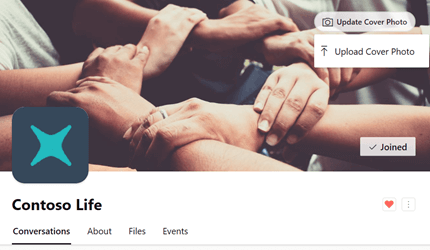
- I community-overskriften skal du vælge Overfør forsidebillede.
- Vælg et billede, du vil uploade, på fillisten.
Tilføj en communityadministrator
Community-administratorer kan tildele flere communityadministratorer. Communities kan have op til 100 administratorer.
Viva Engage-bekræftede administratorer kan også tildele communityadministratorer. En Viva Engage-netværksadministrator kan tildele communityadministratorer til et offentligt community. For at kunne tildele et community-administrator til et privat community skal den nye administrator tilhøre det pågældende community.
- I feltet Medlemmer skal du vælge tallet ud for ordet Medlemmer for at åbne medlemspanelet.
- Søg efter en person efter navn eller mailadresse.
- Vælg ikonet Flere <specialtegn library="fluent" name="more" /> ud for personens navn, og vælg Gør til administrator.
Administratorer har en stjerne ud for deres ikon, der vises under Medlemmer. Community-administratorer står anført i ruden Om sidemedlemmer .
Besvar spørgsmål fra medlemmer
Som administrator for et community overvåger du samtaler og bekymringer i dit community.
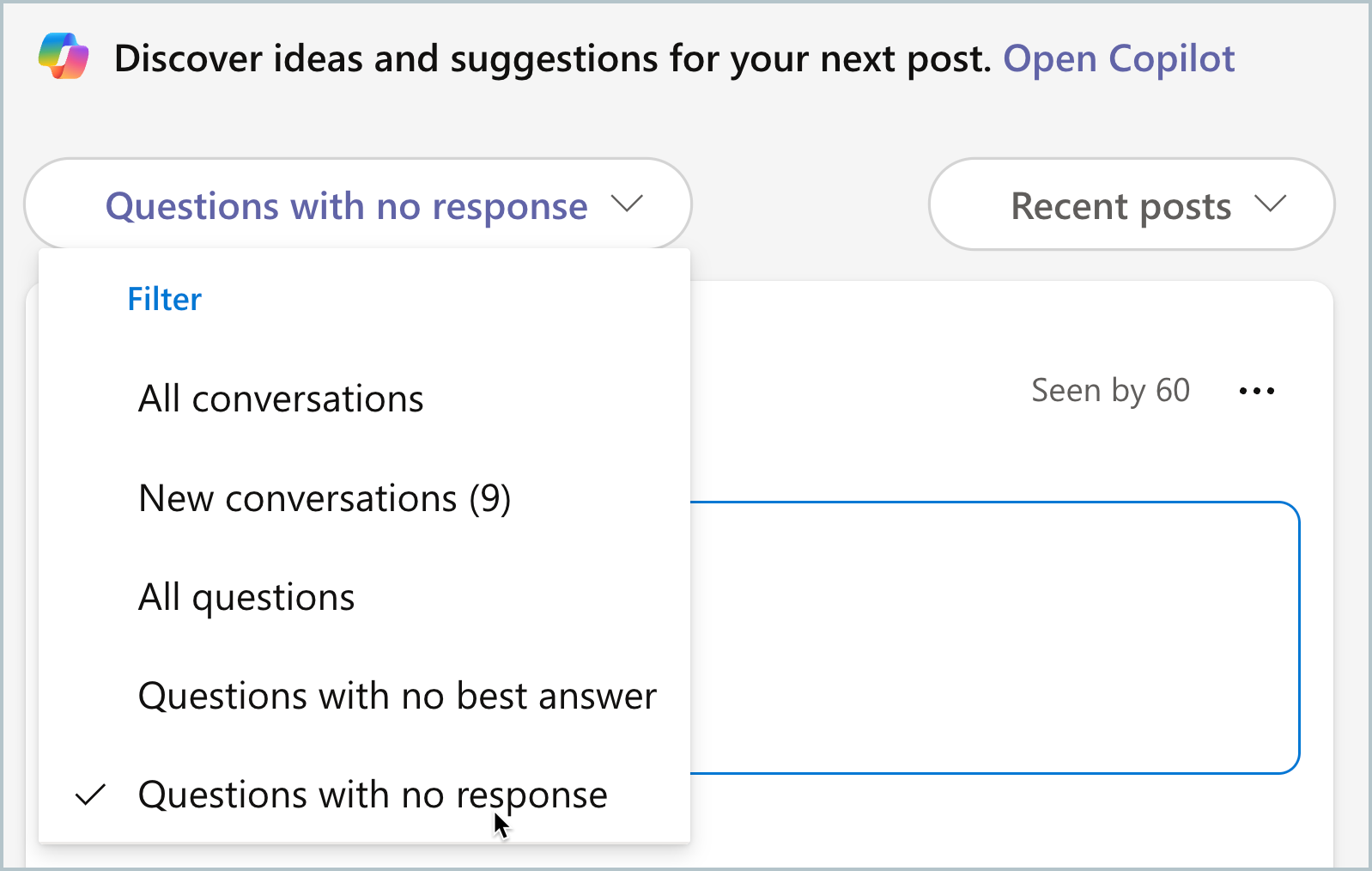
- Hvis du vil sikre, at ingen spørgsmål er blevet overset, skal du i communityfeedet vælge filteret Spørgsmål uden svar for hurtigt at finde ubesvarede spørgsmål.
- Hvis du vil give et officielt svar eller bekræfte nøjagtige svar, skal du filtrere efter spørgsmål uden det bedste svar og markere det bedste svar.
Acceptér anmodninger om at deltage (private communities)
Hvis du er communityadministrator for et privat community, får du en meddelelse i Viva Engage, hver gang nogen anmoder om medlemskab af dit community.
- Hvis du vil modtage en mailnotifikation for hver anmodning, skal du gå til dine præferencer for mailnotifikationer og vælge Nogen anmoder om at deltage i et privat community, jeg administrerer. Du kan finde en vejledning i Aktivere eller deaktivere mail- og telefonmeddelelser.
Find og tilføj relaterede community'er
Et veletableret Viva Engage-community kan have relationer med andre communities med relaterede emner. Disse relationer giver brugerne en chance for at finde flere communities og ressourcer. Et community med et bredt baseret emne, f.eks. et populært regnearksprogram, kan f.eks. have relaterede communities til emner som pivottabeller, kompleks matematik, brug af Copilot-prompter i dataark osv.
Hvis du vil finde relaterede communities, skal du gå til fanen Om under bannerbilledet for det aktuelle community. Ruden Relaterede communities vises nederst på siden. Communities har muligvis ikke nogen relaterede communities på deres liste.
Medlemmer og administratorer kan føje grupper til listen Relateret liste. Sørg for, at et Relateret community-valg giver mening i forhold til konteksten for begge communities. Vælg Tilføj et relateret community i feltet længst til venstre. Begynd at indtaste et navn eller en titel for at filtrere efter lignende communitynavne, eller vælg fra listen. Luk, når du er færdig, og Viva Engage føjer community'et til listen. Hvis du vil fjerne eller tilføje flere relaterede community'er, skal du vælge Rediger.