
Start samtalen, eller slut dig til dem omkring dig gennem handlingen i Viva Engage. Landingssiden Storylines samler indhold fra personer, du følger, samt relevant og populært storylineindhold på tværs af organisationen.
- Hvis du vil gå til landingssiden for storylines, skal du vælge fanen Storylines i Viva Engage.
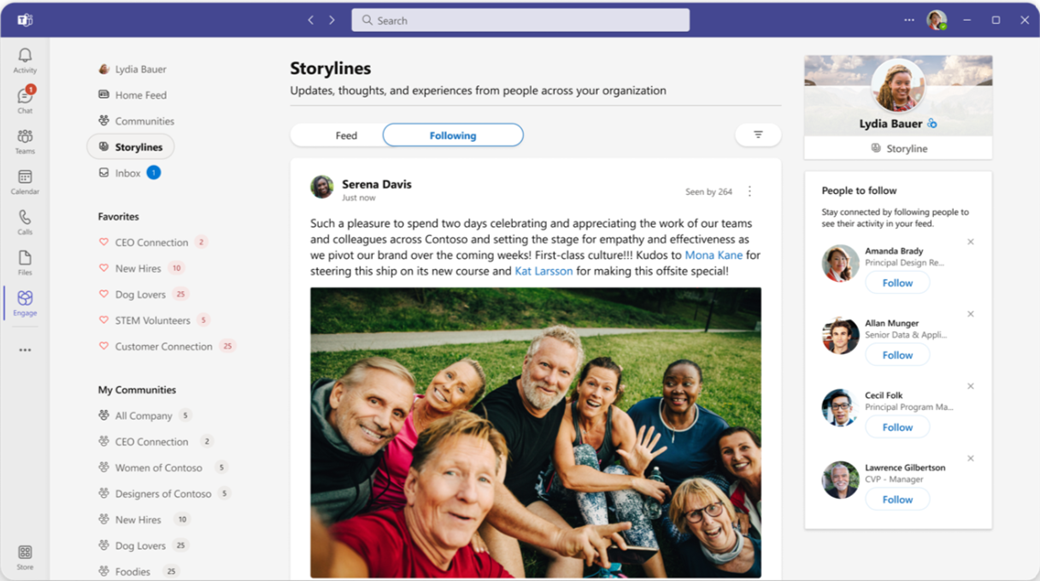
Denne side indeholder to feeds, der holder dig informeret:
- Feed bruger en relevansbaseret sortering til at prioritere det indhold i historien, der er mest relevant og tilpasset til dig. Dette generelle feed indeholder storylineindlæg fra personer, du følger, og populært storylineindhold fra hele organisationen.
- At følge omfatter kun handlingslinjeindhold fra personer, du følger. Indhold er sorteret efter den seneste dato, hvor samtalen i handlingsforløbet blev startet.
Bemærk
- Microsoft Teams giver også den integrerede Viva Engage-oplevelse i din Teams-app, herunder adgang til hele dit handlingsforløb. Se Viva Engage-appen til Teams for at få flere oplysninger.
- Microsoft Teams understøtter også sin egen Storyline uden installation af Viva Engage, så du kan deltage direkte i dit netværks feed på sociale medier. Se afsnittet Handlingsforløb i Microsoft Teams for at få mere at vide.
Slå op i handlingsforløb
På alle platforme når storylineopslag ud til personer, uanset hvor de arbejder. Du kan læse, reagere og kommentere fra Outlook, Teams og Viva Connections.
Slå op om dit storyline fra følgende steder i Viva Engage:
Dit personlige handlingsforløb (du finder det øverst til højre på hovedsiden for Handlingsforløb )
Handlingsforløbet
Dit hjemmefeed
Historien i Microsoft Teams
- Når du slår noget op på dit Startside-feed, skal du vælge Min storyline i communityvælgeren.
Bemærk
Du kan bruge handlingsforløbet i Microsoft Teams uden at installere appen Viva Engage. Du kan også køre den komplette Viva Engage-oplevelse fra Microsoft Teams. Installér og fastgør appen Viva Engage til Teams på dit venstre skinne.
Udvid dit personlige netværk
People på tværs af din organisation kan opdage dine storyline-opslag i deres feeds. De kan følge dig og vælge at få notifikationer, når du deler med dit handlingsforløb. Hvis du følger andre, kan du få mere at vide om dem. Efterhånden som flere mennesker følger hinanden, bliver det nemmere at dele og udveksle ideer.
- Vælg Følg for at begynde at følge personer i din organisation i en persons storyline-opslag eller på deres personlige storyline.
- Vælg klokkeikonet ud for knappen Følger på en persons opslag for at slå meddelelser fra vedkommende til. Derfra kan du tilpasse de klienter uden for Viva Engage, som du gerne vil have besked, når personen slår sit storyline op.
- Brug @mentions (@jsmith), når du slår noget op, for at give besked til personer, der kunne være interesseret i dit indhold.
- Når du har offentliggjort, kan du dele dine indlæg med relevante communities via menuen Del . Kopiér et link for at dele det i mail, Teams-kanal eller chat.
Bemærk
Storylinemeddelelser er integreret i Outlooks struktur for interaktive meddelelser, som giver dig mulighed for at se, besvare og reagere på hele samtalen uden nogensinde at forlade Outlook.
Upload et forsidebillede
Du kan ændre forsidebilledet for dit handlingsforløb. Hvis du vil uploade og få vist et storyline-forsidebillede, skal du have en Viva-pakken-licens eller en Viva Employee Communications and Communities-licens.
På landingssiden for storyline skal du vælge dit handlingsforløb i øverste højre hjørne.
Hold markøren over øverste højre hjørne af det aktuelle forsidebillede, og vælg Opdater forsidebillede.
Dimensionerne på storyline-forsidebilledet er 680 x 275 pixels. Filen skal være på 20 MB eller mindre og bruge PNG-, JPEG- eller et ikke-animeret GIF-filformat. Hvis dit valgte billede er større end standardstørrelsen, skalerer Viva Engage det, så det passer. Du får det bedste resultat, hvis billedet har et højde-bredde-forhold svarende til standardstørrelsen.
Få vist handlingsforløbsprofilen
Dit handlingsforløb giver også hurtig adgang til din Microsoft 365-profil. I dit handlingsforløb skal du blot vælge profilikonet nederst til venstre på banneret for at se oversigten. Vælg  på rullemenuen for at få vist flere oplysninger.
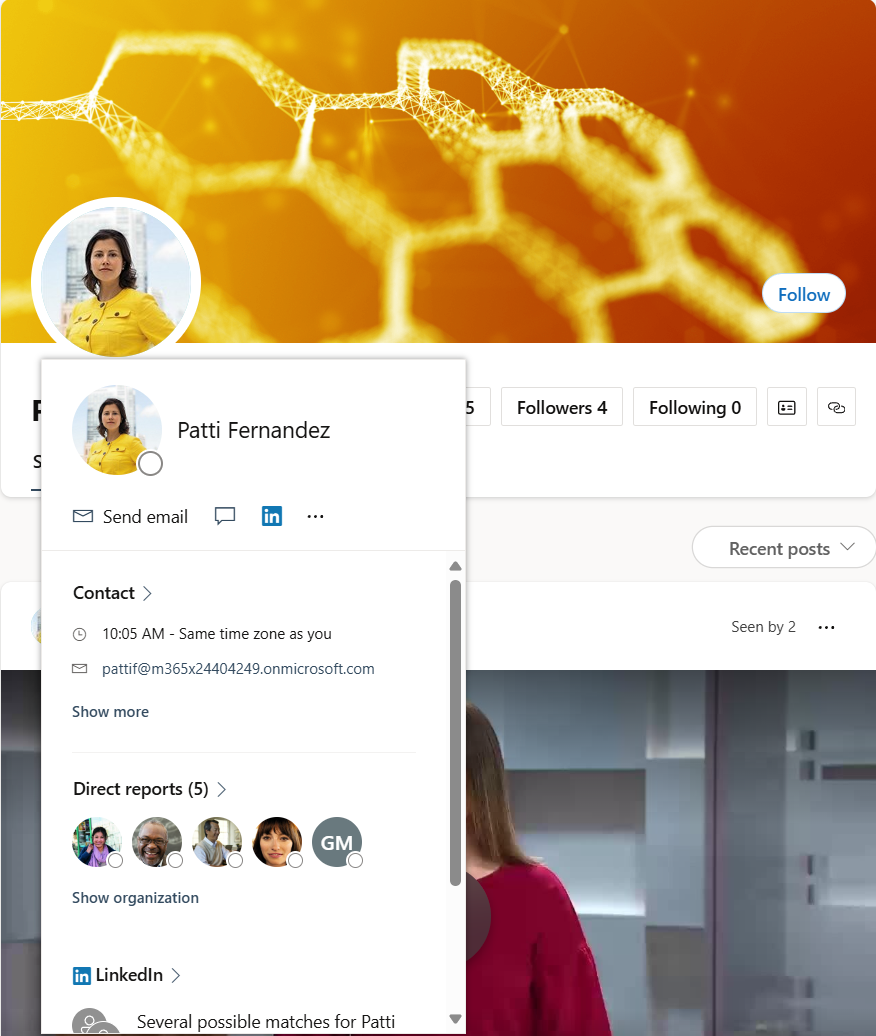
Du kan se medlemmernes offentlige profiloplysninger ved at få vist deres historie i Viva Engage og vælge profilikonet nederst til venstre på banneret. Den indeholder kontaktoplysninger og andre elementer, afhængigt af hvad der er aktiveret i deres Microsoft 365-profil.
Hvis du er ejeren af handlingsforløbet, skal du vælge Opdater din profil for at se din komplette Microsoft 365-profil.
Gæstemedlemmer kan ikke se Microsoft 365-profilsider.
Handlingsforløb i Microsoft Teams
Microsoft Teams understøtter storyline-funktionen til at levere Viva Engage-grænsefladen til sociale medier uden at skulle installere den pågældende app. Når Viva Engage-administratoren aktiverer storyline-brug for deres lejer, viser alle Teams-brugeres forekomster i netværket storyline uden yderligere konfiguration.
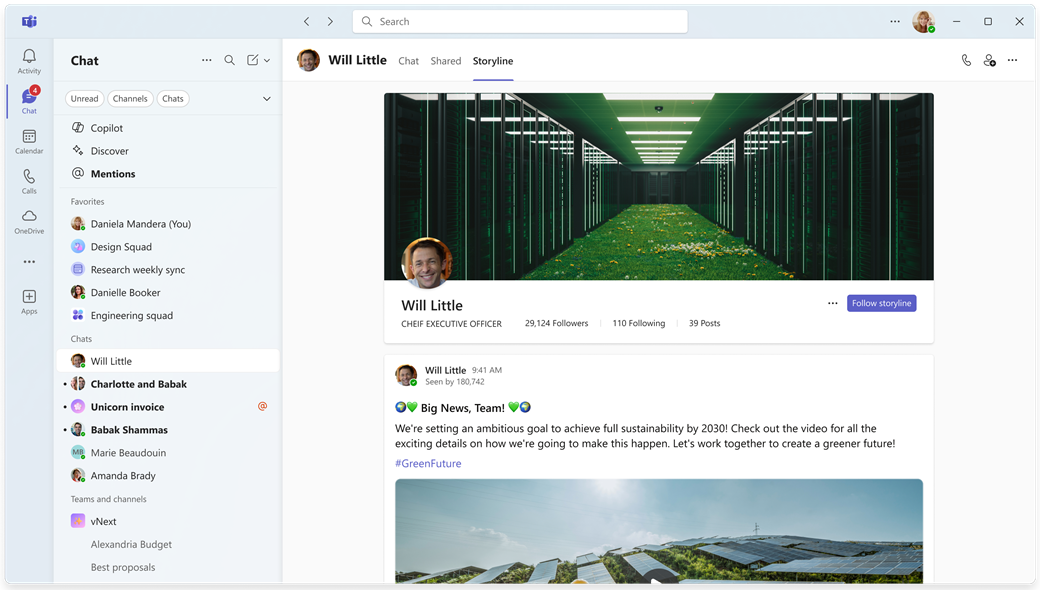
Microsoft Teams-brugere i netværket har automatisk handlingsforløbet som en del af deres Teams-installation. Hvis Viva Engage er en del af din arbejdsproces, eller hvis Viva Engage er licenseret af din organisation, får du vist historien i Teams.
Tip
Hvis du vil se dit handlingsforløb, skal du åbne en ny Teams-chatsession med dig selv. Fanen Handlingsforløb vises øverst på siden. Brugere behøver ikke at installere Viva Engage-appen for at få adgang til handlingslinjefunktionen i Microsoft Teams.
Arbejd med handlingsforløbet i Teams
Du behøver muligvis aldrig at installere appen Viva Engage i Teams, fordi du kan bruge din storyline-side i Teams til at udføre mange nyttige Viva Engage-opgaver:
- Læs og interager med dine og andres storyline-indlæg. Sammen med hurtige en-til-en-chats kan du hurtigt finde deres handlingslinje som en fane i din chat. Du kan se deres storyline-opslag og reagere og kommentere dem. Når du vælger Følg storyline, går du aldrig glip af opdateringer, og du får altid besked, når de slår noget op i deres storyline.
- Se dine Viva Engage-følgere og de personer, du følger. Når du åbner en ny Teams-chatsession med dig selv, kan du straks se antallet af følgere, du har indsamlet, antallet af dem, du følger, og en optælling af de opslag, du har skubbet til dit handlingsforløb. Du kan også hurtigt ændre dit bannerbillede ved at holde markøren over banneret og vælge Opdater forsidebillede.
- Opret nye storyline-indlæg, herunder meddelelser og artikler. Du kan oprette diskussionsindlæg, meddelelser (kun ledere og deres stedfortrædere), artikler og spørgsmål, ros eller afstemninger. Se Skriv og planlæg, indlæg, artikler og meddelelser i Viva Engage.
- Slå indlæg op og kommenter som stedfortræder for en leder. Hvis du er tildelt stedfortræder for en leder, kan du slå et indlæg direkte op i deres handlingsforløb eller kommentere ethvert storylineindlæg fra lederens handlingsforløb i Teams. Se storylinemeddelelser i Viva Engage og delegering i Viva Engage.
- Få adgang til din storyline-profilanalyse og individuelle samtaleanalyse. Få vist og analysér dit eget engagement og engagementet i de communities, du besøger: Overvåg engagementet i Viva Engage med analyser.
Bemærk
Hvis du vil have vist premium-analysefunktioner, skal brugerne have Viva Engage Premium, som leveres sammen med Viva Suite, og licensen til medarbejderkommunikation og communities. Du kan bruge samtaler, livebegivenheder og nogle fællesskabsanalyser uden Premium-licensen. Ledere kan se målgruppeanalyser med mindst én primær tildelt målgruppe og deres stedfortrædere. Få mere at vide om licenser her.
Ofte stillede spørgsmål
Hvorfor er handlingsforløb ikke tilgængeligt i vores organisation?
Storyline understøttes i Viva Engage-netværk, der gennemtvinger Microsoft 365-identitet. Eksterne netværk og dem, der ikke gennemtvinger Microsoft 365-identitet, kan ikke bruge historien. Dine it-administratorer kan også vælge at deaktivere handlingsforløb for organisationen.
Fungerer handlingsforløbet for Teams med grænsefladen Teams Chat og kanaler?
Storyline for Teams-funktionen fungerer separat fra grænsefladen Chat og kanaler i Teams og fungerer ikke direkte med dem. Det stemmer overens med Microsoft Teams' mål om at strømline bruger- og teamkommunikation.
Hvem kan se handlingsforløbets indhold?
Storylineindhold er synligt for alle interne brugere, der har adgang til Viva Engage. Gæster kan ikke se noget indhold i handlingsforløbet.
Hvor mange personer kan jeg følge?
Du kan følge op til 3.000 personer.
Hvem får besked, når jeg slår noget op i mit storyline?
Dine følgere får besked via de meddelelsesindstillinger, de har valgt. People, der ikke følger dig, modtager kun meddelelser, hvis du @mention er på dem. I disse tilfælde får brugerne besked på samme måde, når de er @mentioned i gruppesamtaler.
Er det muligt at slå noget op i mit storyline uden at give nogen besked?
Brugere kan ikke tilsidesætte meddelelsesfunktionsmåden for handlingsforløb. Følgende er en valgfri aktivitet udført af følgeren, der indikerer deres interesse i, hvad du har at sige. Brugere, der ikke følger dig, modtager ikke meddelelser, medmindre du angiver @mention dem.