
Viva Engage-livebegivenheder bringer fællesskaber tættere og giver ledere mulighed for at dele strategi og kultur, samtidig med at medarbejderne hjælper med at oprette forbindelse, netværke og udveksle idéer. Deltagerne kan deltage fra deres computer eller mobilenhed. Indbyggede diskussioner holder samtalen aktiv før, under og efter forsamlingen. Microsoft Teams driver streaming og optagelse, og optagelser er tilgængelige til afspilning efter begivenheden.
Livebegivenheder med Teams rådhus på Engage understøtter op til 10 medarrangører. Du skal bruge en Teams Premium-licens til begivenheder med mere end 10.000 deltagere. Microsoft 365 Live Event Assistance Program (LEAP) kan hjælpe dig med at blive mere fortrolig med at konfigurere og køre forsamlinger. LEAP-programmet er også tilgængeligt under begivenheden for at hjælpe, hvis der opstår spørgsmål eller problemer. Du kan få flere oplysninger om LEAP-programmet under Microsoft 365 Live Events Assistance-program. Ved flere end 20.000 deltagere kræves brug af LEAP-programmet.
Community-administratorer kan nu oprette Viva Engage-livebegivenheder i communities med den forbedrede Teams-forsamlingsoplevelse. Den kombinerer velkendte funktioner i Teams-livebegivenheder med nye funktioner til levering af begivenheder i stor skala i høj kvalitet.
For at komme i gang skal du vælge Opret begivenhed fra det højre panel på fanen Begivenheder eller Samtale .
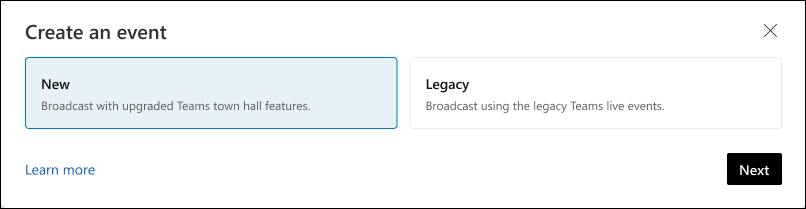
Vælg Ny (Teams rådhus) som udsendelsesindstilling, og vælg Næste.
Indtast navnet på begivenheden, begivenhedens start- og sluttidspunkt samt en beskrivelse. Tidspunktet for begivenheden bruger automatisk din browsers tidszone, så alle kan se det i deres egen lokale tid.
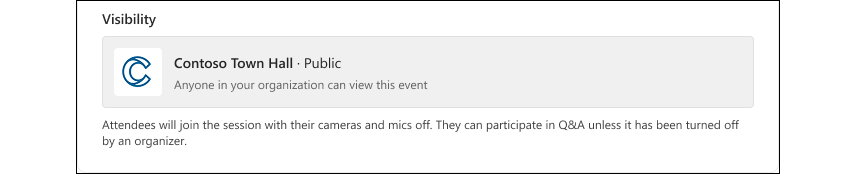
Community-indstillinger bestemmer synligheden for begivenheden:
Livebegivenheder i offentlige communities er synlige for alle i organisationen.
Livebegivenheder i private communities er kun synlige for medlemmer af community'et.
Bemærk
Hvis du ændrer communityindstillingerne efter oprettelse af en begivenhed, anbefaler vi, at du sletter begivenheden og opretter en ny for at sikre, at de korrekte indstillinger for beskyttelse af personlige oplysninger anvendes.
Medarrangører kan administrere begivenheden, men de kan ikke redigere begivenhedsdetaljerne. Præsentationsværter kan være alle i organisationen. De kan præsentere deres skærm og dele stemme og video under begivenheden.
Angiv indstillingerne for begivenhed på forsamlingen:
Bemærk
Administratorer skal bruge mødepolitikker til at aktivere RTMP-in for arrangører af begivenheder som beskrevet her.
RTMP-in: Du har to muligheder for at producere livebegivenheder:
- Brug Microsoft Teams (RTMP-in deaktiveret): Til produktion direkte i Microsoft Teams skal du bruge denne indstilling.
- Brug ekstern app eller enhed (RTMP-in aktiveret). Til produktion ved hjælp af et eksternt program eller enhed.
Gør dette til en testbegivenhed: I dette tilfælde er en testbegivenhed ikke synlig eller promoveret til deltagerne, når den går live. Når du har oprettet den, kan du ikke ændre indstillingerne for testhændelsen.
Sp.&A: Aktiveret som standard og kan opdateres før, under eller efter begivenheden. Hvis du deaktiverer Q&A, vil deltagerne ikke have et udgivervindue, men arrangører, medarrangører og præsentationsværter kan stadig poste i feedet. Eksisterende indlæg vil være synlige for alle og kan kommunikeres med.
Vælg Opret for at publicere begivenheden.
Arrangørernes og medarrangørernes rolle
Når du har oprettet begivenheden, modtager arrangører, medarrangører og præsentationsværter en invitation til kalenderen.
Vigtig
Foretag ikke ændringer i begivenheden i Outlook eller i Teams-kalenderen. Alle hændelsesredigeringer skal udføres på Viva Engage.
Community-medlemmer modtager ikke automatiske invitationer til begivenheden. Indtil videre skal du sende manuelle invitationer til communitymedlemmer.
Tip
Arrangører kan redigere eller slette en begivenhed fra menuen Flere  . Medarrangører kan administrere Q&A.
Arrangører og medarrangører kan få adgang til mødeindstillingerne direkte på begivenhedssiden. Brug mødeindstillinger til at justere funktionen Tillad reaktioner for at administrere livereaktioner under begivenheden. Begivenhedssupport Reaktioner for begivenheder med op til 20.000 deltagere. Ved større begivenheder foreslår vi, at du slår dem fra. Undgå at ændre andre indstillinger fra denne side.
Bemærk
Arrangører kan få begivenhedsindsigter fra Arrangørindsigt i højre side. Rækkevidde- og engagementsdata opdateres hvert femte minut.
Administrer videooptagelser af begivenheder
Teams-forsamlingsbegivenheden producerer en videooptagelse, når begivenheden slutter. Du kan også erstatte hændelsesoptagelsen, hvis du vil foretage ændringer for at forkorte videoen, eller hvis du vil flytte den til en anden mappe. Hvis du vil administrere den, skal du bruge widget'en Erstat hændelsesoptagelse i højre panel på begivenhedssiden:
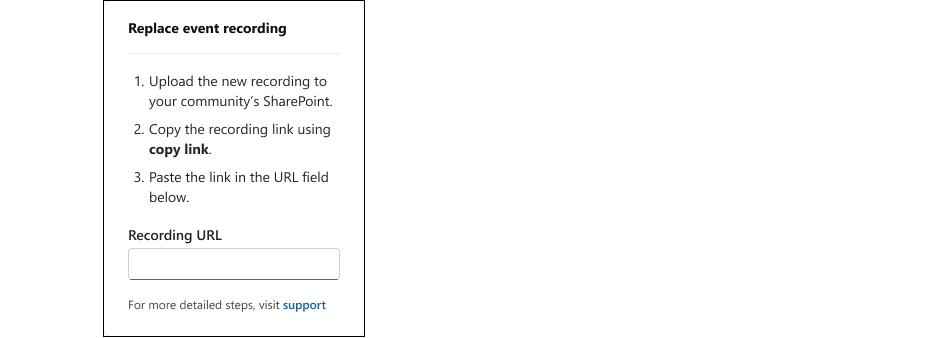
Indsæt filens URL-adresse for at bruge en video, der hostes af SharePoint. Sørg for, at filen har de rette tilladelser, da alle, der har brug for eller vil se videoen, skal have adgang til den.
Opret livebegivenheder med Microsoft Teams i stedet for at bruge en ekstern app eller enhed
Bemærk
På Viva Engage understøtter livebegivenheder med Teams forsamling Microsoft eCDN (Enterprise Content Delivery Network) og tredjeparts eCDN'er. Du kan få flere oplysninger om brug af Microsoft eCDN under Microsoft eCDN Viva Engage-integration.
Som standard produceres livebegivenheder via Microsoft Teams (RTMP-in deaktiveret).
Microsoft Teams: Hvis du vil oprette en ny livebegivenhed i Teams, skal du vælge Producer (åbn Teams) i det højre panel for at åbne Teams-klienten. De fleste brugere opretter begivenheder ved hjælp af denne indstilling.
Ekstern app eller enhed: Du kan også bruge eksterne videoværktøjer til at producere livebegivenheder (RTMP-in aktiveret). Dette giver dig mulighed for at producere begivenheden ved hjælp af en studieopsætning eller videoproduktionshardware og streame den til Teams ved hjælp af Real-Time Messaging Protocol (RTMP). Vi anbefaler dette, hvis du ønsker at blande flere video- og lydfeeds, bruge forudindspillet indhold og levere en flot oplevelse i udsendelseskvalitet.
Hvis du vil producere begivenheden ved hjælp af en ekstern app eller enhed, skal du bruge RTMP-oplysningerne i mødeindstillingerne i højre panel på begivenhedssiden. Kopiér disse oplysninger til din koder.
Bemærk
Teams-weboplevelsen understøtter ikke begivenhedsproduktion. Brug Teams-appen til at få adgang til denne funktion.
Bedste praksis for at være vært for livebegivenheder
Brug disse bedste fremgangsmåder for planlægning for at sikre det bedst mulige fremmøde til din livebegivenhed.
Promover begivenheden mindst 24 timer i forvejen. Del begivenhedslinket via opslag, meddelelser eller kalenderinvitationer fra Viva Engage, Microsoft Teams, Outlook eller SharePoint i Microsoft 365
I invitationen skal du minde andre om, at de kan deltage fra enhver enhed eller se optagelsen senere.
Vælg et tidspunkt, der er plads til flest deltagere på tværs af forskellige tidszoner.
Send påmindelser ud dagen før og lige før begivenheden - det virker!
Opbyg momentum ved at lade deltagerne stille spørgsmål i ugen før begivenheden.
Motiver bidragydere ved at moderere Q&A:
- Filtrer og besvar ubesvarede spørgsmål.
- Markér de bedste svar ved at markere afkrydsningsikonerne under svarene.
- @Mention specifikke personer til at besvare et spørgsmål.
Når begivenheden slutter, kan du fortsætte samtaler med opfølgning på ubesvarede spørgsmål.