
Et SharePoint-teamwebsted forbinder dig og dit team til delt indhold og delte ressourcer. Brug teamwebsteder til at gemme og samarbejde om filer eller til at oprette og administrere lister over oplysninger samt:
- Spore og holde dig opdateret om projektets status
- Organiser og samtidig redigering af delt indhold
- Opret forbindelse til en Microsoft 365-gruppe for at få adgang til teamressourcer
Hvis du har brug for et websted til at sende oplysninger til andre, kan du bruge et kommunikationswebsted i stedet.
Sådan identificeres et teamwebsted
Både teamwebsteder og kommunikationswebsteder kan have lodrette eller vandrette navigationslinjer. Teamwebsteder viser dog et Microsoft Teams-kanalikon ud for webstedets titel. De angiver også, om webstedet er offentligt eller privat, i højre side af webstedsoverskriften.

Følg trinnene nedenfor for at oprette, tilpasse og dele et teamwebsted.
Trin 1: Opret et teamwebsted
Start med at oprette et nyt teamwebsted.
Hvis du vil gennemse og ændre skabeloner for teamwebsteder, skal du vælge Indstillinger og derefter Anvend en webstedsskabelon for at få vist og vælge skabelonindstillinger.
Bemærk
Undrer du dig over, hvornår du skal bruge OneDrive til arbejde, skole eller et SharePoint-teamwebsted? Se Skal jeg gemme filer i OneDrive eller SharePoint? for oplysninger om, hvilken du skal bruge.
Trin 2: Gennemse indhold på teamwebsted
Webstedsheader
Øverst på et teamwebsted får du vist webstedslogoet, navnet på webstedet, og om webstedet er privat (kun godkendte medlemmer kan få det vist) eller offentligt (alle i organisationen kan få det vist).
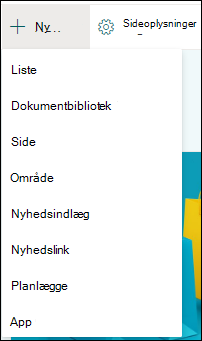
Hvis du har tilladelse til at redigere webstedet, er der også et link øverst på teamwebstedet til at tilføje en ny liste, dokumentbibliotek, side, nyhedsindlæg eller link til et nyhedsindlæg, en Microsoft Planner-tavle eller en SharePoint-app til webstedet.
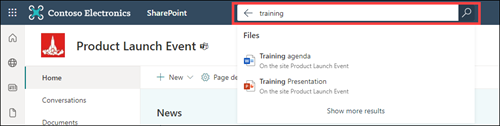
Søgefelt
Over webstedsoverskriften vises der et søgefelt, hvor du kan søge efter filer på dit teamwebsted. Der vises forslag, mens du skriver, baseret på filer, du for nylig har arbejdet på eller har set. Tryk på Enter for at få vist en komplet liste over søgeresultater, der vises på en separat side, hvor du kan udvide det, der vises, for at medtage resultater for alle SharePoint-websteder eller finjustere resultaterne for kun at få vist visse filtyper.
Navigationsrude
Navigationsruden på SharePoint-teamwebsteder vises som standard til venstre på siden. Her kan du finde links til standarddokumentbiblioteket for teamet, OneNote-teamnotesbogen, webstedssider, webstedsindhold og webstedets papirkurv. Hvis du har tilladelse til at redigere webstedet, kan du tilføje flere links eller ændre rækkefølgen af links efter behov.
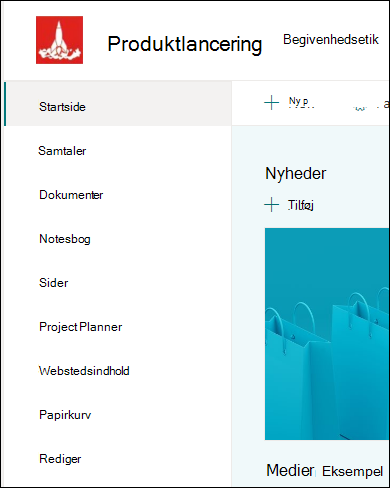
Hvis du har tilladelse til at redigere webstedet, kan du også ændre placeringen af navigationsruden øverst på webstedet.
Startside
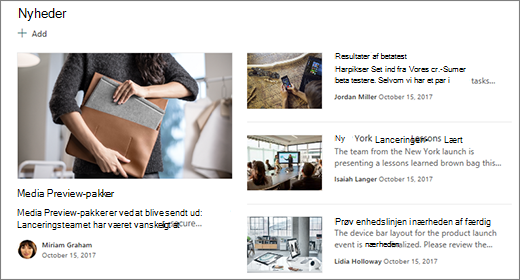
Teamwebstedets startside indeholder forskellige standardwebdele. Afhængigt af skabelonen kan der f.eks. være sektionen Nyheder , hvor du kan oprette og få vist indlæg om vigtige eller interessante emner for dit team. Du skal blot vælge +Tilføj, oprette din historie og derefter vælge Publicer for at få vist historien øverst på teamwebstedets startside. Hvis du vil se hele artiklen, skal du blot vælge overskriften.
Du kan finde ældre nyheder ved at vælge Se alle i øverste højre hjørne af sektionen Nyheder . Her kan du gennemse alle nyhedsartikler, som teamet har publiceret. Du kan få flere oplysninger om teamnyheder under Hold dit team opdateret med nyheder på dit teamwebsted.
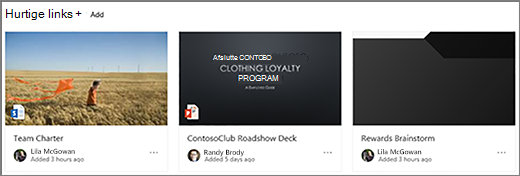
Du kan muligvis også se sektionen med hurtige links , hvor du kan tilføje et link til filer eller websider øverst på siden. Vælg +Tilføj , og indtast URL-adressen, eller vælg et element på en liste over de seneste filer eller websider. Du kan få mere at vide om denne webdel under Brug webdelen Hurtige links.
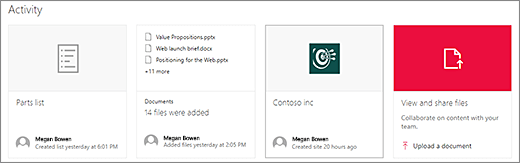
Startsiden indeholder også en aktivitetsopdatering, der gør det muligt at få et overblik, når nogen tilføjer eller redigerer en fil, side eller liste på dit websted. Du kan få mere at vide om denne webdel under Brug webdelen Webstedsaktivitet.
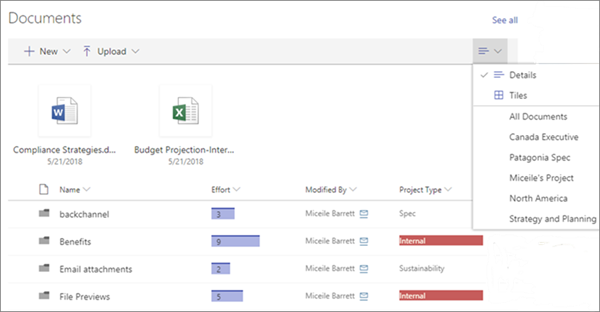
Der kan også være webdelen Dokumentbibliotek, der viser links til filer på teamwebstedets startside. Du kan få mere at vide under Brug webdelen Dokumentbibliotek.
Rediger startsiden
Hvis du har redigerings- eller ejertilladelser på webstedet, kan du redigere startsiden ved at vælge Rediger i øverste højre hjørne på siden og derefter foretage dine ændringer.
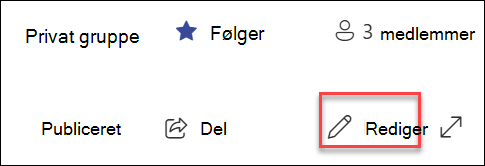
Når du er færdig, kan du enten vælge Gem og luk for at arbejde på siden senere eller Genudgiv , hvis du er klar til, at brugerne kan se dine ændringer. Du kan finde flere oplysninger om redigering af startsiden på team-webstedet i Brug webdele på sider.

Trin 3: Integrer med Microsoft 365-grupper
Microsoft 365-grupper er en effektiv og produktiv platform for SharePoint i Microsoft 365-brugere, der samler samtaler og kalender fra Outlook, oplysninger og filer fra SharePoint i Microsoft 365, opgaver fra Planner og en delt OneNote-notesbog i et enkelt samarbejdsområde for dit team. Hvis Microsoft 365-grupper er aktiveret, får alle nye og eksisterende Microsoft 365-grupper et teamwebsted.
Vigtig
I øjeblikket er integration med Microsoft 365-grupper kun tilgængelig med SharePoint i Microsoft 365, og kun hvis Microsoft 365-grupper er aktiveret af din administrator. Hvis du er administrator, skal du se Administrer, hvem der kan oprette Microsoft 365-grupper for at se trinnene til at aktivere Microsoft 365-grupper for din organisation. Uden integration af Microsoft 365-grupper har du ikke adgang til Microsoft 365-grupperessourcer, f.eks. en delt Outlook-indbakke eller en delt Outlook-kalender.
Hvis Microsoft 365-grupper er aktiveret, oprettes der automatisk en Microsoft 365-gruppe, når du opretter et teamwebsted. Alle brugere, du føjer til dit teamwebsted, føjes automatisk til din Microsoft 365-gruppe. På samme måde oprettes der automatisk et SharePoint i Microsoft 365-teamwebsted, når du opretter en Microsoft 365-gruppe i Outlook, og alle brugere, du føjer til din Microsoft 365-gruppe, føjes til teamwebstedet.
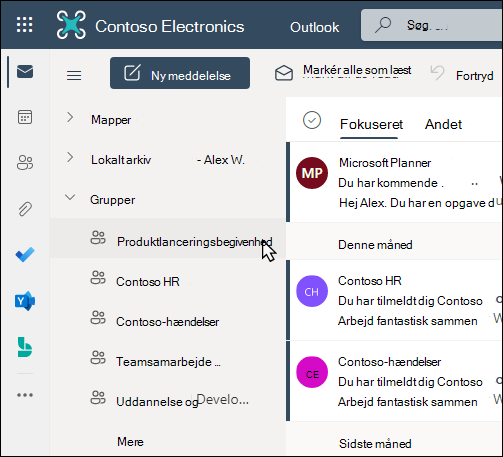
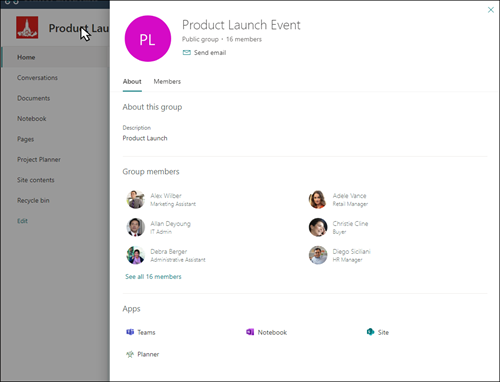
Alle medlemmer af Microsoft 365-gruppen har adgang til teamwebstedet, og alle medlemmer af teamwebstedet har adgang til Microsoft 365-gruppen. Medlemmer kan tilføje yderligere dokumentbiblioteker, lister og webapps efter behov. Der er ingen grund til at oprette en distributionsliste eller en SharePoint-gruppe. Ved at vælge navnet på webstedet kan medlemmer også få adgang til et gruppekort med flere oplysninger om Microsoft 365-gruppen, medlemskab, tilknyttede apps osv.
Du kan få mere at vide om Microsoft 365-grupper under Få mere at vide om Microsoft 365-grupper.
Trin 4: Tilpasse udseendet og webstedsnavigationen
Tilpas dit websteds udseende, webstedsnavigation, webdele og indhold til at passe til dine seeres og organisationens behov. Når du foretager tilpasninger, skal du sikre dig, at webstedet er i redigeringstilstand ved at vælge Rediger øverst til højre på webstedet. Når du arbejder, skal du gemme ændringer som kladde eller genudgive for at gøre ændringerne synlige for seerne.
- Opret et dokumentbibliotek , hvor dit team kan uploade ressourcer.
- Rediger og tilpas webstedsnavigation.
- Skift udseendet på dit SharePoint-websted ved at tilpasse tema, logo, navigationstypografi og sidehoved- og sidefodslayout.
- Tilføje eller fjerne sider på dette websted eller webstedsnavigationen for at skabe plads til eksisterende indhold.
- Vælg at knytte dette websted til et hubwebsted i organisationen , eller føj dette websted til en eksisterende hubwebstedsnavigation ved at tilføje det som et link i navigationslinjen for hubwebstedet.
Trin 5: Dele dit websted med andre
Del dit websted med andre, når du har tilpasset dit websted, gennemset det og publiceret den endelige kladde.
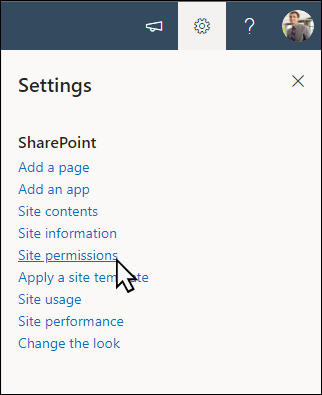
- Vælg Indstillinger og derefter Webstedstilladelser.
- Vælg Tilføj medlemmer , og vælg derefter Føj medlemmer til gruppe.
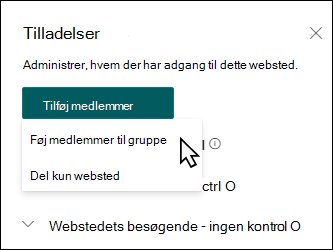
- Vælg Tilføj medlemmer , og skriv derefter navnet/navnene på alle brugere, du vil give fuld adgang til teamwebstedets indhold, delte ressourcer som teamets Outlook-kalender og redigeringsrettigheder til webstedet.
- Vælg Gem, når du er færdig med at tilføje medlemmer og indstille tilladelser.
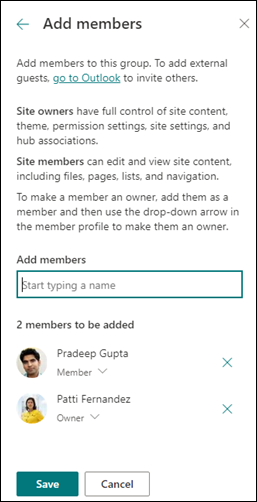
Få mere at vide om administration af indstillinger for teamwebsted, webstedsoplysninger og tilladelser.
Trin 6: Vedligehold dit websted
Når du har oprettet og lanceret dit websted, er den næste vigtige fase at bevare indholdet på webstedet. Sørg for, at du har en plan for at holde indhold og webdele opdateret.
Bedste fremgangsmåder for vedligeholdelse af websted:
- Planlæg vedligeholdelse af webstedet – Opret en tidsplan for gennemgang af webstedsindholdet så ofte, som det er nødvendigt, for at sikre, at indholdet stadig er nøjagtigt og relevant.
- Slå jævnligt nyheder op – distribuer de seneste meddelelser, oplysninger og statusser på tværs af organisationen. Se, hvordan du tilføjer en nyhedsmeddelelse på et teamwebsted eller kommunikationswebsted og viser andre, der udgiver meddelelser, hvordan de kan bruge SharePoint-nyheder.
- Kontrollér links og webdele – Hold links og webdele opdateret for at sikre, at du udnytter den fulde værdi af dit websted.
- Brug analyser til at forbedre engagementet – Få vist webstedsanvendelse ved hjælp af den indbyggede rapport over anvendelsesdata for at få oplysninger om populært indhold, webstedsbesøg og meget mere.
- Gennemse indstillingerne for webstedet med jævne mellemrum – Når du har oprettet et websted i SharePoint, kan du foretage ændringer af indstillingerne, webstedsoplysningerne og tilladelserne for webstedet.
Få mere at vide om teamwebsteder og SharePoint
Få mere at vide om planlægning, opbygning og vedligeholdelse af SharePoint-websteder.
Tilpas dit teamwebsted til lagring og deling af filer
Opret, overfør og del filer i et dokumentbibliotek
Flyt eller kopiér elementer fra et SharePoint-dokumentbibliotek
Se flere SharePoint-webstedsskabeloner.