
Microsoft Authenticator understøtter import af adgangskoder fra alle browsere, der kan eksportere gemte adgangskoder.
Bemærk
Fra og med juli 2025 holder funktionen til automatisk udfyldning i Authenticator op med at fungere, og fra august 2025 vil adgangskoder ikke længere være tilgængelige i Authenticator. Få mere at vide.
Trin 1 – Eksportér dine adgangskoder fra din nuværende adgangskodeadministrator
Vælg din eksisterende password manager i overskrifterne nedenfor for at se trinnene til at eksportere dine adgangskoder. Hvis vi ikke understøtter din eksisterende adgangskodestyring i øjeblikket, skal du vælge trinnene for at eksportere ved hjælp af en fil med kommaseparerede værdier (CSV-fil).
Klik på overskrifterne nedenfor for at få mere at vide
Eksportér adgangskoder fra Apple iCloud
Åbn Safari-browseren, klik på Safari, og åbn Indstillinger.

Vælg fanen Adgangskoder , og bekræft din identitet ved at indtaste din pinkode, enhedsadgangskode, fingeraftryk eller ansigtsgenkendelse.
Klik på ikonet med de tre prikker, og klik på Eksporter adgangskoder.
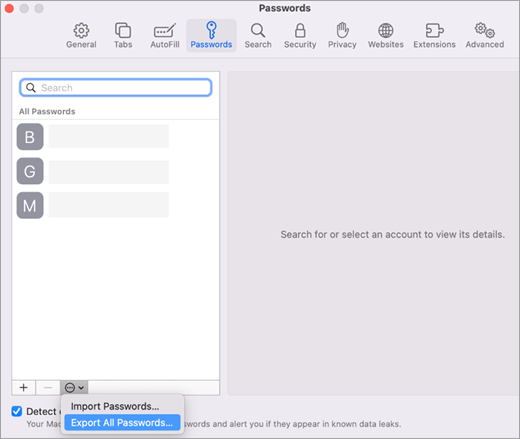
Gem CSV-filen på computeren.
Når det er gjort, skal du fortsætte til trin 2, import af dine adgangskoder.
Eksportér adgangskoder fra Google Chrome på Android
Google Chrome-brugere på Android kan importere deres adgangskoder direkte fra deres telefon med et par enkle trin.
- Log på Google Chrome-browseren på din telefon.
- Tryk
 på værktøjslinjen, og tryk derefter på Indstillinger.
 - Vælg Password Manager i Indstillinger.
- Tryk på Indstillinger
 , og tryk derefter på Eksporter adgangskoder.
 - Tryk på Eksportér for at begynde at eksportere.
- Vælg, hvor du vil gemme CSV-filen, og tryk på Gem.
Når det er gjort, skal du fortsætte til trin 2, import af dine adgangskoder.
Eksporter adgangskoder fra Google Chrome på iOS
Google Chrome-brugere på Apple-telefoner kan importere deres adgangskoder direkte fra deres telefon med et par enkle trin.
Log på Google Chrome-browseren på din telefon.
Tryk
på værktøjslinjen, og tryk derefter på Indstillinger.Tryk på Password Manager.

Rul ned til bunden, og tryk derefter på Eksporter adgangskoder.
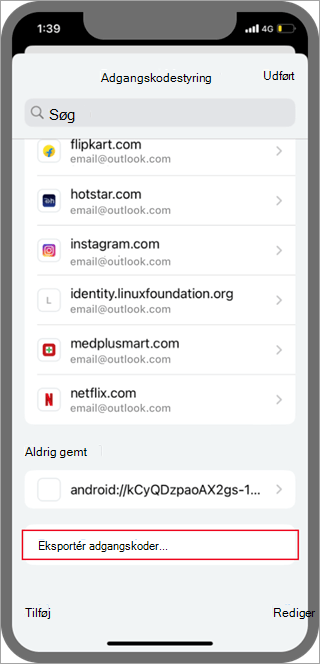
Bekræft din identitet ved hjælp af din pinkode, dit fingeraftryk eller din ansigtsgenkendelse for at begynde at eksportere.
Når det er gjort, skal du fortsætte til trin 2, import af dine adgangskoder.
Eksportér adgangskoder fra Microsoft Edge
- Åbn Microsoft Edge, og gå til Indstillinger.
- Vælg Adgangskoder under Tegnebog på fanen Profiler.
- Klik på ikonet med tre prikker , og vælg Eksporter adgangskoder.
- Vælg en placering og et navn til adgangskodefilen, som vil være en CSV-fil.
Når det er gjort, skal du fortsætte til trin 2, import af dine adgangskoder.
Eksportér adgangskoder fra 1password
Vigtig
1Password tillader kun eksport af adgangskoder fra sin desktop-app (Windows/Mac/Linux).
Åbn appen 1Password på din computer, og log ind på din konto.
Vælg Filer, vælg Eksportér, og vælg den konto, du vil eksportere dine data fra.
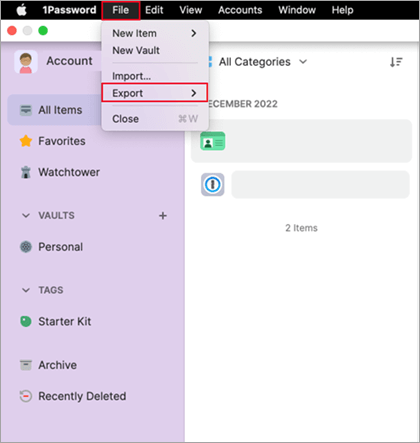
Bekræft din identitet ved hjælp af adgangskoden til din 1Password-konto.
Vælg CSV som eksportfilformat, og klik på Eksporter data.

Vælg, hvor du vil gemme dine 1Password-data, og vælg Åbn.
Når det er gjort, skal du fortsætte til trin 2, import af dine adgangskoder.
Eksporter adgangskoder fra Firefox
Vigtig
Firefox tillader kun eksport af adgangskoder fra desktopbrowseren, så du skal have Firefox-desktopbrowseren til at gøre dette.
Log ind på den seneste version af Firefox på dit skrivebord og vælg
 øverst til højre.
Vælg Adgangskoder.
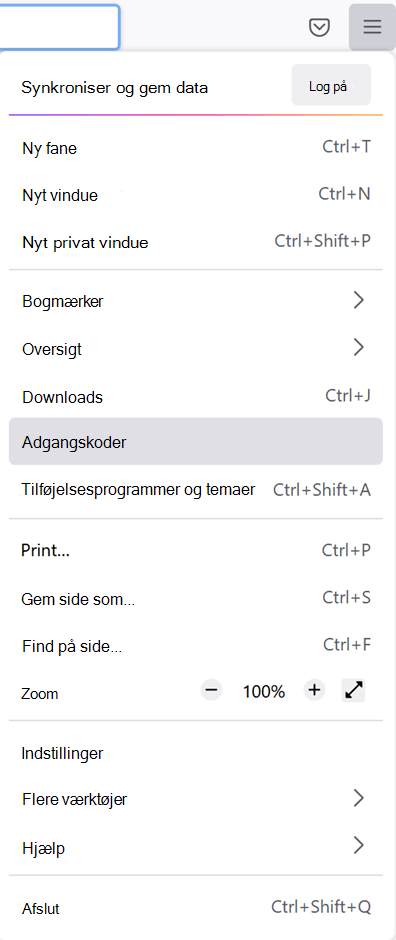
Fra Firefox-loginsiden skal du vælge
, vælge Eksporter logins, og derefter bekræfte din hensigt ved at vælge Eksporter.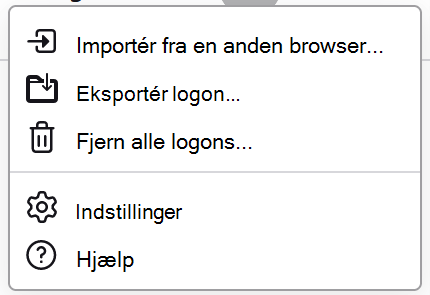
Bekræft din identitet ved at indtaste din pinkode, enhedsadgangskode eller ved at scanne dine fingeraftryk. Når de er blevet identificeret, eksporterer Firefox dine adgangskoder i CSV-format til den valgte placering.
Når det er gjort, skal du fortsætte til trin 2, import af dine adgangskoder.
Eksporter adgangskoder fra LastPass
Vigtig
LastPass tillader kun eksport af adgangskoder fra en desktopbrowser.
Log på LastPass-webstedet , og vælg Avancerede indstillinger, og vælg derefter Eksporter.
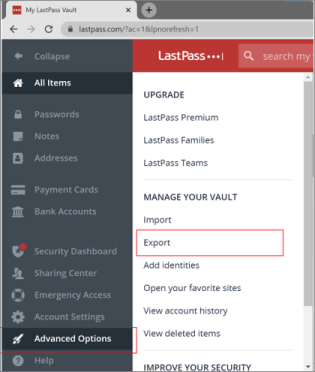
Bekræft din identitet med din LastPass-hovedadgangskode.
CSV-filen gemmes på computeren.
Når det er gjort, skal du fortsætte til trin 2, import af dine adgangskoder.
Eksporter adgangskode fra Bitwarden
Vigtig
Bitwarden understøtter kun eksport af adgangskoder fra en skrivebordsbrowser.
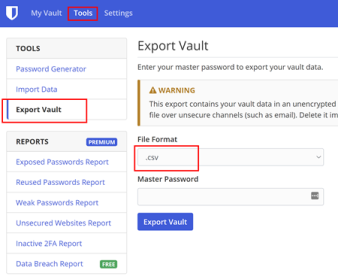
Log på Bitwarden, og vælg Tools>Export Vault.
Vælg CSV som filformat.
Angiv din Bitwarden-hovedadgangskode, og vælg derefter Eksportér boks for at begynde at eksportere.
Når det er gjort, skal du fortsætte til trin 2, import af dine adgangskoder.
Eksporter adgangskode fra Dashlane
Vigtig
Dashlane understøtter kun eksport af adgangskoder fra en skrivebordsbrowser.
Log på Dashlane , og vælg menuen Min konto øverst til højre.
Vælg Indstillinger.

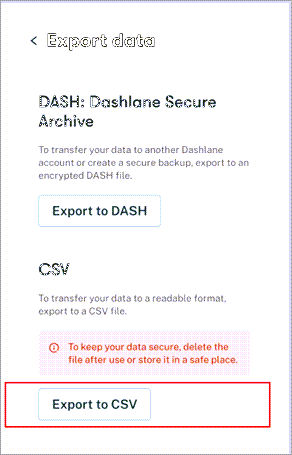
Vælg Eksportér data , og bekræft din identitet ved hjælp af din Dashlane-hovedadgangskode.

Vælg Eksportér til CSV. Dashlane gemmer en zip-fil med CSV-filen på din standardplacering for download.
Når det er gjort, skal du fortsætte til trin 2, import af dine adgangskoder.
Fra NordPass
Vigtig
NordPass understøtter kun eksport af adgangskoder fra en desktopbrowser.
Log på NordPass, og vælg Indstillinger.

Vælg Eksporter elementer , og bekræft din identitet ved hjælp af din NordPass-hovedadgangskode.
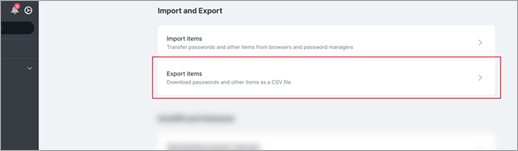
Gem CSV-filen på computeren.
Når det er gjort, skal du fortsætte til trin 2, import af dine adgangskoder.
Eksporter adgangskoder fra RoboForm
Vigtig
RoboForm tillader kun eksport af adgangskoder fra dens Windows- eller Mac-app.
Start RoboForm fra din computer, og log ind på din konto.
Vælg Indstillinger i menuen RoboForm.
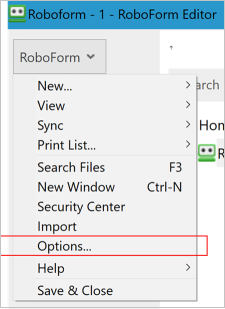
Vælg Konto & dataeksport>.

Vælg et sikkert sted, hvor du vil gemme den eksporterede fil. Vælg Logon som datatype , vælg CSV-filen som format, og vælg derefter Eksportér.
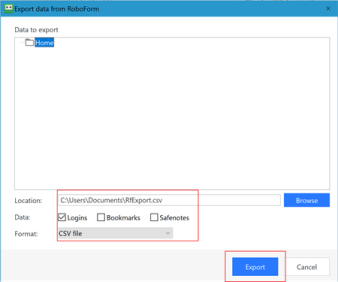
Vælg Ja i bekræftelsesmeddelelsen, og så gemmes CSV-filen på den valgte placering.

Når det er gjort, skal du fortsætte til trin 2, import af dine adgangskoder.
Eksportér adgangskoder ved at oprette en CSV-fil
Hvis din browser ikke vises, skal du følge trinnene i din browser for at eksportere dine adgangskoder til en ikke-krypteret CSV-fil.
Trin 2 – Importér dine adgangskoder til Microsoft Authenticator
Klik på overskrifterne nedenfor for at få flere oplysninger.
Importér adgangskoder ved hjælp af Microsoft Authenticator
Overfør den eksporterede adgangskodefil fra trin 1 ovenfor til din Android- eller iOS-telefon.
Vigtig
Når dine adgangskoder er i en CSV-fil, er de synlige for alle, der har CSV-filen. Brug altid en sikker metode til overførsel, f.eks. OneDrive.
Download filen med den delte adgangskode til din mobil.
Åbn Authenticator, og tryk på
 nøgleadgangskoder.
Tryk på
og derefter på Indstillinger.Rul ned til Importér adgangskoder , og vælg, hvordan du vil importere.
Følg trinnene for at vælge CSV-filen og importere adgangskoderne.
Vigtig
Når du har importeret adgangskoderne, skal du slette CSV-filen fra skrivebordet eller mobiltelefonen.
Importér adgangskoder til Microsoft Authenticator ved at dele
Overfør den eksporterede adgangskodefil fra trin 1 ovenfor til din Android- eller iOS-telefon.
Vigtig
Når dine adgangskoder er i en CSV-fil, er de synlige for alle, der har CSV-filen. Brug altid en sikker metode til overførsel, f.eks. OneDrive.
Download filen med den delte adgangskode til din mobil.
Del den downloadede adgangskodefil med Authenticator for at starte importen.
Vigtig
Når du har importeret adgangskoderne, skal du slette CSV-filen fra skrivebordet eller mobiltelefonen.