

Microsoft Authenticator hjælper dig med at logge på dine konti, hvis du har glemt din adgangskode, bruger totrinsbekræftelse eller multifaktorgodkendelse, eller hvis du er blevet adgangskodeløs på din konto.
Bemærk
- Før du kan bruge Authenticator som en måde at logge på på, skal du downloade appen og allerede have føjet Authenticator til dine konti.
- Fra og med juli 2025 holder funktionen til automatisk udfyldning i Authenticator op med at fungere, og fra august 2025 vil adgangskoder ikke længere være tilgængelige i Authenticator. Få mere at vide.
Brug af Authenticator som en metode til at logge på
Hvis du har aktiveret adgangskode-, totrins- eller multifaktorgodkendelse for din konto, skal du bruge følgende trin til at logge på:
Gå til det websted, hvor du vil logge på.
Angiv dit brugernavn ved logonprompten, og vælg Næste.
Vælg Send meddelelse.
Bemærk
Hvis det er nødvendigt, skal du vælge Andre måder at logge på og derefter Godkende en anmodning på min Microsoft Authenticator-app.
Du bliver bedt om at kontrollere din godkenderapp og kan også få vist et tal.
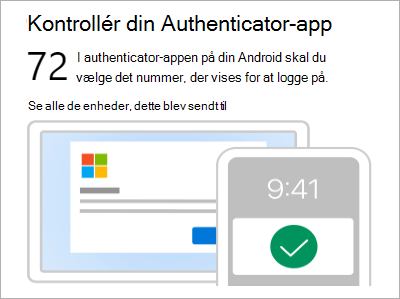
Åbn Authenticator på din mobilenhed, eller tryk på meddelelsen Ny logonanmodning .
Bemærk
Hvis du er bruger af en arbejds- eller skolekonto, skal du muligvis låse Authenticator op, før du kan bekræfte logon.
Tryk på eller indtast det tilsvarende nummer, og godkend.
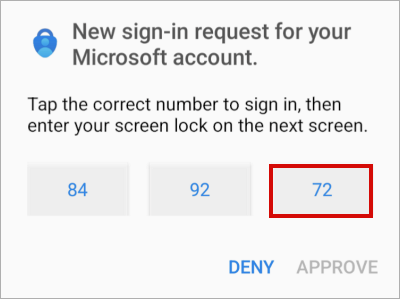
Log på en arbejds-/skolekonto ved hjælp af en fjerncomputer
Mange apps giver dig mulighed for at godkende ved at angive en kode på en anden enhed, f.eks. en pc. Hvis du vil logge på en fjerncomputer for at installere Authenticator, skal du følge disse trin.
Bemærk
Denne funktion kan kun bruges af brugere, hvis administratorer har aktiveret fjernlogon.
- Åbn Authenticator, og vælg
 >Tilføj arbejds- eller skolekonto>Log på.
 - Vælg Log på fra en anden enhed.
- På fjernskærmen skal du åbne siden Log på din konto og indtaste den kode, du ser i Authenticator.
- Log på din fjernskærm med legitimationsoplysningerne til din arbejds- eller skolekonto.
- Når du har fuldført din godkendelse på fjernskærmen, skal du vende tilbage til Authenticator for at fuldføre konfigurationen.