
Sikkerhedskopien af Microsoft Authenticator gendanner engangsadgangskodekoder til berettigede personlige Microsoft-konti og tredjepartskonti, f.eks. LinkedIn og Facebook.
Legitimationsoplysninger til arbejds- eller skolekonti sikkerhedskopieres ikke. Det er kun kontonavnet, der gendannes, og du skal logge på og registrere kontoen igen på din nye enhed.
Bemærk
Du kan kun sikkerhedskopiere og gendanne på den samme enhedstype. Konti, der er sikkerhedskopieret ved hjælp af en iOS-enhed, kan f.eks. ikke gendannes på en Android-enhed.
Aktivér iCloud Drive på din iOS-enhed. Se hvordan.
Aktivér iCloud-nøglering på din iOS-enhed. Se hvordan.
Aktiver iCloud Backup på din iOS-enhed. Se hvordan.
Download og installér Authenticator.
Åbn Authenticator. Din sikkerhedskopierede engangsadgangskodekoder og kontonavne vises.
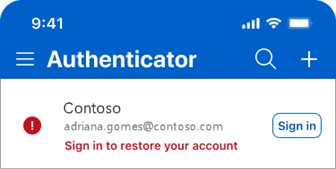
Log på alle konti, der viser Log på, for at gendanne din konto og gennemføre konfigurationen.
Vigtig
Legitimationsoplysninger til arbejds- eller skolekonti gendannes ikke, når du gendanner en sikkerhedskopi. Hold din gamle enhed tilgængelig, indtil du har logget på og registreret disse konti på din nye enhed.
Hvilke oplysninger gendannes i Authenticator?
Personlige Microsoft-konti
- Hvis kontoen bruger en engangsadgangskodekode , der opdateres hvert 30. sekund, sikkerhedskopieres koden, og den vil være tilgængelig, når du gendanner den.
- Hvis kontoen bruger logon uden adgangskode, bliver legitimationsoplysningerne uden adgangskode ikke sikkerhedskopieret. Det er kun kontonavnet, der gendannes, og du skal logge på igen.
Arbejds- eller skolekonti
- Legitimationsoplysninger til arbejds- eller skolekonti sikkerhedskopieres ikke. Det er kun kontonavnet, der gendannes. Når du har gendannet den, skal du logge på og registrere kontoen igen på din nye enhed. Hold din gamle enhed tilgængelig, indtil du har fuldført denne proces.
Tredjepartskonti, f.eks. LinkedIn og Facebook
- Engangsadgangskodekoder, der opdateres hvert 30. sekund, sikkerhedskopieres og vil være tilgængelige, når du gendanner.
Legitimationsoplysningerne til Authenticator-kontoen kan ikke gendannes
Hvis du ikke kan gendanne eller gendanne legitimationsoplysningerne til din godkenders konto, fordi du ikke kan få adgang til din iCloud-konto, skal du kontakte Apple-support.
Hvis du ikke kan oprette forbindelse eller logge ind på iCloud, skal du kontakte Apple-support.
Hvis du af en anden årsag ikke kan gendanne, kan du tilføje kontiene igen. Se hvordan.
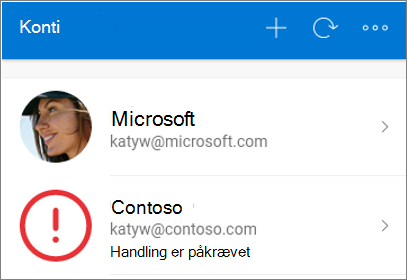
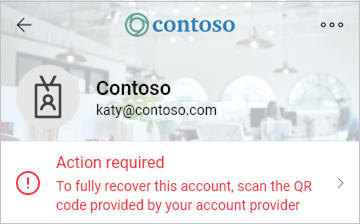
Jeg ser "Log på for at gendanne din konto", når jeg har gendannet Authenticator-konti
Hvis du får vist meddelelsen "Log på for at gendanne din konto" ud for en konto, kan det kræve yderligere bekræftelse, før den kan bruges.
- På skærmen Konti i Authenticator skal du trykke på Log på for hver konto, du vil gendanne.
- Angiv din adgangskode, og bekræft derefter din mailadresse eller dit telefonnummer som yderligere bekræftelse.
Se også
Sikkerhedskopiér engangsadgangskodekoder
Sådan logger du af Authenticator
Har du brug for mere hjælp?
Du kan få generel vejledning ved at læse, hvordan du foretager fejlfinding af problemer med Microsoft Authenticator.