Outlook-påmindelser vises over din mail eller kalender for at give dig besked om, at en planlagt begivenhed er ved at starte.
Bemærk
Hvis trinnene under denne Nye Outlook-fane ikke virker for dig, bruger du muligvis ikke den nye Outlook til Windows endnu. Vælg fanen Klassisk Outlook, og følg disse trin i stedet.
I det nye Outlook til Windows har du mulighed for at:
Udsætte eller afvise begivenheder eller opgaver | Slå meddelelser til eller fra | Føj påmindelser til begivenheder | Føje påmindelser til opgaver | Fejlfinding af meddelelser
Udsætte eller afvise en begivenhed eller opgave
Med påmindelsesvinduet i det nye Outlook kan du vælge at udsætte kalenderbegivenheder og -opgaver, deltage i et Teams-møde eller afvise begivenheder og opgaver.
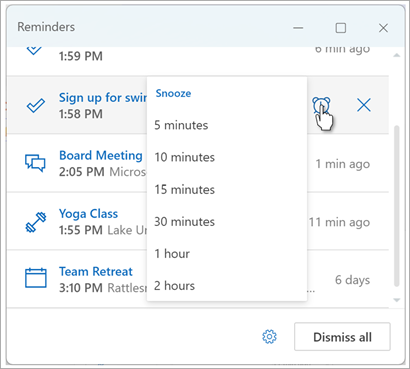
Du kan vælge at slå påmindelsesvinduet til eller fra.
Slå meddelelsesvinduet til eller fra for begivenheder i Calendar
Du kan vælge at konfigurere det nye Outlook til at vise din kalender og påmindelser om opgaver (eller opgave) i et separat vindue, der åbner oven på andre programmer, du arbejder i.
Gå til Indstillinger >Generelle>meddelelser.
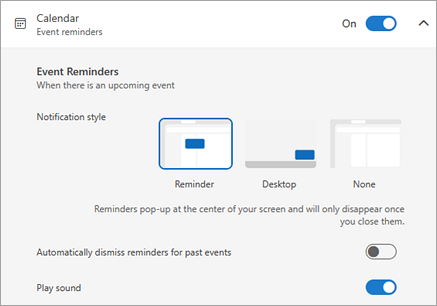
Under Giv mig besked skal du gå til sektionen Calendar og indstille til/fra-knappen til Fra, hvis du ikke vil have disse meddelelser.
Hvis du vil slå meddelelser til, skal du indstille til/fra-knappen til Til og udvide sektionen Calendar. Vælg, hvordan du vil have vist dine påmindelser – f.eks. om du vil have vist en pop op-påmindelse – og om du vil have en meddelelseslyd.
Hvis du vælger påmindelsestypen for meddelelser, har du derefter mulighed for at afvise påmindelser for tidligere begivenheder (f.eks. hvis du har været væk, og du ikke ønsker at komme tilbage til påmindelser om begivenheder, der fandt sted, mens du var væk). Det gør du ved at markere til/fra-knappen Afvis automatisk påmindelser for tidligere begivenheder . (Bemærk: Denne indstilling er kun tilgængelig, hvis du angiver Meddelelsestypografi til Påmindelse).
Tilføj eller fjern påmindelser for alle eller kun nogle kalenderbegivenheder
Angiv en standardpåmindelse for alle kalenderbegivenheder i det nye Outlook
Denne indstilling gælder for eksisterende møder og alle nye møder, du opretter.
- Gå til SettingsCalendarEvents>>and invitations.
- Under Begivenheder, du opretter, skal du vælge rullelisten Standardpåmindelse og derefter vælge standardtidsmængden af tid, du vil have, at blive mindet om kommende begivenheder. Vælg Gem, hvis du bliver bedt om det.
Indstil en påmindelse for et enkelt møde eller en enkelt serie i det nye Outlook
Du kan tilsidesætte standardindstillingen for påmindelser for et enkelt møde eller en mødeserie.
- Vælg Calendar
 i navigationsruden.
- I vinduet Kalender skal du vælge og åbne det møde, du vil ændre.
- Hvis du ændrer en mødeserie, skal du først vælge Vis serie.
 Hvis du ændrer en enkelt begivenhed (eller en begivenhedsserie, hvis du har valgt Vis serie), skal du i gruppen Indstillinger vælge rullemenuen Påmindelse
 og derefter vælge et beløb for det nye påmindelsestidspunkt. Hvis du ikke vil have en påmindelse om begivenheden eller serien, skal du vælge Påmind mig ikke.
Tilføj eller fjern en opgavepåmindelse
- Vælg To Do i navigationsruden.
- Vælg en opgave, du vil føje en påmindelse til, og vælg Påmind mig i opgaveruden.
Hvis du vil fjerne påmindelsen, skal du markere opgaven og derefter holde markøren over påmindelsen, indtil den er fremhævet, og knappen Annuller  vises. Markér den for at afvise påmindelsen.

Outlook-meddelelser virker ikke
Andre apps eller bestemte indstillinger i Windows forstyrrer nogle gange leveringen af Outlook-meddelelser. Din status i Teams kan f.eks. være indstillet til Vil ikke forstyrres, eller en Windows-indstilling som Meddelelser, Fokushjælp eller Vil ikke forstyrres kan være slået til.
Gå til Fejlfinding af Outlook-meddelelser.
I klassisk Outlook til Windows har du mulighed for at:
Vis påmindelser over andre vinduer | Føj påmindelser til møder | Afvis påmindelser for tidligere begivenheder | Indstille påmindelser for mails | Indstille påmindelser for opgaver
Vis påmindelser over andre programmer eller apps
Du kan konfigurere klassisk Outlook til at vise påmindelsesvinduet oven på andre programmer, du arbejder i.
Bemærk
Denne funktion er kun tilgængelig for Microsoft 365-abonnenter på version 1804 (build 9226.2114) eller nyere. Den er ikke tilgængelig til Outlook 2021 eller ældre.
- VælgAvancerede filindstillinger>>.
- I sektionen Påmindelser skal du markere afkrydsningsfeltet ud for Vis påmindelser oven på andre vinduer.
- Vælg OK.
Tilføj eller fjern påmindelser om møder
Indstil påmindelser for alle nye møder i klassisk Outlook
Dette gælder for alle eksisterende aftaler og møder i kalenderen. Gem denne indstilling til fremtidige aftaler og møder.
- Vælg File>Options>Calendar.
- Markér eller fjern markeringen af Standardpåmindelser under Calendar-indstillinger.
- Angiv den standardtid, hvor du vil modtage påmindelser før nye kalenderelementer (f.eks. 15 minutter, 30 minutter osv.).
Indstil en påmindelse om et eksisterende møde i klassisk Outlook
Dette gælder kun for det valgte møde i kalenderen.
Vælg Kalender.
Åbn mødet. Hvis dialogboksen Åbn tilbagevendende element vises, skal du gøre et af følgende:
- Hvis du kun vil indstille en påmindelse for én ud af en række aftaler eller møder, skal du markere Kun denne.
- Hvis påmindelsen skal gælde for alle aftaler eller møder i en serie, skal du klikke på Hele serien.
På fanen Aftale (for et tilbagevendende møde er det fanen Tilbagevendende begivenhed ) skal du vælge rullelisten Påmindelse og vælge, hvor lang tid før aftalen eller mødet du ønsker at få påmindelsen. Hvis du vil slå en påmindelse fra, skal du vælge Ingen.
Afvis automatisk påmindelser for tidligere begivenheder
Hvis du ikke vil have påmindelser om begivenheder i fortiden, kan du få den klassiske Outlook til automatisk at afvise påmindelser om tidligere begivenheder. Hvis du f.eks. er væk fra kontoret i tre dage, vil du måske ikke komme tilbage og modtage påmindelser om de møder, der fandt sted, mens du var væk.
- VælgAvancerede filindstillinger>>.
- I sektionen Påmindelser skal du markereAfvis automatisk påmindelser for tidligere begivenheder.
Indstille påmindelser for mails
- Vælg Mail.
- Vælg en mail.
- Vælg Hjem>Tags>Opfølgning>Tilføj påmindelse.
- Markér eller fjern markeringen af Påmindelse i dialogboksen Brugerdefineret.
Indstille påmindelser for opgaver
Vælg Opgave.
Vælg Opgaver for at få vist opgaverne.
Markér en opgave på listen.
Gør et af følgende:
- Hvis du vil føje en opgavepåmindelse til dine opgaver, skal du vælge Påmind mig
 og derefter på rullelisten Påmindelse vælge en tidsramme, der passer til at overholde din deadline.
- Hvis du vil fjerne en opgavepåmindelse fra opgaven, skal du vælge Påmind mig og derefter vælge Fjern påmindelse på rullelisten Påmindelse.
Bemærk
Outlook på internettet er webversionen af Outlook til erhvervsbrugere med en arbejds- eller skolekonto.
I Outlook på internettet har du mulighed for at:
Udsætte eller afvise begivenheder eller opgaver | Slå meddelelser til eller fra | Føj påmindelser til begivenheder | Føje påmindelser til opgaver | Fejlfinding af meddelelser
Udsætte eller afvise en begivenhed eller opgave
Med vinduet Påmindelser kan du vælge at udsætte kalenderbegivenheder og -opgaver, deltage i et Teams-møde eller afvise begivenheder og opgaver.
Du kan vælge at slå påmindelsesvinduet til eller fra.
Slå meddelelsesvinduet til eller fra for begivenheder i Calendar
Du kan vælge at konfigurere Outlook på internettet til at vise din kalender og påmindelser om opgaver (eller opgaver) i et separat vindue, der åbnes oven på andre programmer, du arbejder i.
Gå til Indstillinger>Generelle>meddelelser.
Under Giv mig besked skal du gå til sektionen Calendar og indstille til/fra-knappen til Fra, hvis du ikke vil have disse meddelelser.
Hvis du vil slå meddelelser til, skal du indstille til/fra-knappen til Til og udvide sektionen Calendar. Vælg, hvordan du vil have vist dine påmindelser – f.eks. om du vil have vist en pop op-påmindelse – og om du vil have en meddelelseslyd.
Vigtig
Meddelelser vises kun, når Outlook til internetbrugere er åben i din browser. Hvis du lukker Outlook til internetbrugere, får du ikke meddelelser om begivenheder i kalenderen, før du åbner Outlook igen.
Tilføj eller fjern påmindelser for alle eller kun nogle kalenderbegivenheder
Angive en standardpåmindelse for alle kalenderbegivenheder i Outlook på internettet
Denne indstilling gælder for eksisterende møder og alle nye møder, du opretter.
- Gå til SettingsCalendarEvents>>and invitations.
- Under Begivenheder, du opretter, skal du vælge rullelisten Standardpåmindelse og derefter vælge standardtidsmængden af tid, du vil have, at blive mindet om kommende begivenheder. Vælg Gem, hvis du bliver bedt om det.
Indstil en påmindelse for et enkelt møde eller en enkelt serie i Outlook på internettet
Du kan tilsidesætte standardindstillingen for påmindelser for et enkelt møde eller en mødeserie.
- Vælg Calendar i navigationsruden.
- I vinduet Kalender skal du vælge og åbne det møde, du vil ændre.
- Hvis du ændrer en mødeserie, skal du først vælge Vis serie. Hvis du ændrer en enkelt begivenhed (eller en begivenhedsserie, hvis du har valgt Vis serie), skal du på værktøjslinjen i gruppen Indstillinger vælge rullelisten Påmindelse og derefter vælge et beløb for det nye påmindelsestidspunkt. Hvis du ikke vil have en påmindelse om begivenheden eller serien, skal du vælge Påmind mig ikke.
Tilføj eller fjern en opgavepåmindelse
- Vælg To Do i navigationsruden.
- Vælg en opgave, du vil føje en påmindelse til, og vælg Påmind mig i opgaveruden.
Hvis du vil fjerne påmindelsen, skal du markere opgaven og derefter holde markøren over påmindelsen, indtil den er fremhævet, og knappen Annuller vises. Markér den for at afvise påmindelsen.
Når Outlook-meddelelser ikke virker
Andre apps eller bestemte indstillinger i Windows forstyrrer nogle gange leveringen af Outlook-meddelelser. Din status i Teams kan f.eks. være indstillet til Vil ikke forstyrres, eller en Windows-indstilling som Meddelelser, Fokushjælp eller Vil ikke forstyrres kan være slået til.
Gå til Fejlfinding af Outlook-meddelelser.

