Bemærk
Hvis trinnene under denne Ny Outlook-fane ikke virker, bruger du muligvis ikke den nye Outlook til Windows endnu. Vælg Klassisk Outlook, og følg disse trin i stedet.
Denne artikel indeholder:
Skift visning | Skift startdag | for ugeAngiv arbejdstimer og placering| Vis to tidszoner
Bemærk
Calendar smugkig, listevisning og planlægningsvisning er på nuværende tidspunkt ikke tilgængelige i det nye Outlook.
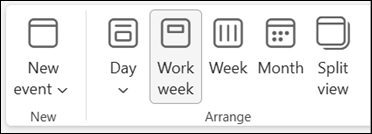
Skift til dags-, arbejdsuge-, uge- eller månedsvisning i det nye Outlook
- På navigationslinjen skal du vælge
 Calendar.
- Vælg den ønskede visning på fanen Hjem .
Vælg en anden startdag for at starte ugen i det nye Outlook
- Vælg .
- På fanen Vis skal du vælge Calendar settings.
- Under Calendar udseende skal du vælge rullemenuen under Vis den første dag i ugen som: og vælge Mandag.
- Markér Gem.
Skift arbejdstimer og placering i det nye Outlook
Bemærk
Denne funktion kan kun bruges med arbejds- eller skolekonti, der har et kvalificerende Microsoft 365-abonnement.
Vælg .
På fanen Vis skal du vælge Calendar-indstillinger>Arbejdstimer og -placering.
Vælg dagene i arbejdsugen under Arbejdstimer og placering .
Markér Gem.
Få vist to tidszoner i visningen Calendar i det nye Outlook
- Vælg .
- På fanen Vis skal du vælge Calendar settings.
- Vælg Tilføj tidszone.
- Vælg den tidszone, du vil tilføje, på listen Andre tidszoner .
- Skriv en placering eller en tidszone i feltet Etiket .
- Markér Gem.
Leder du efter noget andet?
Hold kommende kalenderelementer synlige i klassisk Outlook
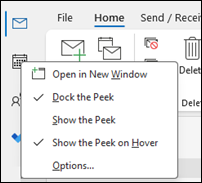
Hold dine kommende aftaler og møder i visningen ved at åbne oversigten over Calendar i siden af din Mail.
Højreklik på Calendar på navigationslinjen i enten Mail eller Calendar, og vælg derefter Fastgør oversigten.
Bemærk
For at fastgøre oversigten for både Mail og Calendar skal du vælge indstillingen for hver enkelt.
Få mere at vide om, hvordan du altid holder din kalender og dine aftaler og møder synlige.
Skift til månedsvisning med mandag som startdato, og vis danske helligdage i klassisk Outlook
Vis Calendar efter måned for hurtigt at få et overblik over, hvad du laver. En almindelig måde at få vist kalenderen på er at indstille arbejdsugen til at starte på en mandag og med danske helligdage.
- Vælg Kalender.
- Vælg Hjem>og arranger>måned.
- Vælg fanen Filer .
- Vælg Indstillinger, og derefter Calendar.
- Under Arbejdstid skal du ved Første dag i ugen markere Mandag.
- Vælg Tilføj helligdage for Føj helligdage til Calendar under Calendar-indstillinger.
- Vælg USA, og vælg derefter OK.
Få mere at vide om tilføjelse af helligdage i din kalender.
Skift arbejdsugevisningen til Sunday-Tuesday med 12-timers dage (ikke-traditionel arbejdsuge) i klassisk Outlook
Hvis du arbejder efter en ikke-traditionel arbejdsplan, kan du indstille arbejdsugevisningen til kun at vise disse arbejdstider. Hvis du f.eks. er sygeplejerske, vil du måske kun se din søndag-tirsdag, 12-timers vagt på hospitalet.
- Vælg Kalender.
- Vælg Hjem>Arranger>arbejdsuge.
- Vælg fanen Filer .
- Vælg Indstillinger, og derefter Calendar.
- Under Arbejdstid skal du ved Starttidspunkt vælge 06:00.
- Under Arbejdstid skal du ved -Sluttidspunkt vælge 18:00.
- Ved Arbejdsuge skal du vælge Søn, Man og Tir og rydde alle andre markerede afkrydsningsfelter.
- Ved Første dag i ugen skal du vælge Søndag.
- Vælg OK.
Tip
Hvis du vil have vist alle dine timer under en lang vagt i visningen Arbejdsuge, skal du bruge Zoom i nederste hjørne af Calendar for at gøre den mindre.
Vis to tidszoner i ugevisningen i klassisk Outlook
Når du arbejder med partnere i forskellige tidszoner, er det nyttigt at have begge tidszoner med i ugevisningen . Når du f.eks. planlægger møder fra en østlig tidszone, kan du få vist en australsk kollegas tidsplan (Brisbane-tidszone), så du ikke booker uden for arbejdstiden.
- Vælg Kalender.
- Vælg Hjem>Arranger>uge.
- Vælg fanen Filer .
- Vælg Indstillinger, og derefter Calendar.
- Under Tidszoner skal du skrive Vestlig tidszone i feltet Navn .
- På listen Tidszone skal du vælge (UTC-05:00) Eastern Time (USA & Canada).
- Vælg Vis en anden tidszone.
- Skriv Brisbane i feltet Navn.
- På listen Tidszone skal du vælge (UTC+ 10:00) Brisbane.
- Vælg OK.
Få mere at vide om , hvordan tidszonenormalisering fungerer.
Leder du efter noget andet?
Hvis du bruger tid på at filtrere kalenderelementer eller redigere felter, kan du nemt oprette en brugerdefineret visning i klassisk Outlook, så de oplysninger, du har brug for, altid er tilgængelige.
- Vælg Vis.
- Vælg Skift visning i gruppen Aktuel visning, og vælg derefter Administrer visninger.
- Klik på Ny.
- Skriv et navn på visningen i feltet Navn på ny visning.
- I feltet Visningstype skal du markere en visningstype.
- Hvis du vil ændre, hvor visningen er tilgængelig, skal du vælge en indstilling under Kan bruges på og derefter vælge OK.
- Vælg de indstillinger, du vil bruge, i Avancerede indstillinger for visning: dialogboksen Ny visning .
- Når du er færdig med at angive indstillinger, skal du vælge OK.
- Vælg Anvend visning for at anvende visningen med det samme.