
Gælder for: Outlook på internettet, ny Outlook til Windows og Calendar i Microsoft Teams
Inden du går i gang
You need:
- En Microsoft 365 Copilot-licens.
- Et møde, der oprettes eller opdateres i Outlook på internettet, et nyt Outlook til Windows eller Calendar i Microsoft Teams.
- Et rum, du har føjet til mødet.
Den klassiske version af Outlook til Windows understøttes ikke i øjeblikket. Support er under udvikling.
Ombooking gælder kun for lokaler, der er tilføjet af arrangøren. Hvis en anden deltager tilføjer et rum, ombooker Copilot det ikke automatisk.
Aktivér Copilot for at ombooke afviste mødelokaler
Hvis et rum afvises, forsøger Copilot at ombooke det automatisk, når rummet blev tilføjet fra en understøttet klient eller via Copilot-planlægning. Ombooking af afslåede lokaler er aktiveret som standard.
Tilføj et lokale i en understøttet klient
Når du har tilføjet et lokale, skal du kontrollere kontrolelementet Ombook afslåede lokaler i begivenhedsformularen, Places finder eller Lokalesøgning i Outlook:
- Opret et møde, eller åbn et møde, du arrangerer.
- Tilføj et rum.
- Bekræft, at Ombook afslåede værelser, er slået til.
- Sende mødeindkaldelsen eller opdateringen.
Bed Copilot om at planlægge et møde og tilføje et rum
Du kan bede Copilot om at planlægge et møde og tilføje et rum med ét trin. Det kunne f.eks. være:
- "Planlæg et møde med Barbara, og tilføj et rum."
- "Planlæg et 30-minutters møde med Alex i morgen eftermiddag, og tilføj et rum."
- "Planlæg et møde med min chef for at diskutere salgsrapporten for 1. kvartal og tilføje et lokale."
Copilot bekræfter det valgte rum og angiver, at Genbook afslåede rum er slået til.
Hvad sker der, efter du har sendt invitationen
Hvis rummet accepterer
Der kræves ingen handling. Mødet viser lokalet som bekræftet.
Hvis rummet afslås
Copilot søger efter et erstatningsrum i baggrunden. Afhængigt af lokalets tilgængelighed kan denne søgning tage fra et par minutter til et par timer. Hvis Copilot ikke finder et ledigt lokale, prøver den igen hver dag, før mødet starter.
- Søger efter et ledigt lokale som det, der blev afslået.
- Flytter mellem kandidatrum, mens der søges efter en erstatning.
- Opdateringer kun mødet, når et erstatningsrum er accepteret.
Deltagerne underrettes ikke om kandidatlokaler.
Du kan redigere begivenheden når som helst, du kan også selv ændre rummet. Copilot blokerer eller forhindrer ikke manuelle ændringer.
Mens Copilot søger
Hvis Copilot ikke kan finde et passende rum ved sin første søgning, modtager mødearrangøren én mail fra det anmodede rum med emnet, som Copilot søger efter et rum. Mailen forklarer, at det ønskede lokale ikke er tilgængeligt, at der i øjeblikket ikke er noget lignende rum tilgængeligt i bygningen, og at Copilot fortsætter med at søge.
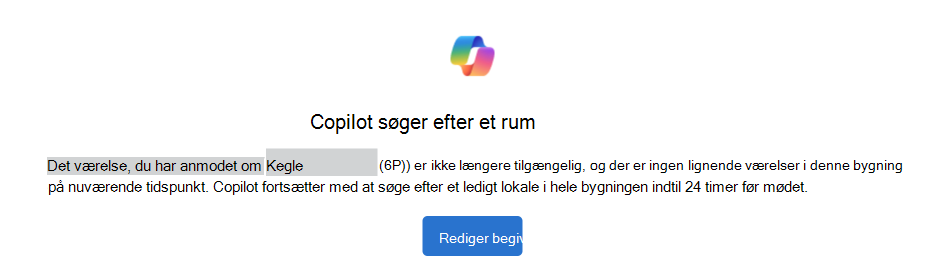
Mailen sendes én gang, ikke dagligt. Mødearrangøren kan vente på, at Copilot fortsætter, eller vælge Rediger begivenhed for at ændre rummet eller andre mødeoplysninger.
Når Copilot finder en erstatning
Når et erstatningsrum er accepteret, opdateres mødestedet, og deltagerne modtager en mødeopdatering, der informerer dem om, at placeringen er ændret. Mødeemnet er uændret. Bekræftelsesmailen identificerer det oprindelige rum og det rum, som Copilot har booket:
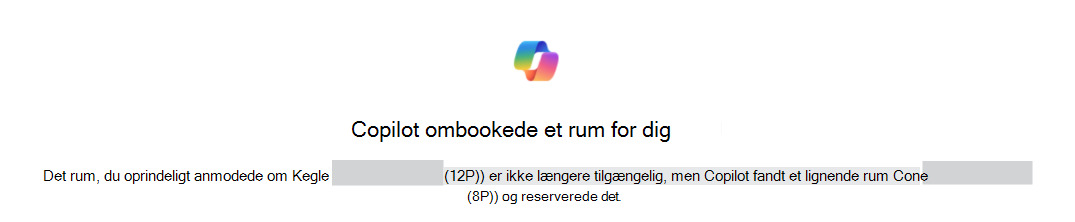
Åbn begivenheden for at bekræfte den opdaterede placering. Du kan stadig ændre lokalet manuelt, hvis erstatningen ikke opfylder dine behov.
Hvis Copilot ikke kan finde et ledigt rum
Hvis Copilot når til slutningen af ombookingen uden at finde et ledigt lokale, kan du modtage en meddelelse om, at Copilot ikke kunne finde et ledigt lokale . Den forklarer, at det ønskede lokale ikke er tilgængeligt, og at der ikke blev fundet nogen ledig plads i bygningen:
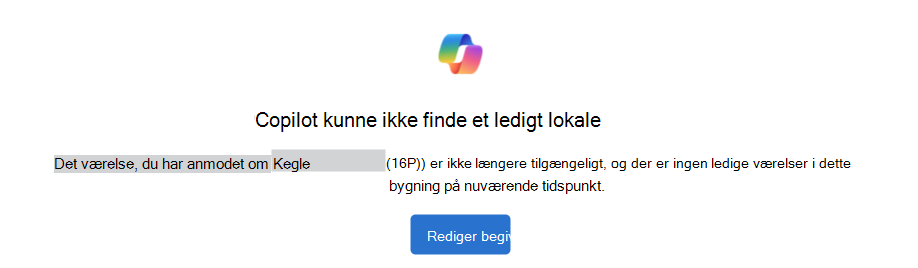
Vælg Rediger begivenhed, eller åbn mødet fra din kalender, og opdater lokalet eller andre mødeoplysninger selv.
Sådan vælger Copilot et rum
Copilot leder efter et rum, der ligner det, der afslog mødet. Den tager hensyn til:
- Placeringskontekst: Det oprindelige værelses etage, bygning og værelsesliste.
- Tilgængelighed: Om der er et kandidatlokale tilgængeligt til mødet.
- Bookinghistorik: Rum, der er knyttet til dine tidligere bookings.
- Kapacitet: Størrelsen på kandidatlokaler. Kapacitet er en overvejelse, ikke et obligatorisk filter.
Den nøjagtige vægtning og fallback-rækkefølge er ikke angivet i denne artikel.
Indstillinger for arbejdsplan og arbejdsplacering kan påvirke rækkefølgen af anbefalinger baseret på din bookinghistorik, hvilket kan påvirke det rum, som Copilot i sidste ende vælger.
Tilbagevendende møder
Ombooking af Copilot-rum fungerer også med tilbagevendende møder.
Når rummet kun tillader nogle af møderne i rækken
Afhængigt af rummets konfliktindstillinger for tilbagevendende anmodninger kan lokalet acceptere møder, der ikke er i konflikt med eksisterende reservationer, og afvise møder, der gør det. Lokalesvaret viser mødet, der er i konflikt:

I så fald hjælper Copilot med at ombooke de afslåede møder i serien. Møder, der er accepteret af det oprindelige lokale, forbliver uændrede.
Når rummet afslår hele den tilbagevendende anmodning
Copilot forsøger først at ombooke det tilbagevendende møde eller den tilbagevendende serie. Hvis det ikke lykkes at ombooke hele serien, prioriteres det eller de nærmeste møder, så kommende møder stadig kan have et lokale.
Slå ombooking af Copilot-rum fra
Du kan slå ombooking af Copilot-rum fra, før mødet starter:
- Åbn mødet.
- Rediger begivenheden.
- Find Ombook afviste lokaler i begivenhedsformularen, Places finder eller Lokalesøgning.
- Slå indstillingen fra.
- Send opdateringen.
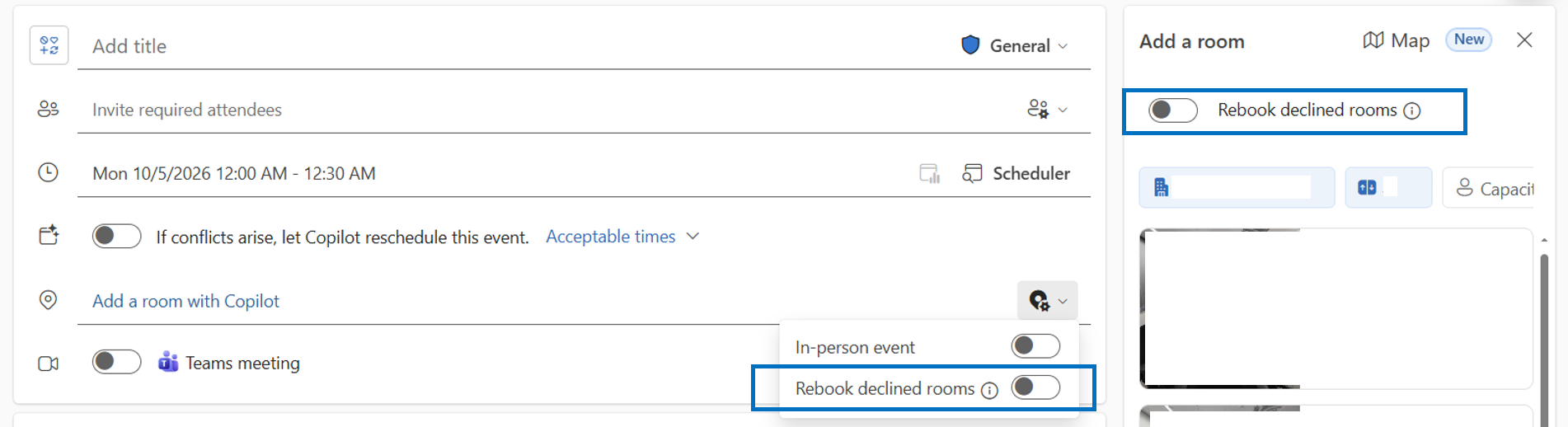
Hvis du slår indstillingen fra, stoppes automatisk genreservation fremover. Det fjerner ikke et rum, som Copilot allerede har reserveret. Hvis du vil fjerne eller erstatte et accepteret lokale, skal du redigere mødestedet og sende en opdatering. Du kan finde til/fra-knappen i begivenhedsformularen, eller når du vælger et rum med Tilføj et rum eller Lokalesøgning:
Meddelelser
| Situation | Hvornår | Det modtager mødearrangøren | Det modtager deltagerne |
|---|---|---|---|
| Copilot ombookede et rum for dig | Når Copilot ombooker et afslået rum | En bekræftelsesmail, der identificerer de oprindelige rum og erstatningsrum | En mødeopdatering, der informerer dem om, at placeringen er ændret. Mødeemnet ændres ikke |
| Copilot søger efter et rum | Når det første ombookingsforsøg for et afvist værelse ikke finder en passende erstatning | En mail fra det anmodede lokale | Ingen meddelelse |
| Copilot kunne ikke finde et ledigt lokale | Når mødet er inden for 24 timer efter start, og Copilot ikke har fundet et ledigt lokale | En meddelelse med mulighed for at redigere begivenheden | Ingen meddelelse |
Ofte stillede spørgsmål
Kan jeg vælge erstatningsrummet?
Nej. Copilot vælger automatisk et rum. Hvis du vil have et bestemt lokale, skal du åbne begivenheden og bruge Places Finder eller Lokalesøgning til selv at ændre rummet.
Hvorfor ombookede Copilot ikke et afslået rum?
Kontrollér, hvem der tilføjede lokalet til mødet. Ombooking gælder kun for lokaler, der er tilføjet af arrangøren. Hvis en deltager har tilføjet lokalet, skal du åbne begivenheden og selv tilføje eller ændre lokalet.
Hvorfor modtog jeg en afbestilling i forbindelse med det oprindelige værelse?
I din postkasse kan erstatning af det afslåede lokale se ud som en annullering af det oprindelige lokale til mødet. Denne handling frigiver kun den oprindelige værelsesreservation. Det annullerer ikke mødet i kalenderen eller invitationen for dine deltagere.
Får deltagerne at vide, at lokalet er ændret?
Ja. Når et erstatningsrum er accepteret, modtager deltagerne en mødeopdatering, der informerer dem om, at placeringen er ændret. Mødeemnet ændres ikke. De får ikke besked, når Copilot søger i kandidatrum.
Kan jeg foretage ændringer, mens Copilot søger?
Ja. Åbn begivenheden, og skift lokaleoplysninger eller andre mødeoplysninger når som helst. Copilot blokerer ikke manuelle ændringer.
Få hjælp
Hvis ombooking af Copilot-rum ikke fungerer som forventet:
- Bekræft, at du selv har tilføjet lokalet.
- Kontrollér, at Ombook afviste lokaler stadig er aktiveret.
- Se det seneste lokalesvar og mødeoplysninger.
- Åbn begivenheden, og opdater den selv, hvis du har brug for at foretage en ændring med det samme.
- Kontakt din it-helpdesk eller Microsoft 365-administrator, hvis Copilot gentagne gange vælger en uventet placering eller ikke kan finde rum, der burde være tilgængelige.
Din administrator kan bruge Konfigurer ombooking af Copilot-rum til Exchange Online til at kontrollere:
- Udfyld og konsistente oplysninger om Places, herunder etage, bygning og lokaleliste.
- Lokale- eller ressourcepostkassen og dens synlighed i Lokalesøgning og Places Finder.
- Regler for og behandling af værelsesreservation.
- Konfiguration af arbejdsplads, arbejdssted og arbejdsplanplatform.