
|
En tom projekt-fil kan være overvældende, især hvis du ikke har prøvet at styre projekter før. Men med små ændringer kan du udnytte mulighederne i Project til at lave din opgaveliste om til et fuldt udviklet projekt, som du kan styre og dele med dit team og dine interessenter. Her er nogle udgangspunkter: |
|---|
Tilføj opgaver
Vælg Vis>Gantt-diagram.
Skriv et navn i det første tomme felt Opgavenavn nederst på opgavelisten, og tryk på Enter.
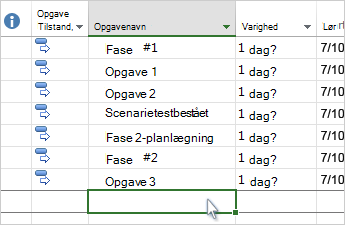
Vil du vide mere? Hvis det tager for lang tid at tilføje opgaver enkeltvis, kan du også:
- Tilføje flere opgaver på en gang.
- Klippe og indsætte en liste fra et andet program.
- Importere en opgaveliste fra et SharePoint-websted.
Skitsere opgaver
Ryk opgaver ind og ud for at vise hierarki – dvs. lave din opgaveliste om til en disposition over projektet. En indrykket opgave bliver en underopgave af opgaven ovenfor den, som bliver til en hovedopgave.
- Vælg Vis>Gantt-diagram.
- I kolonnen Opgavenavn skal du vælge den opgave, du vil indrykke.
- Markér knappen Opgaveindrykning>
 Opgaven laves om til en underopgave.
 - Vælg knappen Ryk opgave ud
 for at flytte opgaven tilbage i niveau med opgaven over den. Den er ikke længere en underopgave.
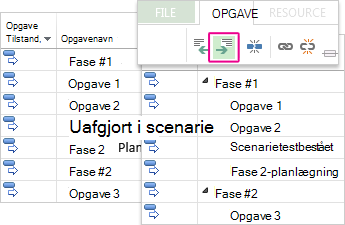
Vil du vide mere? Brug underopgaver og hovedopgaver til at vise faser, nemt navigere gennem et stort projekt og meget mere.
Sammenkæd opgaver
Du kan sammenkæde to opgaver i et projekt for at vise deres relation (kaldes også en opgaveafhængighed). Afhængigheder bestemmer projektplanen – når du sammenkæder opgaverne, påvirker alle de ændringer, du laver i den ene, den anden, som igen påvirker den næste osv.
- Vælg Vis>Gantt-diagram.
- Hold Ctrl nede, og vælg de to opgaver, du vil kæde sammen (i kolonnen Opgavenavn ).
- Vælg opgavesammenkæd knappen Sammenkæd de valgte opgaver
 .>
.>
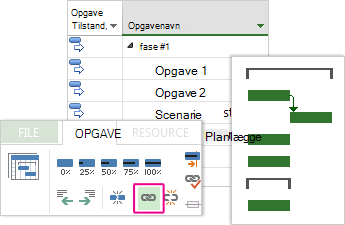
Vil du vide mere? Project understøtter fire typer opgavekæder til at vise forskellige relationer. Vil du ændre kædetypen eller fjerne sammenkædningen helt?
Ændre visningen
Project sætter dig i gang med det gennemprøvede Gantt-diagram, men du har masser andre muligheder for at vise dine opgaver og ressourcer, og hvordan de relaterer til hinanden. Du kan ændre alle visninger, så de opfylder dine særlige behov.
- Vælg fanen Visning.
- Vælg den visning, du vil bruge, i gruppen Opgavevisninger eller Ressourcevisninger .
- For at få vist alle tilgængelige visninger skal du vælgeFlere visninger for Gantt-diagrammet> og derefter vælge mellem mulighederne i dialogboksen Flere visninger.
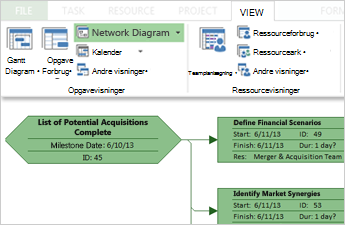
Vil du vide mere? Der er meget mere at lære her. Har du brug for hjælp til at vælge den rette visning af dit projekt?
Udskrive projektet
Udskrivning af en visning eller rapport i Project sker på næsten samme måde som udskrivning i andre Office-programmer:
Vælg Filer>Udskriv>Udskrift.
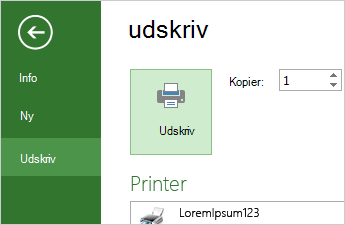
Vil du have mere? Hvis du kun vil dele bestemte projektoplysninger med dine interessenter og udskrive dem, kan det omfatte mere forberedelse, inden du trykker på knappen Udskriv .