
Multitask under et Teams-møde uden at miste overblikket over, hvem der taler, og hvad der deles.
Multitask under et møde
Besøg andre apps, tjek chatmeddelelser og meget mere uden at forlade et møde. Du skal blot minimere mødevinduet eller vælge et andet vindue på skærmen.
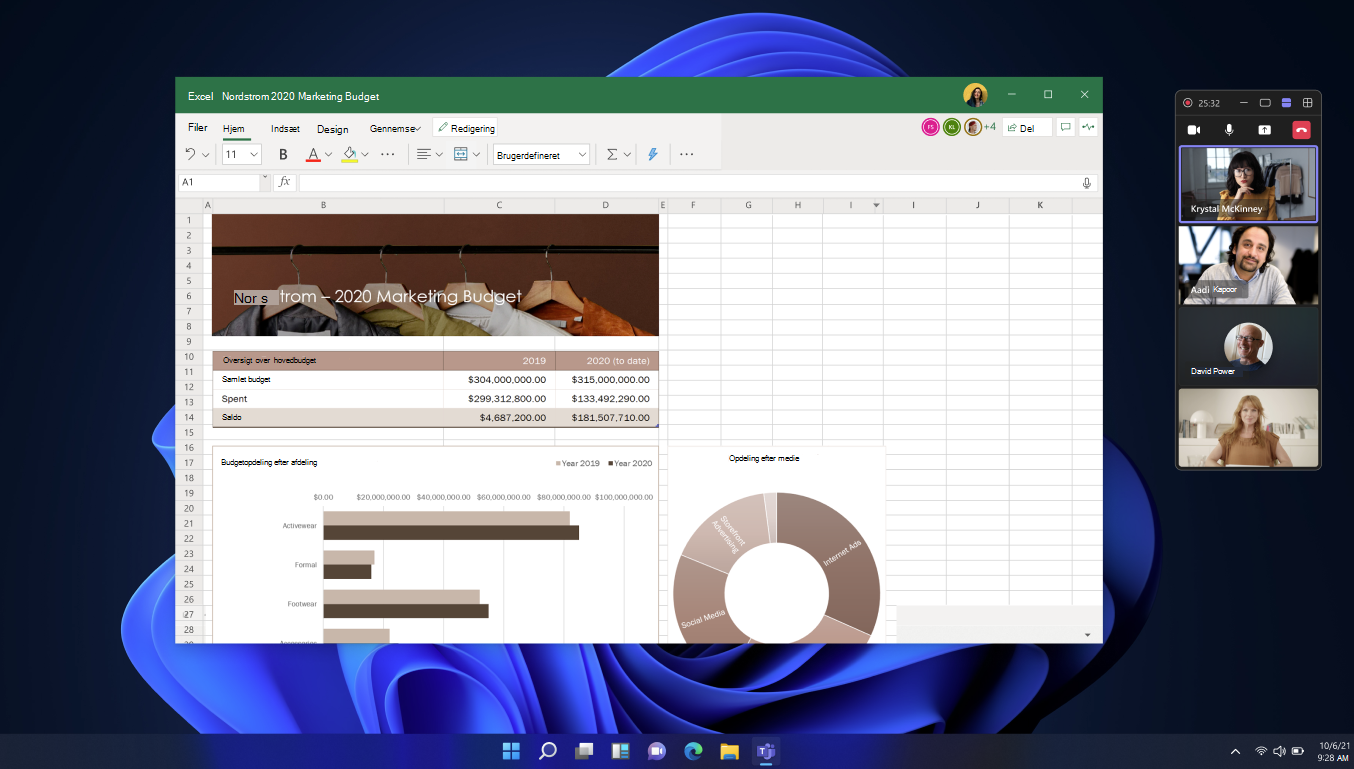
Når du minimerer mødevinduet første gang, vises et mindre mødevindue i hjørnet af skærmen. Afhængigt af hvor mange personer der deltager i mødet, og hvilken visning du har valgt, viser vinduet hovedtaler, delt indhold og andre deltagere. Du kan også styre mikrofonen og kameraet, dele indhold og forlade mødet.
Ændring af visning
Skift mellem visninger for at få vist flere eller færre personer, eller minimer vinduet helt.
Hvis du vil skifte visning, skal du vælge en øverst i mødevinduet:
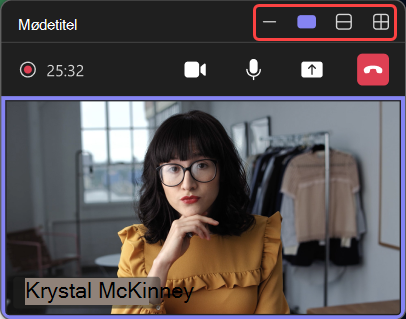
-
Ikonet Minimer
 . : Dette minimerer præsentationsvinduet fuldstændigt.
 -
Vis kun aktiv taler
 : Dette viser kun, hvem der taler aktivt.
 -
Vis flere personer
 : Dette viser flere deltagere i mødet.
 -
Maksimer mødevinduet
 : Dette viser det større mødevindue.
-
Ikonet Minimer
Pop ud mødeindhold
Reducer skift af kontekst under Teams-møder ved at få vist mødeindhold i separate vinduer. I stedet for at skifte mellem faneikonet , noter,
 og Copilot
 * skal du åbne hver enkelt i sit eget vindue. Hold dem åbne på samme tid, tilpas størrelsen på dem, og flyt dem rundt på skærmen for bedre produktivitet og fokus.
Sådan publicerer du mødeindhold i et Teams-møde:
- Vælg , Noter eller Copilot * i dine mødekontrolelementer.
- I sideruden skal du vælge Åbn i nyt vindue
 .
.
*Copilot er tilgængelig med Teams Premium- eller Microsoft Copilot-licenser.