
Under et Teams-møde kan du starte live transskription for at registrere alt, hvad der bliver sagt. Transskriptionen vises i realtid og indeholder hver talers navn og tidsstempel.
Denne artikel indeholder
Start en livetransskription
Når du optager et møde, starter transskriptionen automatisk.
Sådan starter du kun en livetransskription:
- Vælg Flere handlinger
 i dine mødefunktioner.
 - Vælg Optag og transskriber
 >Start transskription
 .
. - Bekræft det sprog, som alle taler i mødet.
- Vælg Bekræft.
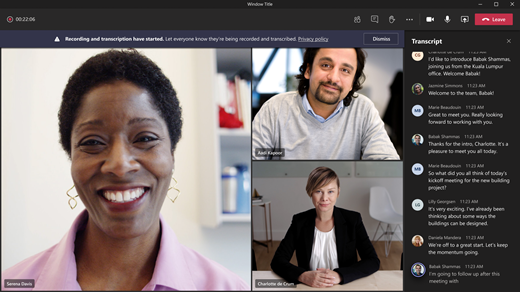
Alle deltagere får vist en meddelelse om, at mødet transskriberes. Deltagerne kan vælge at skjule deres identiteter i mødetekster og afskrifter.
Uanstændigheder skjules af stjerner.
Skift transskriptionssprog
For at sikre transskriptionens nøjagtighed skal du sørge for, at mødets talte sprog afspejler det sprog, alle taler.
Hvis folk taler et andet sprog end det angivne talte sprog i mødet, registrerer Teams sproguoverensstemmelsen. Derefter bliver mødearrangøren, medarrangøren, afskriftsinitiativtageren eller initiativtageren til den funktion, der aktiverede transskription, bedt om at opdatere det talte sprog:
- Vælg Indstillinger for at opdatere mødets talte sprog manuelt.
- Vælg Ja, skift det for straks at opdatere til det registrerede talte mødesprog.
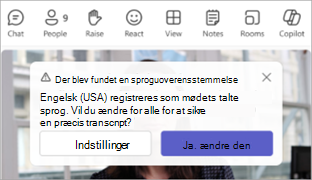
Mødearrangøren, medarrangøren/medarrangørerne, afskriftsinitiativtageren eller initiativtageren til enhver funktion, der har aktiveret transskription, kan når som helst få adgang til mødets talte sprog.
Sådan ændrer du transskriptionssproget:
- Vælg Flere handlinger i dine mødefunktioner.
- Hold markøren over Optag og transskriber .
- Vælg Vis afskrift .
- I afskriftsruden skal du vælge Sprogindstillinger
 .
. - Vælg det sprog, folk taler, i rullemenuen Talt sprog i dette møde .
- Vælg Opdater. Afskriften vises nu på dette sprog.
Vigtig
For at andre deltagere kan få adgang til mødets talte sprog, skal transskription være slået fra. Hvis der er en igangværende transskription, skal de først slå den fra eller deaktivere den funktion, der startede transskriptionen. Derefter skal de manuelt slå transskription til igen.
Understøttede sprog:
Engelsk (USA), engelsk (Canada), engelsk (Indien), engelsk (Storbritannien), engelsk (Australien), engelsk (New Zealand), arabisk (Saudi-Arabien), arabisk (De Forenede Arabiske Emirater), albansk (Albanien), bulgarsk (Bulgarien), catalansk (Catalonien), kinesisk (forenklet, Kina), kinesisk (traditionelt, SAR Hongkong), kinesisk (traditionelt, Taiwan), kroatisk (Kroatien), tjekkisk (Tjekkiet), dansk (Danmark), hollandsk (Belgien), hollandsk (Nederlandene), estisk (Estland), filippinsk (Filippinerne), finsk (Finland), fransk (Canada), fransk (Frankrig), tysk (Tyskland), tysk (Schweiz), græsk (Grækenland), hebraisk (Israel), hindi (Indien), ungarsk (Ungarn), islandsk (Island), indonesisk (Indonesien), italiensk (Italien), japansk (Japan), kasakhisk (Kasakhstan), koreansk (Korea), lettisk (Letland), litauisk (Litauen), malaysisk (Malaysia), maltesisk (Malta), norsk (Norge), polsk (Polen), portugisisk (Brasilien), portugisisk (Portugal), Rumænsk (Rumænien), russisk (Rusland), serbisk (kyrillisk, Serbien), slovakisk (Slovakiet), slovensk (Slovenien), spansk (Mexico), spansk (Spanien), svensk (Sverige), thai (Thailand), tyrkisk (Tyrkiet), ukrainsk (Ukraine), vietnamesisk (Vietnam), walisisk (Storbritannien).
Vigtig
Når du ændrer indstillingen for talt sprog, ændres afskrifts- og undertekstsproget for alle.
Liveoversat transskription
Forstå hinanden bedre under et møde ved at oversætte mødeafskriften til det sprog, du er mest fortrolig med.
Liveoversat transskription er tilgængelig som en del af Teams Premium. Kontakt din it-administrator for at få adgang til Teams Premium.
Sådan starter du en liveoversat transskription:
- Deltag i et møde i Teams.
- Start live transskription.
- Hold markøren over Optag og transskriber .
- Vælg Vis afskrift .
- I afskriftsruden skal du vælge Sprogindstillinger .
- Slå Oversæt til til/fra-knappen til.
- Vælg det sprog, du vil have dine billedtekster oversat til, i rullemenuen.
Bemærk
Tidligere oversatte afskrifter gemmes ikke. Kun den oprindelige transskription gemmes. Hvis deltagerne deltager i et møde for sent, kan de kun få vist den oversatte afskrift fra det sted, de sluttede sig til mødet.
Skjul eller vis en livetransskription
- Vælg Flere handlinger
 i dine mødekontrolelementer.
 - Hold markøren over Optag og transskriber .
- Vælg Skjul transskription eller Vis transskription .
Stop livetransskription
Mødearrangøren, medarrangører og præsentationsværter kan stoppe og genstarte transskriptionen under mødet.
- Vælg Flere handlinger i dine mødekontrolelementer.
- Hold markøren over Optag og transskriber .
- Vælg Stop transskription,
 eller Stop optagelse, . Begge muligheder stopper transskriptionen.
Transskriptionen stopper automatisk, når alle deltagere forlader mødet.
Download en transskription
Når mødet er slut, er afskriften straks tilgængelig i mødebegivenheden i kalenderen. Som standard kan mødearrangører og andre arrangører downloade den som en .docx- eller .vtt-fil.
Du kan muligvis også give andre tilladelse til at downloade en afskrift afhængigt af politikker, der er angivet af din it-administrator.
Sådan downloader du en transskription:
Vælg faneikonet ChatTeams
 i Teams.
Åbn den tidligere mødechat.
Vælg Opsummering.
Vælg Afskrift.
Vælg rullepilen ud for ikonet Download
 og vælg den filtype, du vil downloade.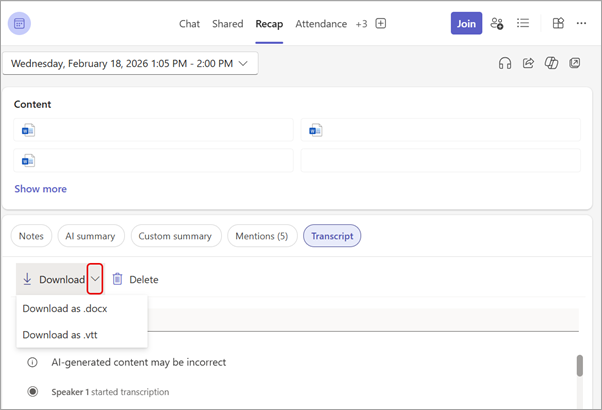
Del en afskrift med mobildeltagere
Upload en afskrift til chatten for at gøre den tilgængelig for mødedeltagere, der deltager fra en mobilenhed.
Sådan uploader du en transskription til chat:
- Download afskriften til din computer.
- I mødechatten skal du vælge
 Vedhæft under meddelelsesfeltet.
 - Upload afskriften.
Slet en afskrift
Mødearrangøren og medarrangører kan slette afskriften.
Sådan sletter du en transskription:
- Vælg faneikonet ChatTeams i Teams.
- Åbn den tidligere mødechat.
- Vælg Opsummering.
- Vælg Slet
 over afskriften.
Du kan få mere at vide under Rediger eller slet en mødeafskrift i Microsoft Teams.
Hvem kan starte, stoppe, få vist og downloade en afskrift?
Med Teams Premium og Copilot kan mødearrangører administrere optagelses- og transskriberingstilladelser, når de planlægger Teams-møder.
Der er tre indstillinger for, hvem der kan optage og transskribere et møde:
- Arrangører og medarrangører
- Arrangører, medarrangører og præsentationsværter
- Ingen
Hvis du vil have mere at vide om arrangør- og præsentationsværtsroller, skal du se Roller i et Teams-møde.
| Mødedeltagertype | Start og stop transskription | Få transskription vist i realtid | Vis afskrift efter møde | Download afskrift efter møde |
|---|---|---|---|---|
| Arrangør | Ja | Ja | Ja | Ja |
| Person fra samme organisation | Ja | Ja | Ja | Nej, men arrangører kan konfigurere, hvem der kan downloade på Stream. |
| Person fra en anden lejer | Nej | Ja | Nej | Nej |
| Anonym | Nej | Nej | Nej | Nej |
People, der ringer til et møde, kan ikke se afskriften.
Bemærk
- Liveafskrifter af Teams til møder med optagelse og/eller afskrift gemmes på mødearrangørens OneDrive for Business. Afskriften kan tilgås via mødechatten og fanen Opsummering i Teams, indtil en mødearrangør sletter afskriften.
- Hvis du bruger CVI (Cloud Video Interop) til at deltage i Teams-møder, skal du kontakte din CVI-udbyder for at sikre, at dine CVI-deltagere får meddelelsen om transskription, når transskriptionen starter.
Vigtig
Microsoft forbeholder sig retten til at begrænse transskription og oversættelsestjenester med rimelig varsel for at begrænse overdreven brug og/eller svindel og for at opretholde tjenestens ydeevne. Disse tjenester omfatter liveundertekster, undertekster og transskriptionsfunktioner, der er tilgængelige på tværs af Office 365-produkter som Microsoft Teams, PowerPoint, Stream og andre.
