
Wenn Sie den Link unter einem Kanalbeitrag auswählen, können Sie alle Kommentare und Antworten in dieser Kanalunterhaltung gleichzeitig sehen. Sie können die Kanalunterhaltung auch in einem neuen Fenster öffnen und die Größe ändern, sodass Sie Multitasking durchführen können, ohne sie griffbereit zu haben.
Beitragslayout-Kanal
Weitere Informationen zu Kanallayouts finden Sie unter Auswählen Ihres Kanallayouts in Microsoft Teams.
Sehen Sie sich die vollständige Kanalunterhaltung an
- Wechseln Sie zu dem Kanalbeitrag, auf den Sie sich konzentrieren möchten.
- Wählen Sie den Link zu allen Antworten unterhalb des Beitrags aus.
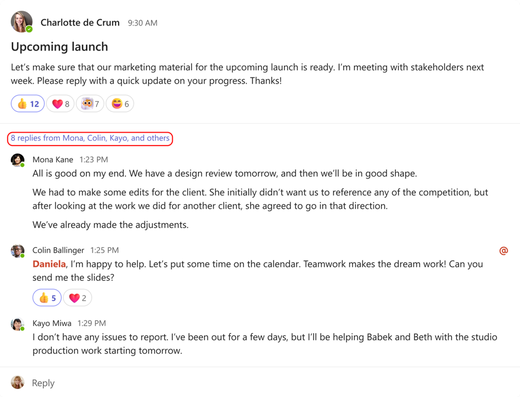
- Eine neue Ansicht des Kanalbeitrags wird angezeigt, in der alle Kommentare und Antworten zu diesem spezifischen Beitrag angezeigt werden.
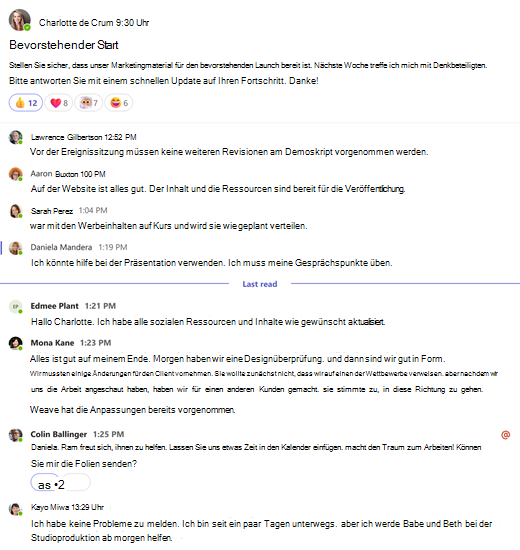
- Wenn Sie bereit sind, zum Kanal zurückzukehren, wählen Sie "Zum Kanal wechseln" aus.
Öffnen einer Kanalunterhaltung in einem neuen Fenster
Wählen Sie in einem bestimmten Kanalbeitrag oben im Beitrag "In neuem Fenster öffnen " aus.
Bewegen Sie den Mauszeiger im Hauptkanal über die obere rechte Ecke einer Unterhaltung und wählen Sie "Weitere Optionen" > "Weitere Optionen"In neuem Fenster öffnen.
Threads, Layoutkanal
Weitere Informationen zu Kanallayouts finden Sie unter Auswählen Ihres Kanallayouts in Microsoft Teams.
Öffnen eines Kanals in einem neuen Fenster
So öffnen Sie die Hauptkanalansicht in einem neuen Fenster:
- Wählen Sie eine Nachricht im Kanal aus.
-
"Weitere Optionen" auswählen
 >Weitere Optionen"Unterhaltung in neuem Fenster öffnen
 ".
".
So öffnen Sie die Thread-Ansicht für einen bestimmten Thread in einem neuen Fenster:
- Wählen Sie die Antwortzusammenfassung aus.
- Wählen Sie Weitere Optionen " in der oberen rechten Ecke des rechten Bereichs, um nur den Thread in diesem neuen Fenster zu öffnen.