
Wichtig
Der Support für Office 2016 und Office 2019 endet am 14. Oktober 2025. Aktualisieren Sie auf Microsoft 365, um von jedem beliebigen Gerät aus arbeiten zu können, und erhalten Sie weiterhin Support.
Wichtig: Microsoft empfiehlt nicht mehr, Access 2010-Webdatenbanken zu erstellen und zu verwenden. Weitere Informationen finden Sie in der Roadmap für Access 2010-Webdatenbanken.
Mit der Webdatenbankvorlage von Access 2010 Services wird eine sofort einsatzbereite Datenbank erstellt, in der Sie Angebote, Rechnungen, Kunden und andere Daten im Zusammenhang mit der Führung eines Dienstleistungsunternehmens verfolgen können.
Das folgende Video zeigt ein kurzes Szenario, wie diese Vorlage verwendet werden kann.
Falls noch nicht geschehen, laden Sie die Vorlage "Dienste" herunter.
Lesen Sie weiter, um zu erfahren, wie Sie die Vorlage verwenden, um Ihre eigene Datenbank zu erstellen und sie für die Führung Ihres Unternehmens zu verwenden.
Inhalt dieses Artikels
- Erstmaliges Starten der Datenbank
- Erste Schritte: Hinzufügen vorhandener Daten zur Services-Datenbank
- Dashboard: Nachverfolgen aktiver Angebote und Rechnungen
- Zitate: Verwalten Sie alle Ihre Angebote
- Rechnungen: Verwalten Sie alle Ihre Rechnungen
- Berichtscenter: Anzeigen und Drucken von Berichten
- Erweitert: Dienste, Produkte, Mitarbeiter und Kunden verwalten
- Nächste Schritte
Erstmaliges Starten der Datenbank
Ein Dialogfeld wird angezeigt, in dem Sie auswählen können, ob die Beispieldaten beibehalten oder gelöscht werden sollen, sodass Sie mit der Eingabe eigener Daten beginnen können:
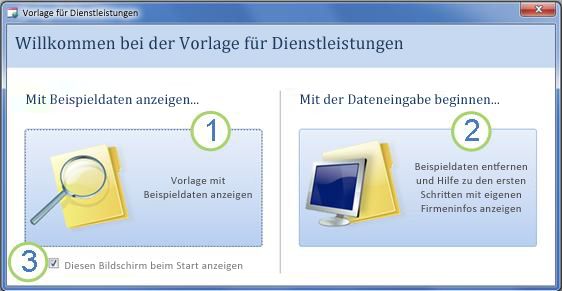
1. Urheberrecht Klicken Sie auf die Schaltfläche auf der linken Seite, um die Datenbank zu öffnen und mit den Beispieldaten zu arbeiten. Access füllt die Dienstleistungsdatenbank mit Daten des fiktiven Unternehmens Northwind Traders auf.
2. Urheberrecht Klicken Sie auf die Schaltfläche auf der rechten Seite, um die Beispieldaten zu löschen, damit Sie mit der Eingabe eigener Daten beginnen können.
Durch das Löschen der Beispieldaten wird außerdem verhindert, dass das Startdialogfeld später erneut angezeigt wird.
3. Urheberrecht Deaktivieren Sie das Kontrollkästchen, um zu verhindern, dass das Dialogfeld später erneut angezeigt wird.
Hinweis
Alle Felder und Steuerelemente in der Vorlage "Dienste", die Währungsdaten anzeigen, verwenden ein Dollarzeichen ($) als Währungssymbol. Wenn Ihr Gebietsschema ein anderes Währungssymbol verwendet, sollten Sie die betroffenen Felder und Steuerelemente anpassen, bevor Sie die Beispieldaten entfernen.
Erste Schritte: Hinzufügen vorhandener Daten zur Services-Datenbank
Die Registerkarte "Erste Schritte" enthält die folgenden weiteren Registerkarten, mit denen Sie Ihre Geschäftsdaten erstellen und einsatzbereit machen können:
| Registerkarten "Erste Schritte" | Features |
|---|---|
| Willkommen | Links zu hilfreichen Ressourcen |
| Firmeninfo | Felder zum Speichern von Informationen über Ihr Unternehmen zur Verwendung in Rechnungen und anderen Berichten |
| Employees | Datenblattansicht von Mitarbeitern. Der angemeldete Mitarbeiter wird auf neuen Angeboten und Rechnungen erfasst |
| Dienste | Datenblattansicht der Dienstleistungen, die Sie zu Angeboten und Rechnungen hinzufügen können |
| Produkte | Datenblattansicht von Materialien, die Sie weiterverkaufen oder verwenden. Sie können diese Produkte zu Angeboten und Rechnungen hinzufügen |
| Angebote & Rechnungen | Zwei Datenblattansichten: Ihre Angebote und Ihre Rechnungen |
Wenn Sie im Startdialogfeld auf "Meine Daten eingeben" klicken, gelangen Sie von Access zur Registerkarte "Erste Schritte Willkommen", wo Sie mit dem Eingeben Ihrer Daten in Ihre neue Dienstdatenbank beginnen können.
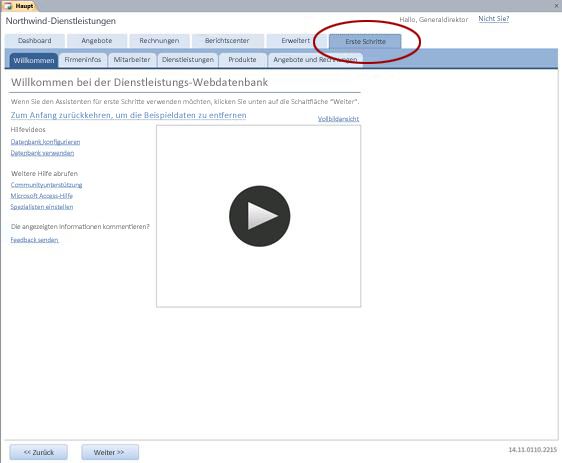
Sie müssen nicht alle Daten auf der Registerkarte "Erste Schritte" eingeben. Die Registerkarte dient dazu, Ihnen den Einstieg zu erleichtern. Die meisten Informationen, die Sie auf den folgenden Registerkarten der Erste Schritte eingeben können, können auch auf den Hauptregisterkarten eingegeben werden, z. B. auf der Registerkarte Angebote oder auf der Registerkarte Rechnungen. Sie können Ihre Unternehmensinformationen (die auf Angeboten und Rechnungen angezeigt werden) jedoch nur über die Registerkarte Unternehmensinformationen eingeben.
Registerkarte "Willkommen": Hilfe und andere Ressourcen
Die Links auf der Registerkarte Willkommen verweisen auf die aktuellsten Ressourcen, die Ihnen helfen, Ihre Dienstdatenbank optimal zu nutzen. Obwohl sich die Links nicht ändern, werden die Linkziele aktualisiert, wenn neue Ressourcen verfügbar werden.
- Wenn Sie mit dem Anzeigen der Informationen auf der Registerkarte Willkommen fertig sind, klicken Sie auf Weiter , um mit der Registerkarte Unternehmensinformationen fortzufahren.
Registerkarte "Unternehmensinformationen": Geben Sie Ihre Unternehmensinformationen ein
Auf der Registerkarte Unternehmensinformationen können Sie Informationen zu Ihrem Unternehmen eingeben, z. B. Name, Standort, Telefon und E-Mail-Adresse. Diese Informationen werden auf Rechnungen und anderen Berichten angezeigt, die von der Datenbank erstellt werden.
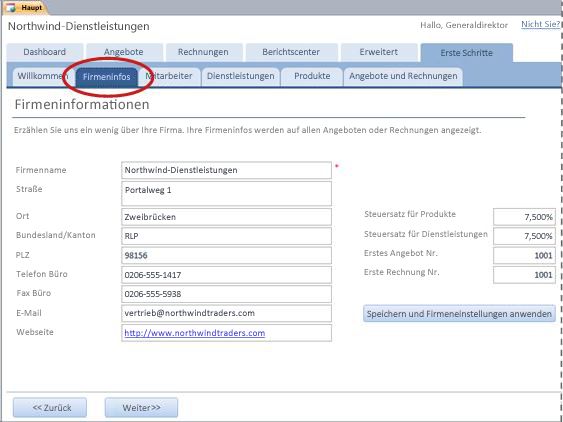
- Geben Sie die Informationen Ihres Unternehmens in die Felder ein, und klicken Sie dann auf Weiter.
Registerkarte "Mitarbeiter": Mitarbeiterinformationen eingeben
Auf der Registerkarte "Mitarbeiter " können Sie damit beginnen, der Datenbank Mitarbeiter hinzuzufügen. Auf diese Weise können Sie nachverfolgen, welcher Mitarbeiter was getan hat. Wenn beispielsweise ein neues Angebot erstellt wird, wird der angemeldete Mitarbeiter als Teil des neuen Angebots erfasst.
- Geben Sie die Informationen für jeden Mitarbeiter in das Datenblatt ein, und klicken Sie dann auf Weiter.
Auf der Hauptregisterkarte "Mitarbeiter " können Sie Mitarbeiter auch anzeigen, bearbeiten und hinzufügen.
Registerkarte "Dienste": Dienstinformationen eingeben
Fügen Sie auf der Registerkarte Dienste Informationen zu den von Ihnen angebotenen Diensten hinzu, z. B. den jeweiligen Stundensatz. Sie können Dienste auch entfernen, indem Sie sie löschen oder als nicht mehr aktuell markieren. Sie können eine Dienstleistung nur löschen, wenn sie in keinen Angeboten oder Rechnungen erscheint.
Wenn Sie einem Angebot oder einer Rechnung eine Dienstleistung hinzufügen, wird der Standardstundensatz für diese Dienstleistung zum Angebot oder zur Rechnung hinzugefügt. Sie können jedoch den Stundensatz für jede Dienstleistung anpassen, bevor Sie ein bestimmtes Angebot oder eine bestimmte Rechnung einreichen. Das Anpassen des Satzes in einem Angebot oder einer Rechnung wirkt sich nicht auf den Standardstundensatz für den Dienst aus.
Hinzufügen von Dienstdaten, die Sie in Excel gespeichert haben
Sie können Daten aus Excel kopieren und in ein Access-Datenblatt einfügen. Durch das Kopieren und Einfügen dieser Daten können Sie Zeit sparen, insbesondere wenn sich die Daten in Excel bereits in Zeilen oder Spalten befinden, die mit den Spalten auf dem Datenblatt identisch oder diesen sehr ähnlich sind.
Beim Vorbereiten des Kopierens und Einfügens in Access von Excel-Daten gibt es zwei wichtige Überlegungen:
- Wenn die Excel-Daten in Zeilen (statt in Spalten) angeordnet sind, sollten Sie die Daten in Excel transponieren , bevor Sie sie in Access einfügen.
- Falls die Excel-Spalten nicht die gleiche Reihenfolge wie die Spalten auf dem Access-Datenblatt aufweisen, sollten Sie die Spalten in Excel neu anordnen , bevor Sie sie in Access einfügen
Wichtig
Die Spalte Servicecode muss für jeden Service einen Wert haben, und der Wert muss eindeutig sein, d. h. zwei oder mehr Services dürfen nicht denselben Namen haben.
Hinweis
Bei den Schritten in diesem Abschnitt wird davon ausgegangen, dass Sie über Daten für alle vier Spalten des Datenblatts "Dienste" verfügen. Wenn Sie nicht für alle Daten verfügen, können Sie die vorhandenen Daten kopieren. Die einzige Spalte, die erforderlich ist und eindeutige Werte aufweisen muss, ist der Dienstcode.
Transponieren von Excel-Daten aus Zeilen in Spalten
Tipp
Wenn Ihre Daten nicht die gleiche Reihenfolge haben wie die Spalten im Access-Datenblatt, sollten Sie ein Arbeitsblatt in Excel einfügen und die Daten auf das neue Arbeitsblatt übertragen. Durch die Verwendung eines neuen Arbeitsblatts kann es einfacher werden, die Daten in der gleichen Reihenfolge wie die Spalten im Access-Datenblatt anzuordnen.
Markieren Sie die Daten in Excel, und drücken Sie dann STRG+C.
Tipp
Wenn Sie mehrere nicht benachbarte Gruppen von Zellen auswählen möchten, halten Sie während der Auswahl die STRG-TASTE gedrückt.
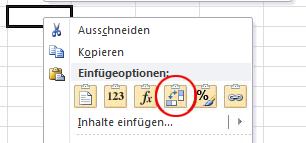
Klicken Sie mit der rechten Maustaste auf eine Zelle, die sich außerhalb der markierten Daten befindet (z. B. eine Zelle unterhalb der untersten Zeile Ihrer Auswahl), und klicken Sie unter Einfügeoptionen auf die Schaltfläche Transponieren :
Neuanordnen der Spalten mit Excel-Daten, die in einer anderen Reihenfolge als im Datenblatt "Dienste" vorliegen
Öffnen Sie die Excel-Arbeitsmappe, die die Daten zu Ihren Diensten enthält.
Einfügen eines neuen Arbeitsblatts Hilfe zu diesem Schritt finden Sie im Excel-Artikel Einfügen oder Löschen eines Arbeitsblatts.
Auf dem neuen Arbeitsblatt:
- Geben Sie den Servicecode in die Zelle A1 ein oder fügen Sie ihn ein.
- Geben Sie in Zelle B1 die Dienstbeschreibung ein. Sie können die Dienstbeschreibung auch kopieren und einfügen.
- Geben Sie Standard-Stundensatz in Zelle C1 ein oder fügen Sie ihn ein.
- Geben Sie Notizen in Zelle D1 ein oder fügen Sie sie ein.
Kopieren Sie die Namen oder Codes Ihrer Dienste in Spalte A:
- Klicken Sie auf die Registerkarte des Arbeitsblatts, auf der die Namen oder Codes aufgeführt sind.
- Wählen Sie die Liste der Namen oder Codes aus, und drücken Sie dann STRG+C
- Klicken Sie auf das Blattregister des neuen Arbeitsblatts.
- Markieren Sie die Zelle A2, und drücken Sie dann STRG+V.
Kopieren Sie die Beschreibungen Ihrer Dienste in Spalte B:
- Klicken Sie auf Zelle B2, und geben Sie ein Gleichheitszeichen (=) ein.
- Klicken Sie auf die Registerkarte des Arbeitsblatts, auf der die Beschreibungen aufgeführt sind.
- Klicken Sie auf die Zelle, die die erste Beschreibung enthält, und drücken Sie dann die EINGABETASTE.
Excel fügt den Zellbezug in Zelle B2 auf dem neuen Arbeitsblatt ein. - Klicken Sie im neuen Arbeitsblatt erneut auf Zelle B2, und doppelklicken Sie dann auf das
 .
.
Excel fügt die Zellbezüge für den Rest der Liste in Spalte B ein.
Wiederholen Sie Schritt 5, verwenden Sie jedoch Spalte C, und kopieren Sie die Standardstundensätze für Ihre Dienste.
Wiederholen Sie Schritt 5, verwenden Sie jedoch Spalte D, und kopieren Sie die Notizen für Ihre Dienste.
Daten aus Spalten einfügen, die in der gleichen Reihenfolge wie die Spalten auf dem Datenblatt "Dienste" sind
- Markieren Sie die Daten in Excel, und drücken Sie dann STRG+C.
Wenn Sie mehrere nicht benachbarte Gruppen von Zellen auswählen möchten, halten Sie beim Markieren die STRG-TASTE gedrückt. - Klicken Sie in Access auf der Registerkarte Dienste mit der rechten Maustaste auf das Sternchen auf dem Datenblatt, und klicken Sie dann auf "Einfügen".
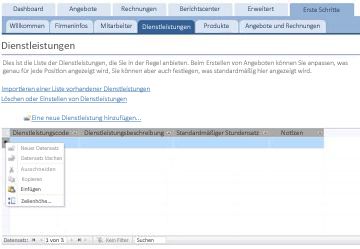
Dienste einzeln hinzufügen
- Klicken Sie auf Neuen Dienst hinzufügen , um das Formular Dienstdetails zu öffnen und Informationen zu einem Dienst einzugeben.
- oder –
- Geben Sie auf der Registerkarte "Dienste" Daten in das Datenblatt ein.
Registerkarte "Artikel": Produktinformationen eingeben
Fügen Sie auf der Registerkarte Produkte Informationen zu Produkten hinzu, die Sie weiterverkaufen oder während des Service verwenden.
Wenn Sie ein Produkt zu einem Angebot oder einer Rechnung hinzufügen, wird der Einzelpreis als Teil des Angebots oder der Rechnung erfasst. Sie können jedoch den Einzelpreis für jedes Produkt anpassen, bevor Sie ein bestimmtes Angebot oder eine bestimmte Rechnung einreichen. Die Anpassung des Preises in einem Angebot oder einer Rechnung wirkt sich nicht auf den Stückpreis für das Produkt aus.
Fügen Sie Produktdaten hinzu, die Sie in Excel gespeichert haben
Sie können Daten aus Excel kopieren und in ein Access-Datenblatt einfügen. Durch das Kopieren und Einfügen dieser Daten können Sie Zeit sparen, insbesondere wenn sich die Daten in Excel bereits in Zeilen oder Spalten befinden, die mit den Spalten auf dem Datenblatt identisch oder diesen sehr ähnlich sind.
Beim Vorbereiten des Kopierens und Einfügens in Access von Excel-Daten gibt es zwei wichtige Überlegungen:
- Wenn die Excel-Daten in Zeilen (statt in Spalten) angeordnet sind, sollten Sie die Daten in Excel transponieren , bevor Sie sie in Access einfügen.
- Falls die Excel-Spalten nicht die gleiche Reihenfolge wie die Spalten auf dem Access-Datenblatt aufweisen, sollten Sie die Spalten in Excel neu anordnen , bevor Sie sie in Access einfügen
Wichtig
Die Spalte "Produktcode" muss für jeden Dienst einen Wert aufweisen, und der Wert muss eindeutig sein, d. h. zwei oder mehr Dienste dürfen nicht denselben Namen haben.
Hinweis
Bei den Schritten in diesem Abschnitt wird davon ausgegangen, dass Sie über Daten für alle vier Spalten des Datenblatts "Produkte" verfügen. Wenn Sie nicht für alle Daten verfügen, können Sie die vorhandenen Daten kopieren. Die einzige Spalte, die erforderlich ist und eindeutige Werte aufweisen muss, ist "Produktcode".
Transponieren von Excel-Daten aus Zeilen in Spalten
Wenn die Daten in Zeilen (statt in Spalten) vorliegen, transponieren Sie die Daten in Excel, bevor Sie sie in Access einfügen.
Tipp
Wenn Ihre Daten nicht die gleiche Reihenfolge haben wie die Spalten im Access-Datenblatt, sollten Sie ein Arbeitsblatt in Excel einfügen und die Daten auf das neue Arbeitsblatt übertragen. Durch die Verwendung eines neuen Arbeitsblatts kann es einfacher werden, die Daten in der gleichen Reihenfolge wie die Spalten im Access-Datenblatt anzuordnen.
- Markieren Sie die Daten in Excel, und drücken Sie dann STRG+C.
Wenn Sie mehrere nicht benachbarte Gruppen von Zellen auswählen möchten, halten Sie während der Auswahl die STRG-TASTE gedrückt. - Klicken Sie mit der rechten Maustaste auf eine Zelle, die sich außerhalb der markierten Daten befindet (z. B. eine Zelle unterhalb der untersten Zeile Ihrer Auswahl), und klicken Sie unter Einfügeoptionen auf die Schaltfläche Transponieren :
Neuanordnen der Excel-Spalten in einer anderen Reihenfolge als im Datenblatt "Artikel"
Öffnen Sie die Excel-Arbeitsmappe, die die Daten zu Ihren Produkten enthält.
Einfügen eines neuen Arbeitsblatts Hilfe zu diesem Schritt finden Sie im Excel-Artikel Einfügen oder Löschen eines Arbeitsblatts.
Auf dem neuen Arbeitsblatt:
- Geben Sie den Produktcode in die Zelle A1 ein oder fügen Sie ihn ein.
- Geben Sie die Produktbeschreibung in Zelle B1 ein oder fügen Sie sie ein.
- Geben Sie den Einzelpreis in Zelle C1 ein, oder fügen Sie ihn ein.
- Geben Sie die Stückzahl in Zelle D1 ein, oder fügen Sie sie ein.
- Geben Sie Notizen in Zelle E1 ein oder fügen Sie sie ein.
Kopieren Sie die Namen oder Codes für Ihre Produkte in Spalte A:
- Klicken Sie auf die Registerkarte des Arbeitsblatts, auf der die Namen oder Codes aufgeführt sind.
- Wählen Sie die Liste der Namen oder Codes aus, und drücken Sie dann STRG+C
- Klicken Sie auf das Blattregister des neuen Arbeitsblatts.
- Markieren Sie die Zelle A2, und drücken Sie dann STRG+V.
Kopieren Sie die Beschreibungen Ihrer Produkte in Spalte B:
- Klicken Sie auf Zelle B2, und geben Sie ein Gleichheitszeichen (=) ein.
- Klicken Sie auf die Registerkarte des Arbeitsblatts, auf der die Beschreibungen aufgeführt sind.
- Klicken Sie auf die Zelle, die die erste Beschreibung enthält, und drücken Sie dann die EINGABETASTE.
Excel fügt den Zellbezug in Zelle B2 auf dem neuen Arbeitsblatt ein. - Klicken Sie im neuen Arbeitsblatt erneut auf Zelle B2, und doppelklicken Sie dann auf das .
Excel fügt die Zellbezüge für den Rest der Liste in Spalte B ein.
Wiederholen Sie Schritt 5, aber verwenden Sie Spalte C, und kopieren Sie den Einzelpreis für Ihre Produkte.
Wiederholen Sie Schritt 5, aber verwenden Sie Spalte D, und kopieren Sie die Stückmenge für Ihre Produkte.
Wiederholen Sie Schritt 5, aber verwenden Sie Spalte E, und kopieren Sie die Notizen für Ihre Produkte.
Daten aus Spalten einfügen, die in der gleichen Reihenfolge wie die Spalten auf dem Datenblatt "Produkte" sind
- Markieren Sie die Daten in Excel, und drücken Sie dann STRG+C.
Wenn Sie mehrere nicht benachbarte Gruppen von Zellen auswählen möchten, halten Sie beim Markieren die STRG-TASTE gedrückt. - Klicken Sie in Access auf der Registerkarte Produkte mit der rechten Maustaste auf das Sternchen auf dem Datenblatt, und klicken Sie dann auf "Einfügen".
Produkte einzeln hinzufügen
- Klicken Sie auf Neues Produkt hinzufügen , um das Formular Produktdetails zu öffnen, und geben Sie die Produktinformationen ein.
- oder –
- Geben Sie auf der Registerkarte "Artikel" Daten in das Datenblatt ein.
Angebote & Registerkarte Rechnungen: Eingeben von Angeboten und Rechnungen
Wenn Sie bereits einige Angebote und Rechnungen zur Hand haben, können Sie diese in die Datenblätter auf der Registerkarte Angebote & Rechnungen eingeben.
- Um ein Angebot einzugeben, klicken Sie auf Neues Angebot hinzufügen. Um eine Rechnung einzugeben, klicken Sie auf Neue Rechnung hinzufügen.
- Geben Sie in das daraufhin geöffnete Detailformular die vorhandenen Informationen ein, z. B. den Status, den Mitarbeiter, der das Angebot oder die Rechnung erstellt hat, und den Kunden.
- Wenn Sie einen Debitor eingeben, der nicht in der Datenbank vorhanden ist, werden Sie von Access aufgefordert, den neuen Debitor einzugeben. Klicken Sie auf Ja, und geben Sie dann die Informationen ein, die Sie über den neuen Kunden haben. Wenn Sie das Datenblatt schließen, ist der Kunde in der Dropdownliste "Kunde" verfügbar.
- Klicken Sie auf Speichern & Schließen, nachdem Sie jedes Angebot oder jede Rechnung abgeschlossen haben. Die Daten werden gespeichert und das Formular wird geschlossen.
- Wenn Sie alle vorhandenen Angebote und Rechnungen hinzugefügt haben, klicken Sie auf Weiter.
Dashboard: Nachverfolgen aktiver Angebote und Rechnungen
Die Registerkarte Dashboard bietet einen bequemen Ort, um offene Angebote und unbezahlte Rechnungen zu verfolgen und ein neues Angebot oder eine Rechnung hinzuzufügen.
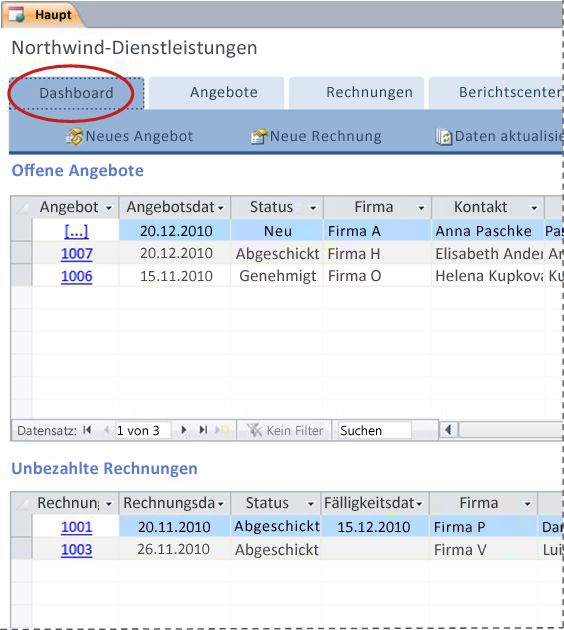
Anzeigen von Details zu einem Angebot oder einer Rechnung
- Klicken Sie unter "Angebot# " auf einen Wert, um das Formular "Angebotsdetails " für dieses Angebot zu öffnen.
Sie können die Details eines Angebots bearbeiten, bevor es abgegeben wird, z. B. wenn der Status"Neu" ist. - Klicken Sie auf einen Wert unter "Rechnung# ", um das Formular "Rechnungsdetails" für diese Rechnung zu öffnen
Erstellen eines neuen Angebots oder einer Rechnung
Klicken Sie auf Neues Angebot oder Neue Rechnung und füllen Sie dann das angezeigte Formular aus.
Hinweis
Wenn Sie nicht bei der Datenbank angemeldet sind, wählen Sie Ihren Namen aus der Dropdown-Liste Verkäufer aus, um Ihren Namen zum Angebot oder zur Rechnung hinzuzufügen.
Zitate: Verwalten Sie alle Ihre Angebote
Die Registerkarte Angebote bietet Ansichten, mit denen Sie Angebote basierend auf ihrem Status verwalten können.
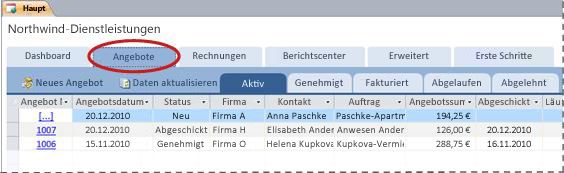
Die Angebote sind auf den folgenden Registerkarten aufgeführt:
- Aktiv Listet Angebote auf, die nicht in Rechnung gestellt wurden, abgelehnt wurden oder abgelaufen sind.
- Genehmigt Listet Angebote auf, die genehmigt oder in Rechnung gestellt wurden.
- In Rechnung gestellt Listet Angebote auf, die in Rechnung gestellt wurden. Sie können die Rechnung eines aufgelisteten Angebots anzeigen.
- Abgelaufen Listet Angebote auf, die abgelaufen sind, ohne dass sie in Rechnung gestellt wurden.
- Abgelehnt Listet Angebote auf, die abgelehnt wurden. Sie können ein abgelehntes Angebot genehmigen, um es für die Rechnungsstellung verfügbar zu machen.
Anzeigen von Details zu einem Angebot
- Klicken Sie unter "Angebot# " auf einen Wert, um das Formular "Angebotsdetails " für dieses Angebot zu öffnen.
Sie können die Details eines Angebots bearbeiten, bevor es abgegeben wird, z. B. wenn der Status"Neu" ist.
Formular 'Angebot'
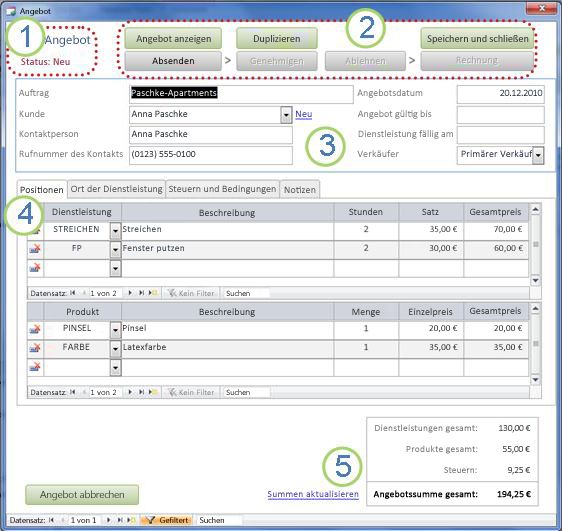
1. Urheberrecht Die Angebotsnummer und der Status werden in der oberen linken Ecke des Formulars Angebotsdetails angezeigt.
2. Urheberrecht Verwenden Sie die Schaltflächen oben im Formular "Angebotsdetails ", um ein Angebot einzureichen, zu genehmigen, abzulehnen oder in Rechnung zu stellen, ein Duplikat eines Angebots zu erstellen und ein Angebot zur Druckvorbereitung anzuzeigen.
3. Urheberrecht Allgemeine Informationen zu einem Angebot werden in den Feldern direkt unter den Schaltflächen oben im Formular "Angebotsdetails " angezeigt.
4. Urheberrecht Die Registerkarten in der Mitte des Formulars "Angebotsdetails " enthalten Details zum Angebot: Positionen (Dienstleistungen und Produkte), Dienststandort, Steuern und Bedingungen sowie Hinweise. Sie können die Sätze und Stückpreise für Einzelposten in jedem Angebot anpassen, ohne dass dies Auswirkungen auf den Standardwert für den zugehörigen Dienst oder das zugehörige Produkt hat.
5. Personenbezogene Daten Gesamtbeträge für Dienstleistungen, Produkte und Steuern werden in der unteren rechten Ecke des Formulars Angebotsdetails angezeigt. Wenn Sie die Details auf der Registerkarte "Einzelposten " oder auf der Registerkarte "Steuern & Bedingungen " aktualisieren, klicken Sie auf "Summen aktualisieren ", um die in diesem Bereich angezeigten Beträge zu aktualisieren.
Erstellen eines neuen Angebots
Klicken Sie auf der Registerkarte Angebote auf Neues Angebot, und füllen Sie dann das Formular Angebotsdetails aus.
Hinweis
Wenn Sie nicht bei der Datenbank angemeldet sind, wählen Sie Ihren Namen aus der Dropdown-Liste "Verkäufer ", um Ihren Namen zum Angebot hinzuzufügen.
Übermitteln eines Angebots zur Genehmigung
Zitate, die nicht eingereicht wurden, haben keine Angebotsnummer; Der Wert [...] wird unter Anführungszeichen angezeigt#.
- Klicken Sie auf der Registerkarte Angebote in der Zeile mit dem Angebot, das Sie abgeben möchten, auf [...].
Access öffnet das Formular "Angebotsdetails " und zeigt das Angebot an. - Überprüfen Sie die allgemeinen Informationen und Details des Angebots, und nehmen Sie alle erforderlichen Änderungen vor, z. B. das Hinzufügen oder Entfernen von Einzelposten, das Anpassen des Kurses oder des Einzelpreises für eine Position oder das Hinzufügen von Notizen.
- Klicken Sie oben im Formular "Angebotsdetails " auf "Senden".
Genehmigen oder Ablehnen eines eingereichten Angebots
Klicken Sie auf der Registerkarte Angebote auf einen Wert unter Angebot# , um das Formular Angebotsdetails zu öffnen und das Angebot anzuzeigen.
Überprüfen Sie die Angebotsinformationen, und führen Sie eine der folgenden Aktionen aus:
- Wenn das Angebot akzeptabel ist, klicken Sie oben im Formular Angebotsdetails auf Genehmigen.
- Wenn das Angebot mit geringfügigen Änderungen akzeptabel wäre, klicken Sie oben im Formular Angebotsdetails auf Duplizieren. Access erstellt ein neues Zitat basierend auf dem Original. Anschließend können Sie das neue Angebot überarbeiten und übermitteln und es dann genehmigen.
- Wenn das Angebot nicht akzeptabel ist, klicken Sie oben im Formular Angebotsdetails auf Ablehnen.
Umwandeln eines genehmigten Angebots in eine Rechnung
Klicken Sie auf der Registerkarte Angebote auf die Registerkarte Genehmigt .
Access zeigt Angebote an, die genehmigt wurden, einschließlich solcher, die bereits in Rechnung gestellt wurden.Klicken Sie unter "Angebot# " auf einen Wert, um das Formular "Angebotsdetails " für dieses Angebot zu öffnen.
Überprüfen Sie die Angebotsinformationen.
Hinweis
Sie können keine Details eines genehmigten Angebots ändern. Sie können jedoch ein doppeltes Angebot erstellen, indem Sie auf Duplizieren klicken, das doppelte Angebot überarbeiten und übermitteln und dieses Angebot dann genehmigen und verwenden, um eine Rechnung zu erstellen.
Klicken Sie oben im Formular "Angebotsdetails " auf "Rechnung".
Ein Angebot ausdrucken oder per E-Mail senden
Klicken Sie auf der Registerkarte Angebote auf einen Wert unter Angebot# , um das Formular Angebotsdetails zu öffnen und das Angebot anzuzeigen.
Klicken Sie oben im Formular "Angebotsdetails " auf "Angebot anzeigen".
Access öffnet das Angebot in der Form, in der es gedruckt werden soll.Hinweis
Die Schaltflächen am oberen Rand des Zitats werden in der endgültigen Kopie nicht angezeigt.
Klicken Sie auf die entsprechende Schaltfläche oben im Kurs.
Rechnungen: Verwalten Sie alle Ihre Rechnungen
Auf der Registerkarte Rechnungen können Sie neue Rechnungen erstellen und Rechnungen nach Status überprüfen.
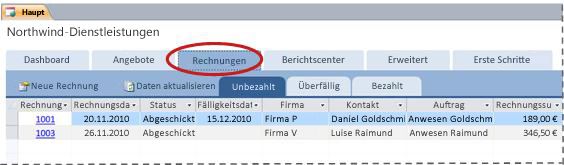
Rechnungen werden auf den folgenden Registerkarten aufgelistet:
- Nicht bezahlt Listet Rechnungen auf, die nicht bezahlt, aber noch nicht überfällig sind.
- Verspätete RechnungenListen auf, die nicht bezahlt wurden und überfällig sind.
- PaidListet Rechnungen auf, die bezahlt wurden.
Anzeigen von Details zu einer Rechnung
- Klicken Sie unter "Rechnung# " auf einen Wert, um das Formular "Rechnungsdetails " für diese Rechnung zu öffnen.
Sie können die Details einer Rechnung bearbeiten, bevor sie eingereicht wird, z. B. wenn der StatusNeu ist.
Das Formular 'Rechnung'
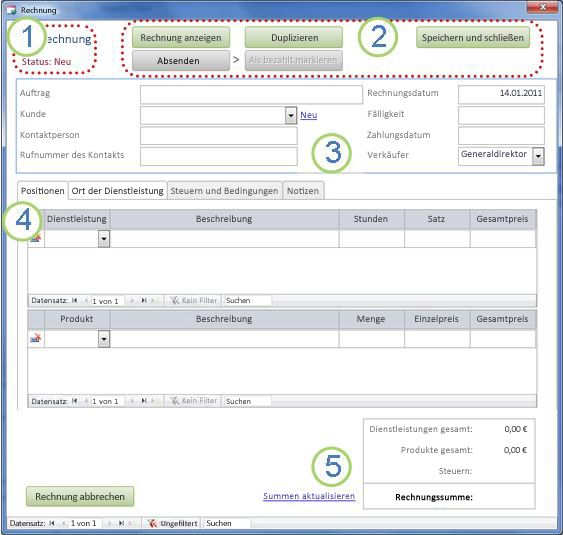
1. Urheberrecht Die Rechnungsnummer und der Status werden in der oberen linken Ecke des Formulars "Rechnungsdetails" angezeigt.
2. Urheberrecht Verwenden Sie die Schaltflächen oben im Formular "Rechnungsdetails ", um eine Rechnung zu übermitteln oder als bezahlt zu markieren, um ein Duplikat einer Rechnung zu erstellen, anzuzeigen, wie eine gedruckte Rechnung aussieht, und um Änderungen an einer Rechnung zu speichern und das Formular "Rechnungsdetails" zu schließen.
3. Urheberrecht Allgemeine Informationen zu einer Rechnung werden in den Feldern direkt unter den Schaltflächen oben im Formular "Rechnungsdetails" angezeigt. Wenn die Rechnung aus einem Angebot erstellt wurde, erbt sie diese Informationen von diesem Angebot, aber Sie können Änderungen an der Rechnung vornehmen, ohne dass sich dies auf das ursprüngliche Angebot auswirkt.
4. Urheberrecht Die Registerkarten in der Mitte des Formulars "Rechnungsdetails " enthalten Details zur Rechnung: Positionen (Dienstleistungen und Produkte), Dienststandort, Steuern und Bedingungen sowie Hinweise. Wenn die Rechnung aus einem Angebot erstellt wurde, erbt sie diese Details von diesem Angebot, aber Sie können Änderungen an den Rechnungsdetails vornehmen, ohne dass sich dies auf das ursprüngliche Angebot auswirkt. Sie können auch die Sätze und Stückpreise für Einzelposten auf jeder Rechnung anpassen, ohne dass dies Auswirkungen auf den Standardwert für den zugehörigen Dienst oder das zugehörige Produkt hat.
5. Personenbezogene Daten Gesamtbeträge für Dienstleistungen, Produkte und Steuern werden in der unteren rechten Ecke des Formulars "Rechnungsdetails " angezeigt. Wenn Sie die Details auf der Registerkarte "Einzelposten " oder auf der Registerkarte "Steuern & Bedingungen " aktualisieren, klicken Sie auf "Summen aktualisieren ", um die in diesem Bereich angezeigten Beträge zu aktualisieren.
Erstellen einer neuen Rechnung
Klicken Sie auf Neue Rechnung und füllen Sie dann das Formular Rechnungsdetails aus.
Hinweis
Wenn Sie nicht bei der Datenbank angemeldet sind, wählen Sie Ihren Namen aus der Dropdown-Liste "Verkäufer ", um Ihren Namen zum Angebot hinzuzufügen.
Übermitteln einer Rechnung zur Zahlung
Rechnungen, die nicht eingereicht wurden, haben keine Rechnungsnummer. der Wert [...] wird unter Rechnung# angezeigt.
- Klicken Sie auf der Registerkarte Rechnungen in der Zeile mit der Rechnung, die Sie zur Zahlung einreichen möchten, auf [...].
Access öffnet das Formular "Rechnungsdetails " und zeigt die Rechnung an. - Überprüfen Sie die allgemeinen Informationen und Details für die Rechnung und nehmen Sie alle erforderlichen Änderungen vor, z. B. das Hinzufügen oder Entfernen von Einzelposten, das Anpassen des Satzes oder des Einzelpreises für eine Position oder das Hinzufügen von Notizen.
- Klicken Sie oben im Formular "Rechnungsdetails " auf "Absenden".
Eine Rechnung drucken oder per E-Mail senden
Klicken Sie auf der Registerkarte Rechnungen auf einen Wert unter Rechnung# , um das Formular Rechnungsdetails zu öffnen und die Rechnung anzuzeigen.
Klicken Sie oben im Formular "Rechnungsdetails " auf "Rechnung anzeigen".
Access öffnet die Rechnung in der Form, in der sie gedruckt werden soll.Hinweis
Die Schaltflächen oben auf der Rechnung werden in der endgültigen Kopie nicht angezeigt.
Klicken Sie auf die entsprechende Schaltfläche oben auf der Rechnung.
Eine Rechnung als bezahlt markieren
- Klicken Sie auf der Registerkarte Rechnungen auf der Registerkarte Unbezahlt auf einen Wert unter Rechnung# , um das Formular Rechnungsdetails zu öffnen und die Rechnung anzuzeigen.
- Klicken Sie oben im Formular "Rechnungsdetails " auf "Als bezahlt markieren".
Berichtscenter: Anzeigen und Drucken von Berichten
Die Datenbankvorlage "Dienstleistungen" enthält vier Berichte: eine Kundenliste und drei Verkaufsberichte (monatlich, vierteljährlich und jährlich).
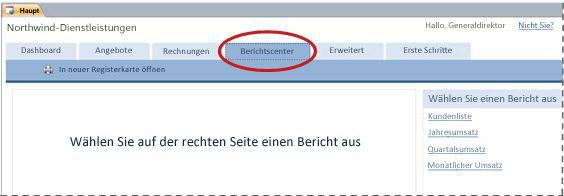
So zeigen Sie eine Vorschau eines Berichts an:
- Klicken Sie auf die Registerkarte "Berichtscenter " und dann unter "Bericht auswählen" auf den Bericht, den Sie anzeigen möchten.
Access zeigt den Bericht im Vorschaufenster an.
Sie können die Vorschau mithilfe der Optionen anpassen, die oben im Vorschaufenster angezeigt werden. Die Optionen, die angezeigt werden, hängen davon ab, welchen Bericht Sie in der Vorschau anzeigen.
So drucken Sie einen Bericht:
- Zeigen Sie eine Vorschau des Berichts an, den Sie drucken möchten.
- Klicken Sie auf der Registerkarte "Berichtscenter " auf "In neuer Registerkarte öffnen", und drücken Sie dann STRG+P.
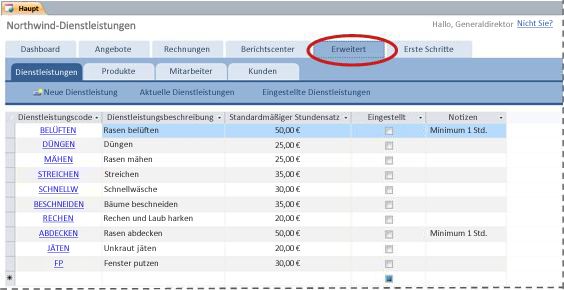
Erweitert: Dienste, Produkte, Mitarbeiter und Kunden verwalten
Auf der Registerkarte "Erweitert " können Sie die folgenden Listen bequem verwalten:
- Customers
- Employees
- Produkte
- Dienste
Jede Liste wird als Datenblatt angezeigt, in dem Inkonsistenzen leichter erkannt und Massenänderungen an Daten vorgenommen werden können.
Weitere Schritte
Wenn Sie beginnen, die Datenbank "Services" zum Verwalten Ihres Unternehmens zu verwenden, werden Ihnen wahrscheinlich neue Möglichkeiten einfallen, wie Sie Ihre Daten abfragen oder filtern möchten. Möglicherweise stellen Sie auch fest, dass Sie die Datenbank ändern möchten, damit sie Ihren Anforderungen besser entspricht. Über die Links in diesem Abschnitt erhalten Sie weitere Informationen zu den typischen Aufgaben und Modifikationen, die Sie ausführen können.
Informationen zum Suchen, Filtern oder Abfragen von Daten in Access finden Sie in den folgenden Themen:
Ausführlichere Informationen zum Erstellen neuer Datenbankobjekte finden Sie in den folgenden Themen:
Und zum Schluss noch ein wichtiger Artikel zum Schutz Ihrer Daten: Schützen Sie Ihre Daten mit Backup- und Wiederherstellungsprozessen