Ihr Team verfügt also über SharePoint 2016. Sie möchten eine Website erstellen und dabei sicherstellen, dass sie von allen, auch Menschen mit Behinderungen, verwendet werden kann.
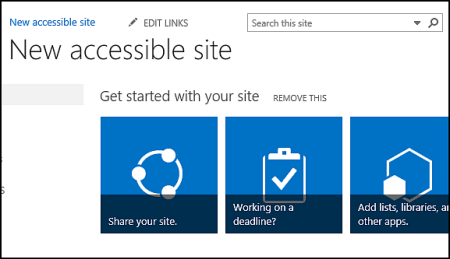
Sie haben Glück. SharePoint 2016 erleichtert die Auswahl des idealen Farbkontrasts, das Hinzufügen von Alternativtext und weiterer Elemente, die auf den Checklisten für Barrierefreiheit zu finden sind. Darüber hinaus wird SharePoint gründlich getestet, um sicherzustellen, dass Benutzer die Websites standardmäßig ohne Maus verwenden können. Sie können allein mit der Tastatur durch jede SharePoint-Seite navigieren und alle Schaltflächen oder Befehle verwenden.
Dieser Artikel richtet sich an Personen, die SharePoint für normale Aufgaben wie zur Zusammenarbeit oder als Dokumentbibliothek verwenden. Es wird nicht vorausgesetzt, dass Sie über spezielle Fähigkeiten verfügen – normale Computerkenntnisse reichen aus.
Möchten Sie eine barrierefreie SharePoint-Website erstellen? Fangen wir also an.
Was möchten Sie tun?
Erster Schritt – Erstellen einer neuen Website
Gehen Sie wie folgt vor, um eine Website zu erstellen.
Klicken Sie oben auf der Seite auf der Navigationsleiste auf Websites.
Klicken Sie auf der Seite "Websites" auf Neue Website.
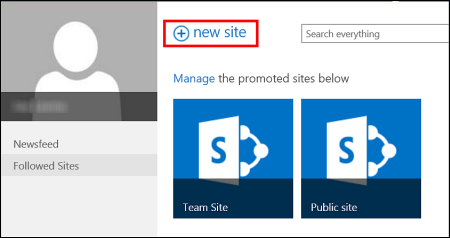
Geben Sie im Dialogfeld Neue Website starten einen Namen für die Website ein, und klicken Sie dann auf Erstellen.
Tipp
- Wenn Sie zum ersten Mal auf Websites klicken, werden während der Einrichtung Ihrer persönlichen Website einige Bildschirme und Anweisungen zur Websiteeinrichtung angezeigt. Sie müssen möglicherweise eine kurze Zeit warten und dann erneut auf Websites klicken, bevor Sie mit dem nächsten Schritt fortfahren können.
- Je nachdem, wie Ihre Website eingerichtet ist, müssen Sie möglicherweise eine andere Person benennen, die ebenfalls Ihre Website verwalten kann, und angeben, wie sicher der Inhalt sein soll.
Die Website wird an einem vom Administrator vordefinierten Speicherort erstellt und unter den Websites angezeigt, denen Sie folgen. Die Website erbt keine Berechtigungs- oder Navigationseinstellungen von anderen Websites. Nachdem Sie die Website erstellt haben, können Sie Dokumente und Bilder hinzufügen, Ihre Website mit anderen teilen, ihr Aussehen ändern und alle Elemente barrierefrei gestalten.
Versehen Ihrer Website mit einem Titel, einer Beschreibung und einem Logo
Wenn Sie eine SharePoint-Website erstellen, besteht einer der ersten Schritte darin, ihr einen Titel zu geben und eine Beschreibung sowie ein Logo hinzuzufügen. Dies ist der erste Schritt auf dem Weg zur Barrierefreiheit, da Sie einen Alternativtext (ALT-Text) für ein Bild hinzufügen, nämlich das Bild, das Sie als Logo verwenden. Alternativtext ist einer der wichtigsten Aspekte, um eine Website barrierefrei zu gestalten. Hilfstechnologien wie Sprachausgaben lesen Alternativtext für Personen mit Seheinschränkungen laut vor.
Um das Logobild barrierefrei zu gestalten, schreiben Sie also einfach eine Beschreibung dafür. SharePoint verwendet die Beschreibung, um den Alternativtext für Sie in HTML zu erstellen.
- Klicken Sie auf Einstellungen
 >Einstellungen Websiteeinstellungen.
- Wählen Sie unter Aussehen und Verhaltendie Option Titel, Beschreibung und Logo aus.
- Geben Sie einen Titel und eine Beschreibung ein.

- Geben Sie den Speicherort für die Logobilddatei ein, und erstellen Sie dann die Beschreibung.

- Klicken Sie auf OK.
Wenn Sie zur Startseite Ihrer Website zurückkehren, sehen Sie die Ergebnisse.
Hervorragendes Aussehen der Website mit einem barrierefreien Design
Der nächste Schritt auf dem Weg zur Barrierefreiheit geht über Farbe und Kontrast. Farbe und Kontrast sind wichtig für Barrierefreiheit. Personen mit Seheinschränkungen, beispielsweise einer Makuladegeneration, benötigen eine gewisse Stärke von Kontrast, um Bildschirminhalte sehen zu können. Es ist außerdem wichtig, bei der Farbauswahl sorgfältig vorzugehen, da farbenblinde Menschen den Unterschied zwischen bestimmten Farben nicht wahrnehmen können. Jemand mit einer Rot-Grün-Sehschwäche sieht beispielsweise Rot und Grün als dieselbe Farbe.
Zur Erleichterung dieses Schritts besitzt SharePoint bereits eine Sammlung gebrauchsfertiger Designs. Wenn Sie noch nicht mit Designs gearbeitet haben: Ein Design ist eine Sammlung aus ausgewählten Farben, einem Seitenlayout, Schriftarten usw.
Verwenden des integrierten barrierefreien Designs
- Klicken Sie auf der neu erstellten Website auf die Kachel mit Ihr Stil
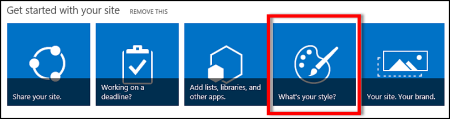
- Gehen Sie auf der Seite Erscheinungsbild ändern alle verfügbaren Vorlagen durch.

- Um ein vollständig barrierefreies, getestetes Design für Farbe und Kontrast auszuwählen, wählen Sie das Design Office.
Wenn Sie das Design Office auswählen, müssen Sie die Farben nicht testen. Wenn Sie ein anderes Design verwenden möchten, finden Sie Informationen zum Erstellen einer barrierefreien Farbkombination im nächsten Abschnitt unter Anpassen Ihrer eigenen Farbkombination.
- Das von Ihnen ausgewählte Design wird auf der nächsten Seite angezeigt. Um mehr zu sehen, klicken Sie auf Ausprobieren. Wenn Sie ein anderes Design auswählen möchten, klicken Sie auf Neu starten.
Anpassen Ihrer eigenen Farbkombination
Wenn Sie ein anderes Design verwenden möchten, können Sie eine andere Farbkombination auswählen, die barrierefrei ist. Sie müssen Sie testen, um ihre Barrierefreiheit sicherzustellen, doch die Testtools lassen sich einfach verwenden.
Suchen Sie zum Anpassen Ihrer Farben, nachdem Sie ein Design ausgewählt haben, einfach nach dem Menü Farbe auf der Seite, auf der Ihr Design angezeigt wird.
- Klicken Sie in dem Farbfeld auf den Pfeil nach unten, um die integrierten Optionen anzuzeigen:
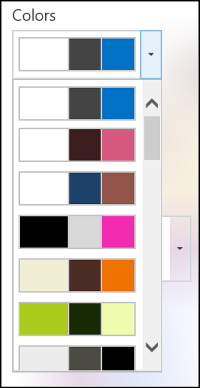
- Wählen Sie eine aus, und klicken Sie dann auf Ausprobieren , um ein Bild mit ihren ausgewählten Farben anzuzeigen.
- Wenn Ihnen das Aussehen gefällt, klicken Sie auf Ja, beibehalten. Wenn Sie es ändern möchten, klicken Sie auf Nein, nicht ganz, um zurückzugelangen.
Überprüfen der Barrierefreiheit Ihrer Wahl
Um sicherzustellen, dass Ihre Wahl barrierefrei ist, sollten Sie dies überprüfen. Zum Überprüfen des Kontrasts können Sie eins der kostenlosen Tools von einer vertrauenswürdigen Website verwenden. Im Folgenden finden Sie mehrere Optionen, die Sie verwenden können.
Weitere Schritte
Weitere Ressourcen zur Barrierefreiheit finden Sie unter Vorbereitungen treffen – Erstellen einer barrierefreien SharePoint-Website
Informationen, wie Sie Ihrer neuen Website Elemente hinzufügen, finden Sie unter Hinzufügen barrierefreier Inhalte und Bilder zu Ihrer Website
Inhalt
Erstellen einer barrierefreien Website
SharePoint Modern Experience in Microsoft 365 erleichtert das Erstellen, Erstellen und Anpassen einer Website, die jeder verwenden kann. SharePoint bietet Websitevorlagen, die vorab aufgefüllte Seiten, Seitenvorlagen, Newsbeitragsvorlagen und Webparts enthalten, die an die Anforderungen Ihrer Zielgruppe angepasst werden können.
Wenn Sie eine neue Website erstellen oder eine neue Seite hinzufügen, wählen Sie eine Vorlage mit starkem Farbkontrast aus, z. B. schwarzer Text auf weißem Hintergrund oder umgekehrt. Die richtige Farbe und der richtige Kontrast können Personen mit Sehschwäche dabei helfen, den Inhalt auf einer Seite leichter zu lesen. Für neue Seiten können Sie auch die Option Leer auswählen, um eine Seite ohne vordefinierte Formatierung von Grund auf neu zu erstellen und dann gewünschte Stilelemente hinzuzufügen.
Eine schritt-für-Schritt-Anleitung zum Erstellen einer Website finden Sie unter Erstellen einer Website in SharePoint. Informationen zum Erstellen von Seiten finden Sie unter Erstellen und Verwenden moderner Seiten auf einer SharePoint-Website.
Sie können die Websitevorlage ändern und das Erscheinungsbild Ihrer Website anpassen, auch nachdem Sie sie erstellt haben. Anweisungen finden Sie unter Anwenden und Anpassen von SharePoint-Websitevorlagen und Anpassen Ihrer SharePoint-Website.
Hinweis
Wenn im Menü Einstellungen nicht Aussehen ändern angezeigt wird, sind Sie wahrscheinlich nicht berechtigt, diese Einstellung zu ändern. Weitere Informationen finden Sie unter Grundlegendes zu Berechtigungsstufen , oder fragen Sie Ihren Administrator.
Seitenanfang
Organisieren von Inhalten in barrierefreien Abschnitten
Um organisierte und barrierefreie Seitenlayouts zu erstellen, verwenden Sie vorzugsweise Abschnitte mit einer einzelnen Spalte mit voller Breite. Einfach strukturierte Abschnitte sind einfacher mit Hilfstechnologien zu navigieren als Abschnitte, in denen der Inhalt beispielsweise in mehrere nebeneinander bezogene Spalten aufgeteilt wurde. Versuchen Sie nicht, mehrere Abschnitte mit unterschiedlicher Anzahl von Spalten zu stapeln, da dies für Menschen mit Behinderungen und Neurodiverse stören kann.
Die schrittweisen Anweisungen zum Hinzufügen von Abschnitten finden Sie unter Hinzufügen von Abschnitten und Spalten auf einer modernen SharePoint-Seite.
Ändern der Hintergrundfarbe des Abschnitts
Stellen Sie sicher, dass Sie in den Abschnitten eine barrierefreie Hintergrundfarbe verwenden.
- Wählen Sie im Abschnitt
 (Abschnitt bearbeiten), um den Bereich Abschnitt zu öffnen.
- Wählen Sie unter Abschnittshintergrundschattierung eine Option mit dem stärksten Kontrast zwischen den Text- und Hintergrundfarben aus.
Seitenanfang
Verwenden integrierter Überschriftenstile in Webparts
Überschriften sollen sowohl visuell als auch mit Hilfstechnologie gescannt werden. Im Idealfall erläutern Überschriften, worum es in einem Abschnitt, Webpart oder einer Seite geht. Verwenden Sie die integrierten Überschriftenformatvorlagen, und erstellen Sie beschreibende Überschriftentexte, damit Benutzer der Sprachausgabe die Struktur des Abschnitts, Webparts oder der Seite leichter bestimmen und in den Überschriften navigieren können.
Ordnen Sie Überschriften in der vorgegebenen logischen Reihenfolge an. Verwenden Sie beispielsweise Überschrift 1, Überschrift 2 und dann Überschrift 3 statt Überschrift 3, Überschrift 1 und dann Überschrift 2. Organisieren Sie die Informationen in Ihren Webparts in kleinen Blöcken. Im Idealfall umfasst jede Überschrift nur ein paar Absätze.
Eine schritt-für-Schritt-Anleitung zum Arbeiten mit Überschriften finden Sie unter Hinzufügen barrierefreier Inhalte und Links zu einer SharePoint Online-Website.
Seitenanfang
Vermeiden der Verwendung von Tabellen
Vermeiden Sie nach Möglichkeit Tabellen, und stellen Sie die Daten anders dar, z. B. Absätze mit Überschriften. Tabellen mit fester Breite können sich für Personen, die die Bildschirmlupe verwenden, als schwierig zu lesen erweisen, da solche Tabellen den Inhalt auf eine bestimmte Größe erzwingen. Dies macht die Schriftart sehr klein, was Benutzer der Bildschirmlupe zwingt, horizontal zu scrollen, insbesondere auf mobilen Geräten.
Wenn Sie Tabellen verwenden müssen, verwenden Sie die folgenden Richtlinien, um sicherzustellen, dass Ihre Tabelle so zugänglich wie möglich ist:
- Vermeiden Sie Tabellen mit fester Breite.
- Stellen Sie sicher, dass die Tabellen auf allen Geräten, einschließlich Smartphones und Tablets, ordnungsgemäß gerendert werden.
- Wenn Sie Links in Ihrer Tabelle haben, bearbeiten Sie die Linktexte so, dass sie sinnvoll sind und nicht den Mittleren Satz unterbrechen.
- Stellen Sie sicher, dass die Tabellen- und Seiteninhalte mit der Bildschirmlupe leicht gelesen werden können. Zeigen Sie es auf einem mobilen Gerät an, um sicherzustellen, dass Benutzer beispielsweise nicht horizontal auf der Seite auf einem Smartphone scrollen müssen.
-
Verwenden Sie Tabellenüberschriften.
Seitenanfang
Bildschirmsprachausgaben verfolgen ihre Position in einer Tabelle durch Zählen der Tabellenzellen. Wenn eine Tabelle in einer anderen Tabelle verschachtelt oder eine Zelle zusammengeführt oder geteilt ist, ermittelt die Sprachausgabe eine falsche Anzahl und kann nach diesem Punkt keine hilfreichen Informationen mehr zur Tabelle bereitstellen.
Leere Zellen in einer Tabelle können auch dazu führen, dass ein Benutzer, der eine Bildschirmsprachausgabe verwendet, annimmt, dass keine weiteren Inhalte in der Tabelle vorhanden sind. Verwenden Sie eine einfache Tabellenstruktur nur für Daten, und geben Sie Spaltenkopfinformationen an. Bildschirmsprachausgaben verwenden Kopfzeileninformationen außerdem zum Erkennen von Zeilen und Spalten.
- Platzieren Sie den Cursor an einer beliebigen Stelle in einer Tabelle.
- Wählen Sie auf der Webpartsymbolleiste
 (Weitere Optionen), um den Bereich Text- und Tabellenformatierung zu öffnen.
- Wählen Sie unter Tabellenformatvorlagen eine Formatvorlage mit einer Kopfzeile und starkem Farbkontrast aus, z. B. Kopfzeile oder Kopfzeile mit Designfarbe.
- Geben Sie die Kopfzeilentexte ein.
Seitenanfang
Organisieren von Inhalten in barrierefreien Listen
Damit Bildschirmsprachausgaben den Inhalt in einem Abschnitt, Webpart oder einer Seite leichter lesen können, organisieren Sie die Informationen in kleinen Blöcken wie Aufzählungen oder nummerierten Listen.
- Wählen Sie auf der Symbolleiste des
 (Aufzählung) oder
  (Nummerierte Liste).
- Geben Sie den Text des Listenelements ein.
- Um ein weiteres Listenelement hinzuzufügen, drücken Sie die EINGABETASTE, und geben Sie dann den Text des Listenelements ein.
Tipp
Um erweiterte, komplexere und anpassbare Listen für Nachverfolgungszwecke zu erstellen, können Sie beispielsweise die Microsoft Listen-App verwenden und die Listen mit Ihrer SharePoint-Website verknüpfen. Anweisungen finden Sie unter Erstellen einer Liste.
Seitenanfang
Hinzufügen von Alternativtext zu Bildern
Alternativtext hilft Personen, die den Bildschirm nicht sehen können, zu verstehen, was in Bildern, Formen, SmartArt-Grafiken, Diagrammen und anderen Visuals wichtig ist. Beschreiben Sie im Alternativtext kurz das Bild, seine Absicht und was am Bild wichtig ist. Sprachausgaben lesen die Beschreibung für Benutzer vor, die den Inhalt nicht sehen können.
Tipp
Um einen guten Alternativtext zu schreiben, stellen Sie sicher, dass Sie den Inhalt und den Zweck des Bilds präzise und eindeutig vermitteln. Der Alternativtext sollte nicht länger als ein oder zwei kurze Sätze sein – in den meisten Fällen sind einige mit Bedacht markierte Wörter der Fall. Wiederholen Sie den umgebenden Textinhalt nicht als Alternativtext, oder verwenden Sie Ausdrücke, die sich auf Bilder beziehen, z. B. "eine Grafik von" oder "ein Bild von". Weitere Informationen zum Schreiben von Alternativtext finden Sie unter Alles, was Sie wissen müssen, um effektiven Alternativtext zu schreiben.
Vermeiden Sie die Verwendung von Text in Bildern als alleinige Methode zur Vermittlung wichtiger Informationen. Wenn Sie ein Bild mit Darin enthaltenem Text verwenden müssen, wiederholen Sie diesen Text im Webpart.
Wenn das Bild, z. B. ein Hintergrundbild, rein dekorativ ist, Erwähnung dies im Alternativtext.
Fügen Sie für Audio- und Videoinhalte zusätzlich zum Alternativtext Untertitel für Personen mit Einer Hörbehinderung hinzu.
Weitere Informationen dazu, wie Sie sicherstellen, dass Ihre Visuals und Medien inklusiv sind, finden Sie unter Hinzufügen barrierefreier Bilder und Medien zu einer SharePoint Online-Website.
Hinzufügen von Alternativtext zu einem Hintergrundbild in einem Titelbereich
Wenn Sie ein Hintergrundbild in einem Titelbereich-Webpart verwenden, stellen Sie sicher, dass Sie diesem Alternativtext hinzufügen.
- Wählen Sie im Titelbereich-Webpart
 (Webpart bearbeiten), um den Bereich Titelbereich zu öffnen.
- Geben Sie im Feld Alternativtext den Alternativtext für das Hintergrundbild ein.
Hinzufügen von Alternativtext zu Bildern in anderen Webparts als Titelbereichen
- Wählen Sie das Bild und dann (Bild ändern).
- Geben Sie im Feld Alternativtext den Alternativtext für das Bild ein.
Seitenanfang
Erstellen barrierefreier Hyperlinktexte
Benutzer von Bildschirmsprachausgaben durchsuchen manchmal eine Liste mit Links. Links sollten klare und genaue Informationen über das Ziel vermitteln. Vermeiden Sie beispielsweise die Verwendung von Linktexten wie "Klicken Sie hier", "Diese Seite anzeigen", "Hier wechseln" oder "Weitere Informationen". Fügen Sie stattdessen den vollständigen Titel der Zielseite ein.
Tipp
Falls der Titel auf der Zielseite des Links eine genaue Zusammenfassung des Inhalts dieser Seite gibt, verwenden Sie diesen als Linktext. Dieser Linktext entspricht z. B. dem Titel auf der Zielseite: Erstellen Sie mehr mit Microsoft-Vorlagen.
Eine schritt-für-Schritt-Anleitung zum Erstellen von Hyperlinks finden Sie unter Hinzufügen barrierefreier Inhalte und Links zu einer SharePoint Online-Website.
Seitenanfang
Eine barrierefreie Schriftart schließt die Lesegeschwindigkeit von Personen, die den Text auf Ihrer Website lesen, nicht aus oder verlangsamt diese, einschließlich Personen mit Sehbehinderung oder Lesebehinderung. Die richtige Schriftart verbessert die Lesbarkeit und Lesbarkeit des Texts auf einer Seite.
Um die Leselast zu reduzieren, wählen Sie bekannte serifenlose Schriftarten wie Arial oder Calibri aus. Vermeiden Sie die ausschließliche Verwendung von Großbuchstaben und übermäßig viele Kursivformatierungen oder Unterstreichungen.
Eine Person mit einer Sehbehinderung verfehlt möglicherweise die Bedeutung, die durch bestimmte Farben vermittelt wird. Fügen Sie beispielsweise eine Unterstreichung zu farbcodiertem Linktext hinzu, damit farbenblinde Personen erkennen können, dass es sich um einen Linktext handelt, auch wenn sie die Farbe nicht sehen können. Im Fall von Überschriften können Sie eine Fettformatierung oder eine größere Schriftart verwenden.
Der Text auf Ihrer Website sollte in einem Modus mit hohem Kontrast lesbar sein. Verwenden Sie beispielsweise helle Farben oder Farbschemas mit hohem Kontrast von gegenüberliegenden Enden des Farbspektrums. Weiße und schwarze Farbschemas erleichtern es farbenblinden Personen, zwischen Text und Formen zu unterscheiden.
Anweisungen zum Arbeiten mit Schriftarten und Text finden Sie unter Hinzufügen barrierefreier Inhalte und Links zu einer SharePoint Online-Website und Hinzufügen von Text zu einem SharePoint-Bereich.
Seitenanfang
Testen der Barrierefreiheit mit einer Sprachausgabe
Wenn Ihre Website oder Seite veröffentlicht werden kann, können Sie versuchen, in den Inhalten mit einer Sprachausgabe zu navigieren, z. B. der Sprachausgabe. Die Sprachausgabe ist im Lieferumfang von Windows vorhanden, sodass keine Installation erforderlich ist. Dies ist eine zusätzliche Möglichkeit, z. B. Probleme im Navigations- oder Alternativtext zu erkennen.
- Starten Sie die Sprachausgabe. Um beispielsweise die Sprachausgabe zu starten, drücken Sie STRG+WINDOWS-LOGO-TASTE+EINGABETASTE.
- Drücken Sie STRG+F6, bis sich der Fokus, das blaue Rechteck, auf der Befehlsleiste befindet.
- Drücken Sie einmal die TAB-TASTE, und drücken Sie dann die NACH-UNTEN-TASTE, um auf der Seite nach unten zu wechseln. Beheben Sie alle Barrierefreiheitsprobleme, auf die Sie stoßen.
- Beenden Sie die Sprachausgabe. Wenn Sie z. B. die Sprachausgabe beenden möchten, drücken Sie STRG+WINDOWS-LOGO-TASTE+EINGABETASTE.
Seitenanfang
Siehe auch
Ressourcen zum Erstellen von barrierefreien Websites in SharePoint Online
Anpassen der Navigation auf Ihrer SharePoint-Teamwebsite
Machen Sie Ihre Outlook-E-Mail für Menschen mit Behinderungen zugänglich
Gestalten barrierefreier PowerPoint-Präsentationen für Personen mit Behinderungen
Gestalten barrierefreier Word-Dokumente für Personen mit Behinderungen
Gestalten barrierefreier Excel-Dokumente für Personen mit Behinderungen
Machen Sie Ihre OneNote-Notizbücher für Menschen mit Behinderungen zugänglich
Machen Sie Ihr Visio-Diagramm für Menschen mit Behinderungen zugänglich
Machen Sie Ihr Sway-Design für Menschen mit Behinderungen zugänglich

