
Passen Sie Ihr Team an, indem Sie Ihr Teambild in einen von vielen Microsoft Teams-Avataren ändern oder Ihr eigenes hochladen! Der von Ihnen ausgewählte Avatar wird neben Ihrem Teamnamen angezeigt. Kursteams ermöglichen es Ihnen, Bilder nach Klassenstufe und Fach zu filtern.
Hinweis
Sie müssen ein Teambesitzer sein, um das Teambild ändern zu können.
Wenn Sie Microsoft Teams für Desktop oder Mobilgeräte verwenden, sollten Sie alle Updates installieren, bevor Sie beginnen.
So ändern Sie Ihr Teamimage:
- Navigieren Sie zu einem Team, und wählen Sie im Dropdownmenü "Weitere Optionen
 >"Team verwalten " aus.
 - Wählen Sie die Registerkarte Einstellungen aus.
- Wählen Sie Bild ändern aus.
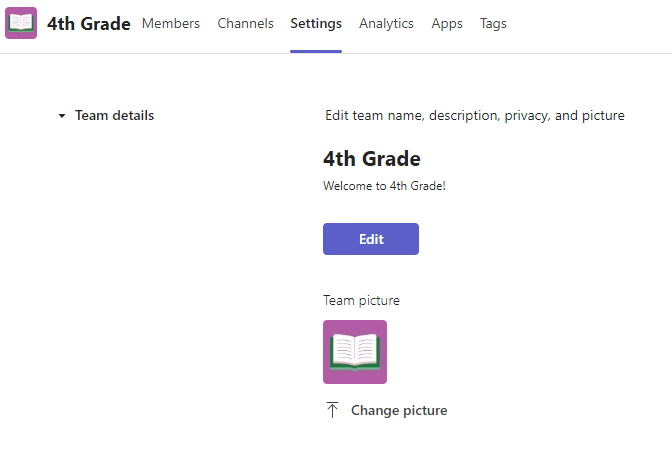
4. Urheberrecht Wählen Sie Hochladen aus, um ein Bild aus Ihren eigenen Dateien auszuwählen.
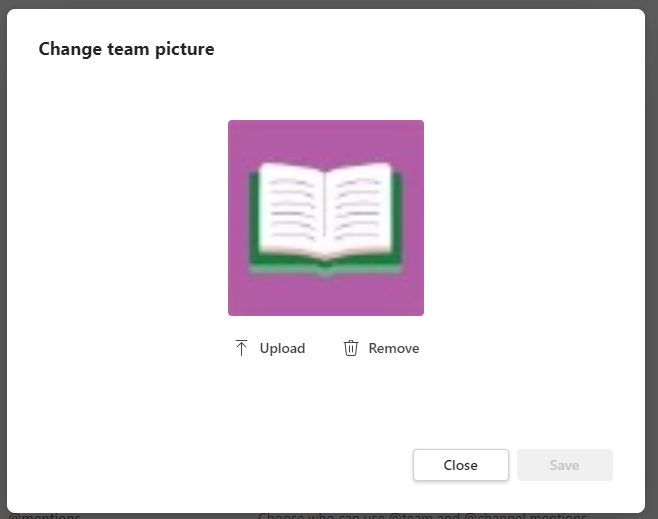
Schließen Sie ab, indem Sie die Schaltfläche "Speichern" auswählen.
Hinweis
Wenn Sie ein Bild aus Ihren eigenen Dateien hochladen, wird die Auflösung, die Sie in Teams sehen, möglicherweise nicht mit Ihrem Originalbild identisch angezeigt.
Weitere Informationen
Personalisieren eines Kursteams