Lehrkräfte haben jetzt die Möglichkeit, auf einfache Weise Mathetests und Hausaufgaben zu erstellen.
Erstellen einer Aufgabe zum Mathe-Fortschritt
1. Urheberrecht Wählen Sie ein Kursteam aus.
2. Urheberrecht Wählen Sie "Neue Aufgabe erstellen" aus.
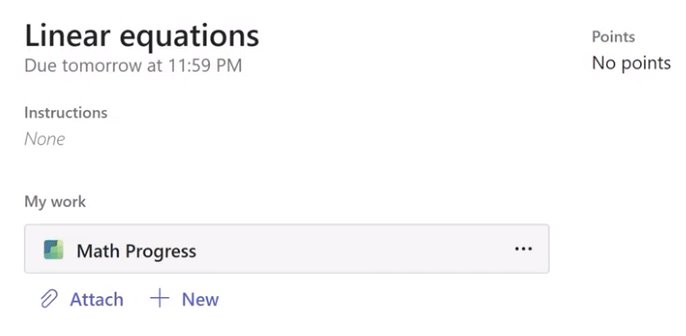
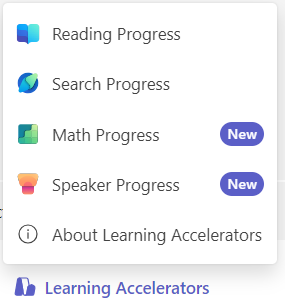
3. Urheberrecht Navigieren Sie nach unten zu "Lernbeschleuniger" und wählen Sie "Mathematischer Fortschritt" aus. Auf diese Weise können Sie eine Ressource "Mathe-Fortschritt" an diese Aufgabe anfügen.
4. Urheberrecht Wählen Sie die Registerkarte "Generieren " aus, um mit der Nutzung der KI-Unterstützung für diese Aufgabe zu beginnen.
5. Personenbezogene Daten Wählen Sie eine Option aus dem Dropdownmenü "Kategorie" aus.
6. Urheberrecht Wählen Sie ein Thema aus.
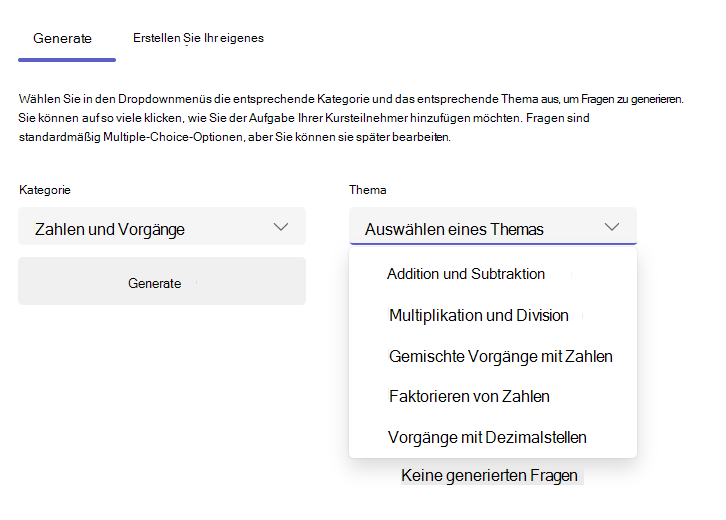
7. Urheberrecht Wählen Sie die Schaltfläche "Generieren " aus.
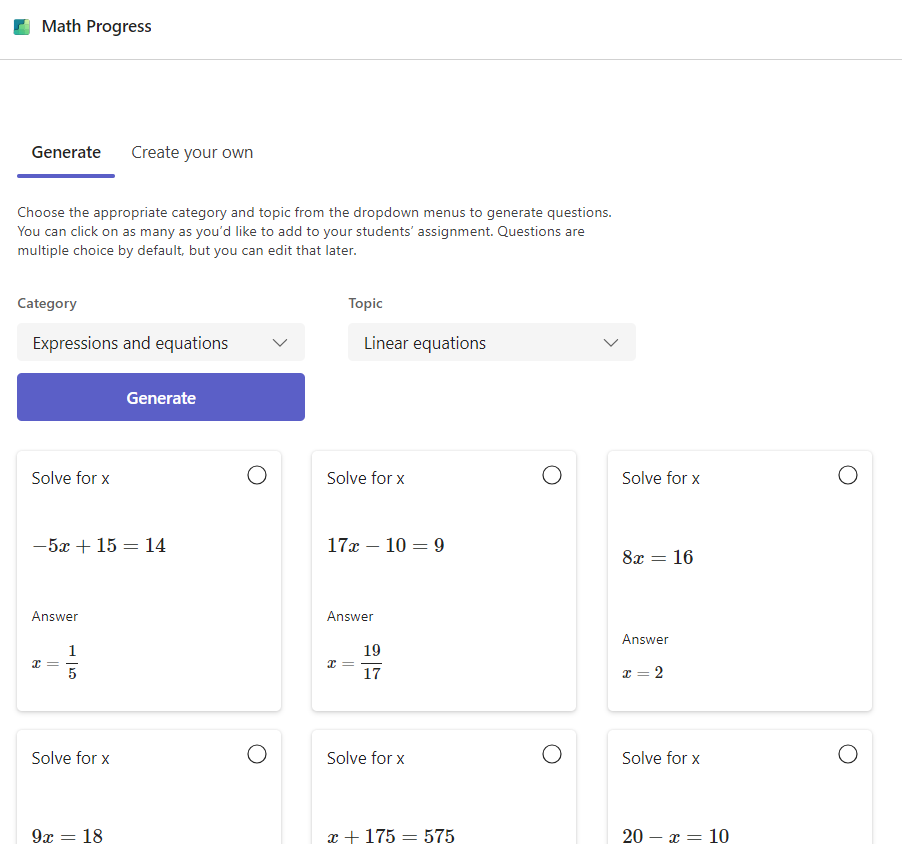
Die KI von Microsoft liefert Beispiele für Probleme unterschiedlicher Komplexität, basierend auf der ausgewählten Kategorie und dem ausgewählten Thema. Sie können nun auswählen, welche Aufgaben in Ihre Aufgabe aufgenommen werden sollen, indem Sie die Karte auswählen.
Die von Ihnen ausgewählten Aufgaben werden im Bereich "Aufgabenfragen" angezeigt.
Hinweis
Wenn Ihr gewünschtes Thema für die Problemgenerierung nicht unterstützt wird, können Sie Ihre Fragen erstellen, indem Sie zur Registerkarte Eigene erstellen navigieren.
8. Urheberrecht Wählen Sie die Schaltfläche "Weiter " aus, um fortzufahren.
9. Urheberrecht Auf dem nächsten Bildschirm werden alle von Ihnen ausgewählten Probleme standardmäßig als Multiple-Choice-Fragen angezeigt. Die Antworten werden vorab mit der richtigen Antwort aufgefüllt. Sogar Ablenkungsantworten werden von der KI generiert, um häufige Fehler widerzuspiegeln, die Schüler/Studenten bei der Lösung des Problems machen können, damit es sich nicht um Zufallszahlen oder Ausdrücke handelt.
10. Urheberrecht Sie können jedes Problem bearbeiten, indem Sie die Schaltfläche Bearbeiten auswählen.
- Alle Antwortfelder in der Aufgabe können geändert werden.
- Ändern Sie den Fragetyp von Multiple-Choice in eine kurze Antwort.
11. Urheberrecht Sie können Ihre Aufgabe auch mit Umschaltern anpassen für:
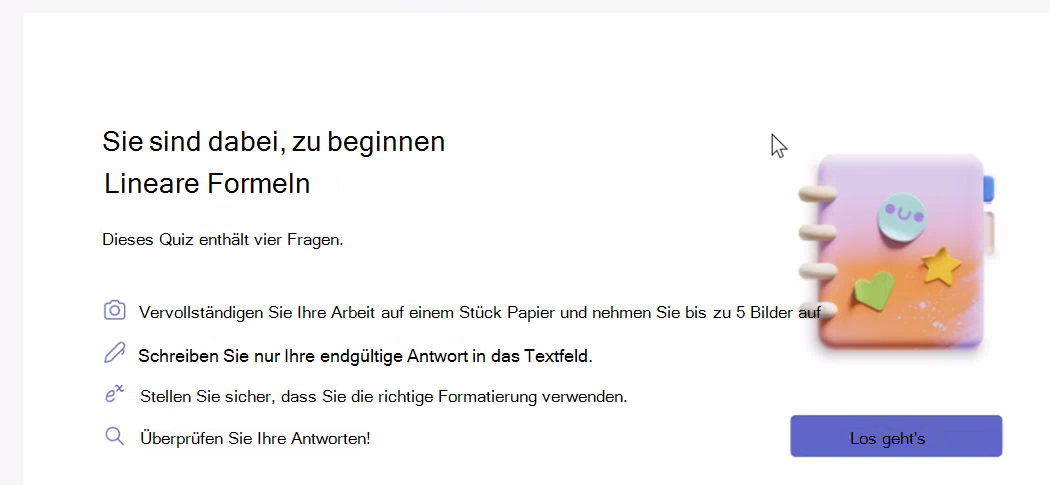
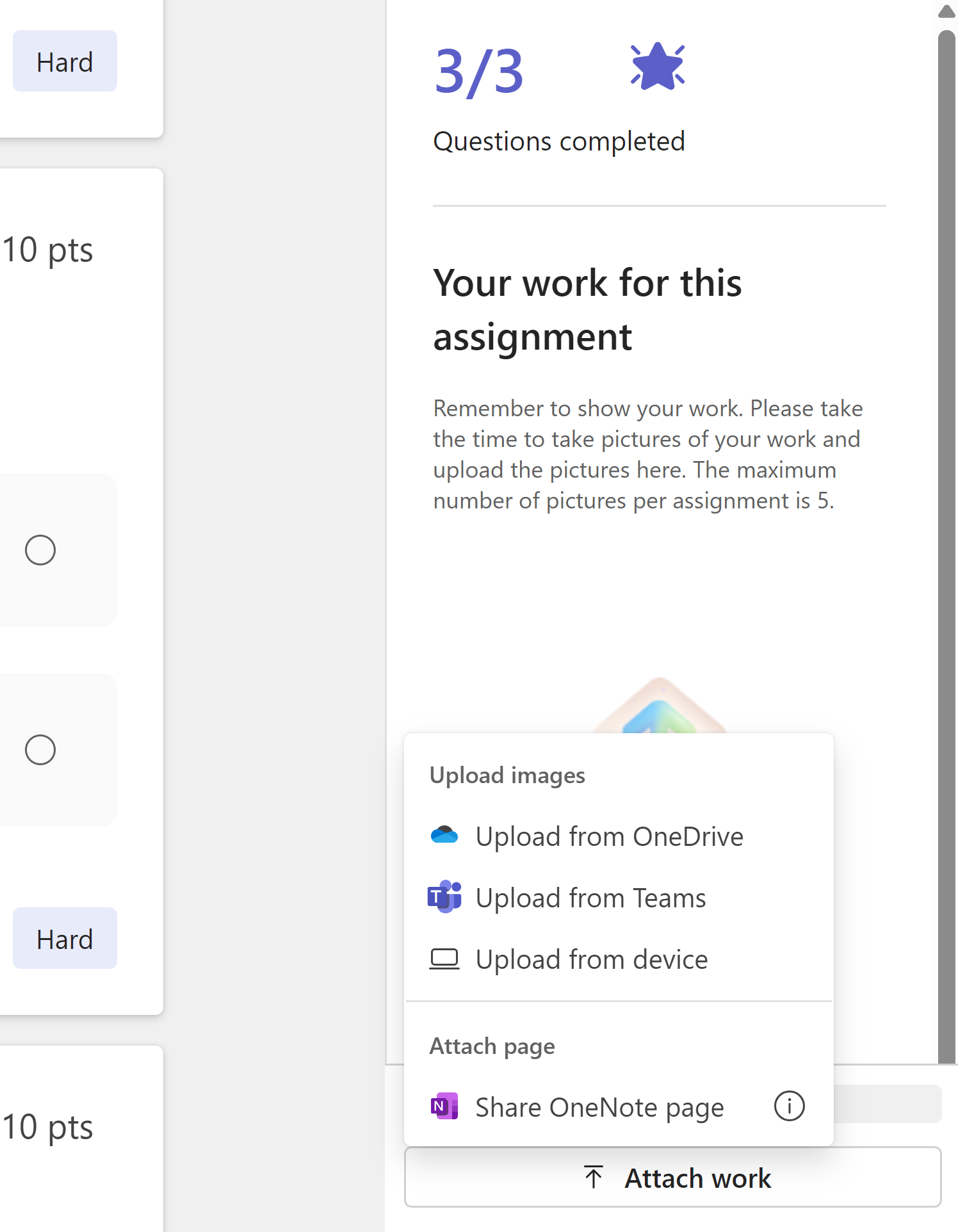
- Zeigen Sie Ihre Arbeit: Wenn diese Option ausgewählt ist, werden die Kursteilnehmer aufgefordert, Bilder ihrer Arbeit hochzuladen. Kursteilnehmer können dies tun, indem sie Bilder oder Links zu ihren OneNote-Seiten mit ihrer Arbeit teilen.
Hinweis
Microsoft Teams Education führt keine Analyse der hochgeladenen Bilder durch. Alle hochgeladenen visuellen Inhalte können nur von der Lehrkraft überprüft werden.
-
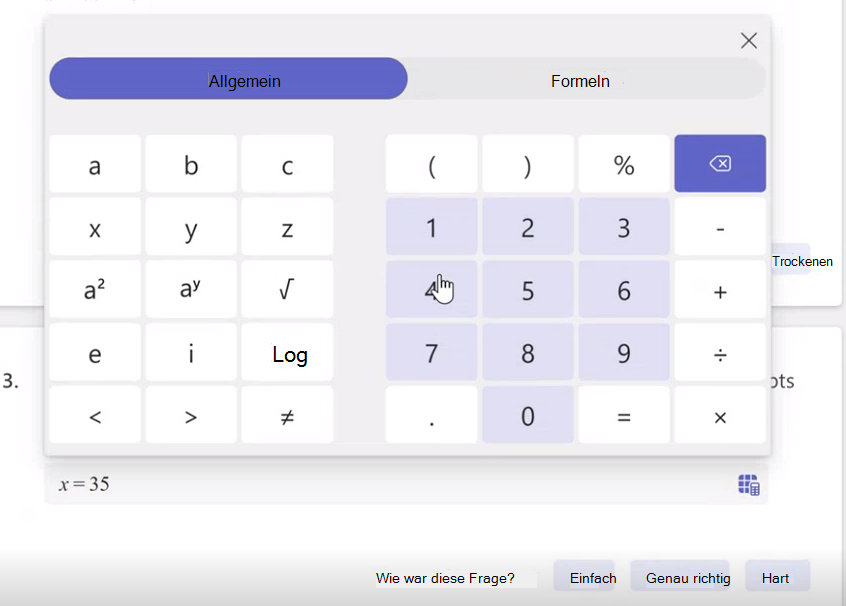
Bewertung der Schüler: Ermöglicht es den Schülern, mitzuteilen, ob sie die Frage einfach, schwer oder genau richtig zu beantworten fanden, um Bereiche einzugrenzen, in denen sie möglicherweise Schwierigkeiten haben.
Reihenfolge der Fragen in zufälliger Reihenfolge: Ordnen Sie die Aufgaben für jeden Schüler/Studenten nach dem Zufallsprinzip neu an, um Schummeln zu verhindern.
12. Urheberrecht Wählen Sie die Schaltfläche Fertig, wenn Sie mit dem Ergebnis zufrieden sind. Sie werden wieder zur Aufgabenansicht zurückgeführt.
Lesen Sie die Schritte zum Erstellen einer Aufgabe , um weitere Informationen zum Zuweisen der Aufgabe zu Ihrer Klasse zu erhalten.
Überprüfung von Schülerarbeiten
1. Urheberrecht Navigieren Sie zur Aufgabe, und wählen Sie sie aus.
2. Urheberrecht Sie können eine Liste der Kursteilnehmer und der Personen überprüfen, die ihre Aufgabe abgegeben haben.
Wählen Sie einen Kursteilnehmer aus, der seine Aufgabe eingereicht hat.
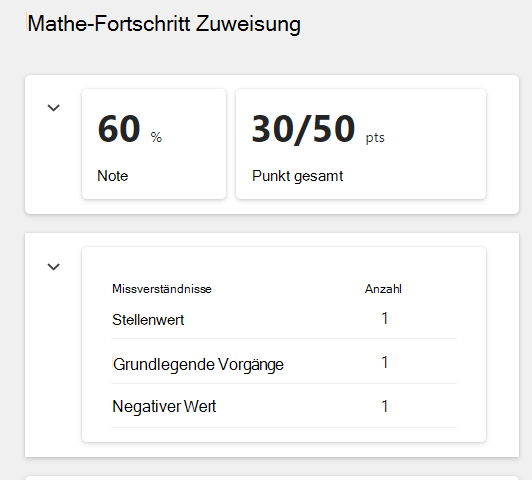
3. Urheberrecht Die meisten Mathe-Fortschritt-Aufgaben werden automatisch benotet. Eine Aufschlüsselung der Leistung des Kursteilnehmers bei der Aufgabe ist oben enthalten, wo Sie die automatische Note, die Punktzahl und die häufigste Bewertung (falls aktiviert) überprüfen können.
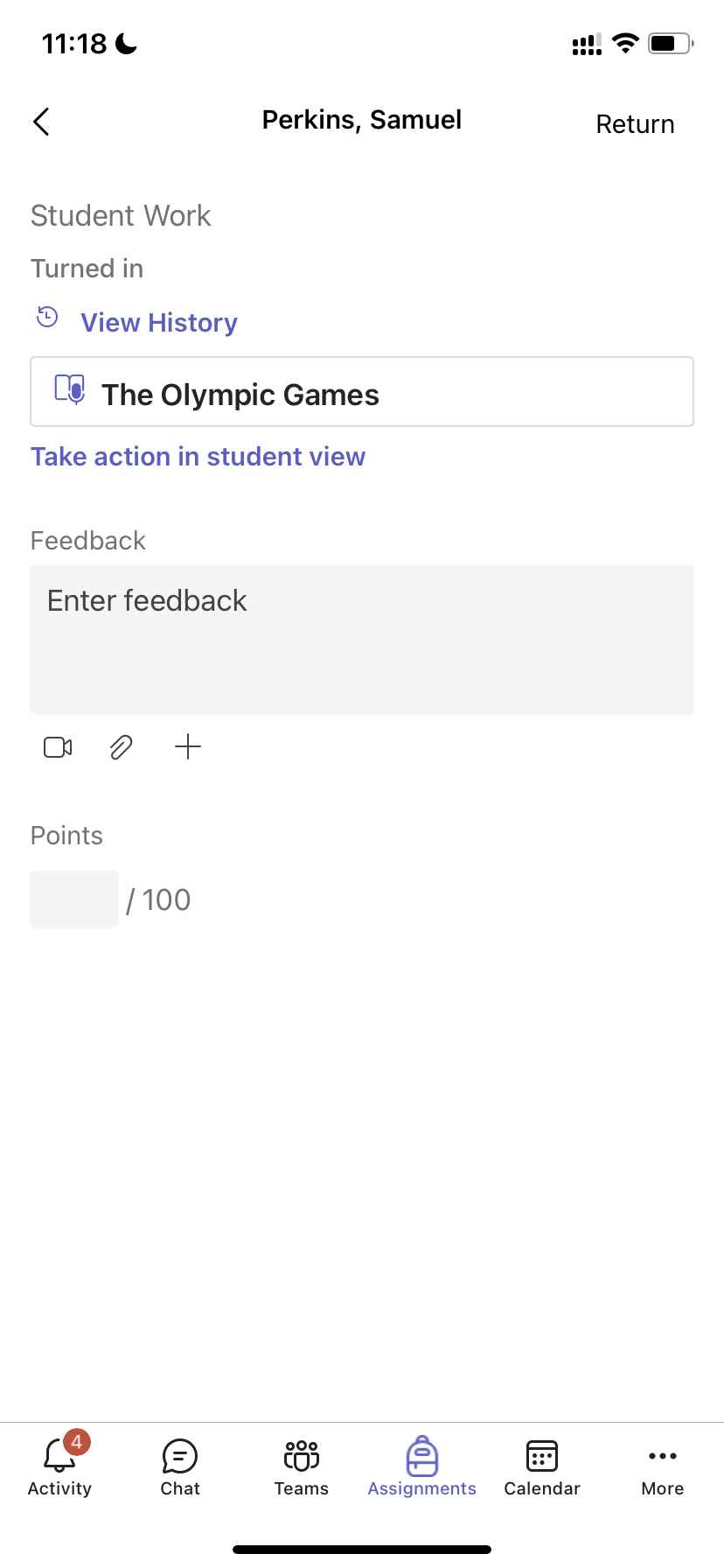
Hochgeladene Bilder, die Kursteilnehmer zum Anzeigen ihrer Arbeit oder Links zu OneNote-Seiten von Kursteilnehmern verwendet haben, werden im Bereich "Kursteilnehmerarbeiten" angezeigt.
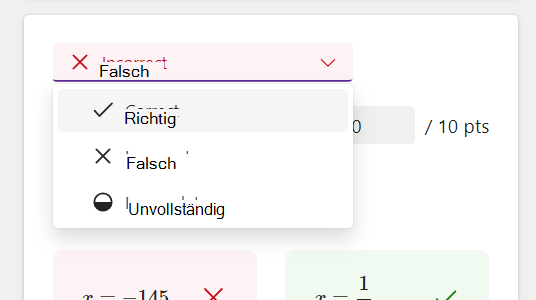
4. Urheberrecht In einigen Fällen wird eine Frage nicht automatisch bewertet und als "Überprüfung erforderlich" gekennzeichnet.
Wählen Sie dieses Dropdownmenü aus, um diese bestimmte Frage als richtig, falsch oder unvollständig zu markieren.
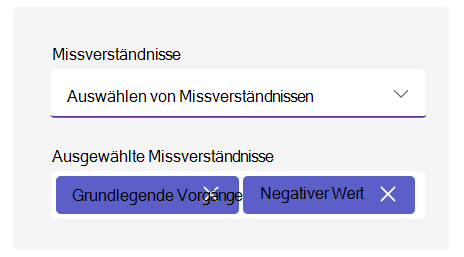
Wenn Sie die Antworten des Schülers überprüfen, werden Sie feststellen, dass KI bestimmte Konzepte abgeleitet hat, mit denen der Schüler möglicherweise zu kämpfen hat.
Darüber hinaus können Lehrkräfte Änderungen an den Punkten vornehmen sowie Missverständnisse hinzufügen oder entfernen.
Im Feedbackbereich auf der rechten Seite können Sie Feedback geben. Dieses Feedback kann als Text eingegeben oder als Video aufgezeichnet werden und ermöglicht es Ihnen, andere Dateien als Referenz anzuhängen.
Anzeigen von Schülerdaten in Insights
Navigieren Sie zu Ihrer Zusammenfassung , und drücken Sie auf eine der Karten, um Erkenntnisse zu Noten, Punkten und Missverständnissen anzuzeigen.
Je nach Karte werden Ihnen verschiedene Ansichten angezeigt:
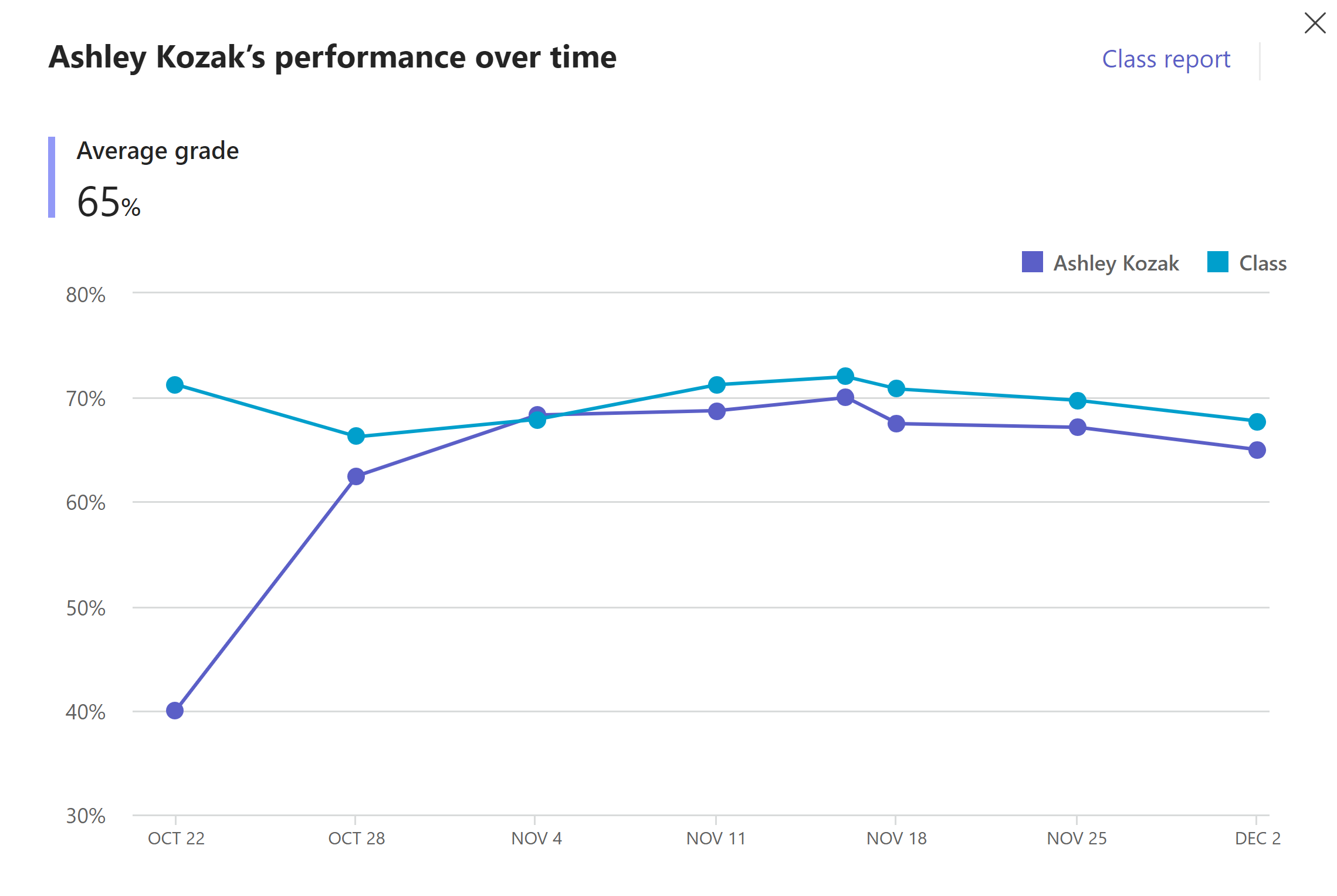
a) Note - Dies zeichnet den Fortschritt des Schülers in Bezug auf die Klasse auf. Jeder Punkt steht für eine Aufgabe. Sie können auch zum Kursbericht navigieren, um den Notentrend und die Verteilungsdaten für den gesamten Kurs über Aufgaben hinweg anzuzeigen.
b) Punkte - Dies zeigt Ihnen die Punkte, die Note und den gemeldeten Schwierigkeitsgrad des Schülers in allen Aufgaben an. Für Klassendaten können Sie zu Klassenbericht navigieren.
Sie können die Informationen für jede Aufgabe auch anzeigen, indem Sie sie aus der Dropdownliste "Aufgabenbericht" auswählen. Hier können Sie sehen, wie die Klasse bei jeder der Aufgabenfragen abgeschnitten hat.
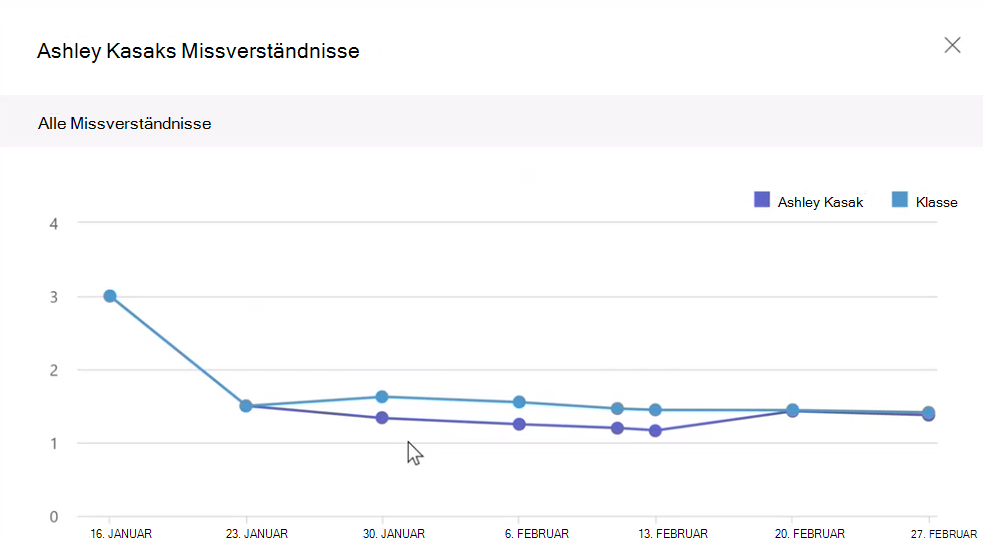
c) Missverständnisse - Dieser Bericht zeigt Ihnen das Auftreten von Missverständnissen bei verschiedenen Aufgaben für den Schüler und im Vergleich zur gesamten Klasse. Sie können die Ergebnisse auf bestimmte Bereiche mit Missverständnissen eingrenzen, um eine klarere Darstellung zu erhalten, wo dieser Schüler möglicherweise Schwierigkeiten hat, die Erwartungen zu erfüllen.