
Hinweis
- Dieser Artikel gilt nur für Kursnotizbücher, die aus microsoft365.com (oder aka.ms/classnotebook) erstellt wurden, die sich auf dem OneDrive des Dozenten befinden. Wenn Ihr Kursnotizbuch in Microsoft Teams oder über die Microsoft 365 LTI in einem LMS (Canvas, Schoology usw.) erstellt wurde, befindet es sich stattdessen auf der SharePoint-Website des Teams – suchen Sie nach den entsprechenden SharePoint- oder Teams-Schritten.
- Sie wissen nicht genau, welche Sorte Sie haben? Klicken Sie in OneNote in der Liste "Notizbücher" mit der rechten Maustaste auf Ihr Kursnotizbuch, und wählen Sie "Link in Notizbuch kopieren" aus. Wenn der Link "/personal/ " enthält, handelt es sich um ein OneDrive-Notizbuch. wenn er /sites/ oder /teams/ enthält, befindet er sich in SharePoint.
Wenn Sie Seiten oder Abschnitte des Kursnotizbuchs gelöscht und dann den OneNote-Papierkorb geleert haben, können Sie diese Dateien möglicherweise weiterhin von OneDrive wiederherstellen, wenn sie sich noch innerhalb des Aufbewahrungsfensters Ihrer organization befinden. Die meisten IT-Administratoren behalten die Aufbewahrung gelöschter Elemente auf einen Monat oder länger bei, aber der genaue Zeitpunkt hängt von den Administratoreinstellungen Ihrer Schule ab. Wenn Sie nicht sicher sind, ob die Dateien noch wiederherstellbar sind, wenden Sie sich so bald wie möglich an Ihren IT-Administrator.
- Melden Sie sich bei microsoft365.com an.
- Wählen Sie OneDrive aus. Wenn es nicht sofort angezeigt wird, öffnen Sie "Apps>"Alle Apps Wichtig: Stellen Sie sicher, dass Sie von dem Microsoft-Konto Ihrer Schule aus, das mit Ihrem Kursnotizbuch verknüpft ist, auf OneDrive zugreifen.
-
Wählen Sie "Papierkorb" aus.
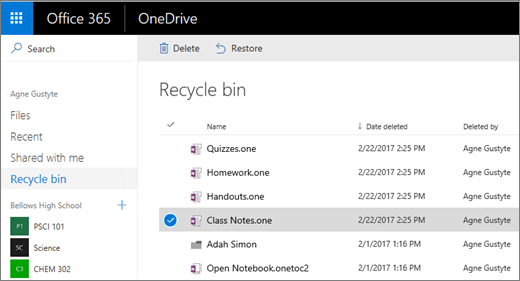
- Wenn das Gesuchte nicht sofort angezeigt wird, wählen Sie unten auf der Seite " Endgültiger Papierkorb " aus.
- Wählen Sie die gelöschten Elemente aus, die Sie wiederherstellen möchten, und wählen Sie dann Wiederherstellen aus. Ihre Elemente werden an ihrer vorherigen Position im Kursnotizbuch wiederhergestellt. Nach der Wiederherstellung befinden sich Ihre Kursnotizen und -materialien genau dort, wo Sie sie gelassen haben.
Weitere Informationen
Erste Schritte mit dem OneNote-Kursnotizbuch: Eine exemplarische Vorgehensweise für Lehrkräfte
Weitere Ressourcen für Lehrkräfte
Schulung für OneNote-Kursnotizbücher