
Überprüfen von Schülerarbeiten in einem einzigen Notizbuch
Öffnen Sie OneNote.
Wählen Sie das Kursnotizbuch aus, das Sie überprüfen möchten.
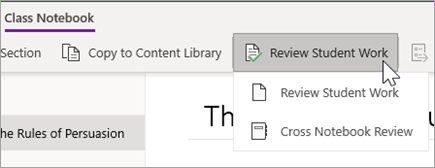
Wählen Sie im OneNote-Menüband die Registerkarte Kursnotizbuch und dann die Option Aufgaben der Schüler überprüfen aus.
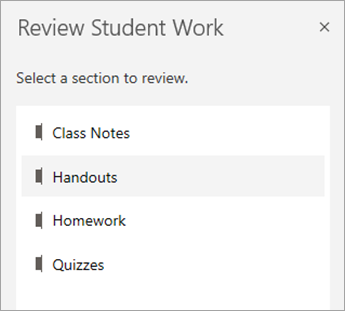
Wenn der Bereich "Schülerarbeit überprüfen " angezeigt wird, wählen Sie den Schülerabschnitt, den Sie überprüfen möchten, und dann "Weiter" aus. Beispiel : Handzettel.
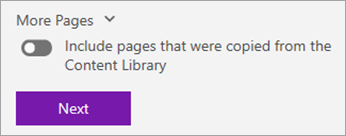
Wählen Sie eine Seite und dann "Weiter" aus.
Hinweis
Aktivieren Sie die Umschaltfläche so, dass Seiten einbezogen werden, die Ihre Kursteilnehmer aus der Inhaltsbibliothek kopiert haben. Standardmäßig werden die Seiten angezeigt, die Sie mit dem Tool "Seite verteilen " Kursteilnehmern zugewiesen oder verteilt haben.
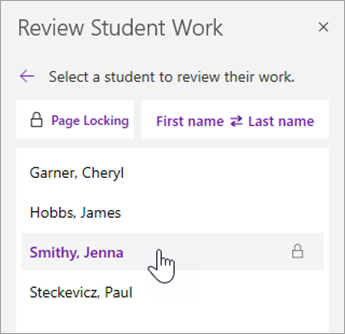
Wählen Sie in der Liste den Namen eines Schülers, um seine Aufgaben zu überprüfen. Wählen Sie Vorname oder Nachname aus, um die Sortierung der Liste zu ändern.
Hinweis
- Um zu verhindern, dass Kursteilnehmer eine Seite bearbeiten, die Sie überprüfen, wählen Sie Seitensperre aus. Aktivieren Sie das Kontrollkästchen neben dem Namen eines Kursteilnehmers, um ihn einzeln zu sperren, oder aktivieren Sie das Kontrollkästchen Alle auswählen , um für alle zu sperren. Sobald Sie fertig sind, wählen Sie "Übernehmen" aus.
- Um Seiten zu entsperren, kehren Sie zum Bereich "Schülerarbeit überprüfen" zurück, und wählen Sie "Seitensperrung " erneut aus.
Schließen Sie den Bereich Aufgaben der Schüler überprüfen, wenn Sie fertig sind.
Überprüfen der Arbeit von Kursteilnehmern in mehreren Notizbüchern
Führen Sie die folgenden Schritte aus, um Aufgaben für mehrere Kursnotizbücher gleichzeitig zu überprüfen. Dies ist besonders hilfreich für Lehrkräfte, die mehrere Klassen mit demselben Inhalt unterrichten.
Wählen Sie "Kursnotizbuch " aus, und navigieren Sie zu Ihrem Kursnotizbuch.
Wählen Sie "Schülerarbeit > überprüfen" aus, Notebookübergreifende Überprüfung.
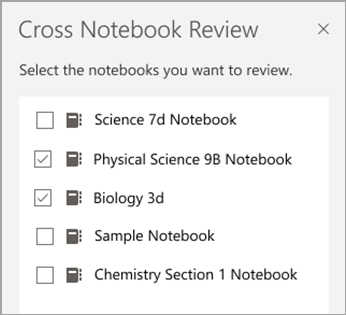
Aktivieren Sie die Kontrollkästchen neben den Notizbüchern mit den Arbeiten, die Sie überprüfen möchten. Wählen Sie Weiter aus.
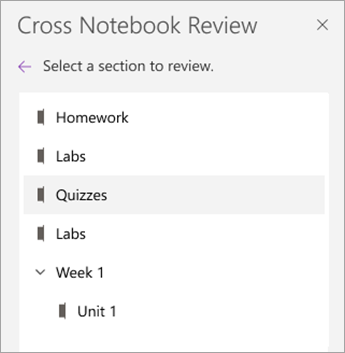
Wählen Sie einen Abschnitt zur Überprüfung und dann eine Seite aus. Zum Beispiel: Quiz, Hausaufgabe 3. Erweitern einer Abschnittsgruppe, um alle Abschnitte anzuzeigen.
Wählen Sie den Namen eines Kursteilnehmers aus der Liste aus, um seine Arbeit zu überprüfen. Wählen Sie Vorname oder Nachname aus, um die Sortierung der Liste zu ändern.
Hinweis
- Um zu verhindern, dass Kursteilnehmer eine Seite bearbeiten, die Sie überprüfen, wählen Sie Seitensperre aus. Aktivieren Sie das Kontrollkästchen neben dem Namen eines Kursteilnehmers, um ihn einzeln zu sperren, oder aktivieren Sie das Kontrollkästchen Alle auswählen , um für alle zu sperren. Sobald Sie fertig sind, wählen Sie "Übernehmen" aus.
- Um Seiten zu entsperren, kehren Sie zum Bereich "Schülerarbeit überprüfen" zurück, und wählen Sie "Seitensperrung " erneut aus.
Schließen Sie den Bereich "Notizbuchübergreifende Überprüfung", wenn Sie fertig sind.
Weitere Informationen
- Bereitstellen von Feedback zur Arbeit von Kursteilnehmern
- Bereitstellen von schriftlichem, Audio- oder Videofeedback in einem Kursnotizbuch