
Sperren Sie eine Kursteilnehmerseite, um Änderungen zu verhindern, während Sie sie überprüfen oder nachdem ein Fälligkeitsdatum verstrichen ist. Während eine Kursteilnehmerseite gesperrt ist, können Sie sie anzeigen und Kommentare abgeben, Kursteilnehmer können jedoch nur die Seite anzeigen.
Das Seitensperren ist in unterstützten Versionen von OneNote für Windows, OneNote für das Web, OneNote für Mac, OneNote für iPad, iPhone und Android verfügbar.
Sperren von Kursnotizbuchseiten in OneNote
Öffnen Sie OneNote, und navigieren Sie zu dem Kursnotizbuch, das Sie bearbeiten müssen.
Suchen Sie im Menüband oben im Fenster das Kursnotizbuch , wählen Sie es aus, und wählen Sie dann Kursteilnehmerarbeiten überprüfen.
Wählen Sie den Notizbuchabschnitt und die Seite aus, die Sie überprüfen möchten, und klicken Sie dann auf Weiter.
Wählen Sie Seitensperrung aus.
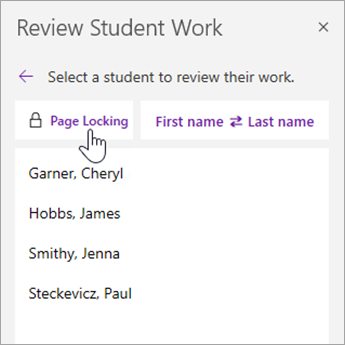
Wählen Sie Alle auswählen , um alle Seiten zu sperren, oder aktivieren Sie das Kontrollkästchen neben dem Namen eines Kursteilnehmers, um einzelne Seiten zu sperren.
Tipp
Wählen Sie Vorname oder Nachname aus, um die Kursteilnehmerliste zu sortieren.
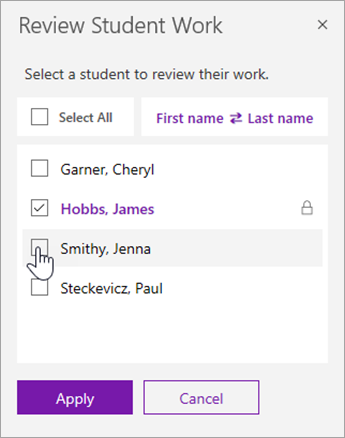
Wählen Sie Anwenden aus.
Um Seiten zu entsperren, kehren Sie zum Bereich "Schülerarbeit überprüfen " zurück, und wählen Sie "Seitensperrung " erneut aus. Deaktivieren Sie die Kontrollkästchen, und wählen Sie dann "Übernehmen" aus.
Unterstützte OneNote-Versionen
| Produkt | Version | Überprüfen |
|---|---|---|
| OneNote für Windows mit Microsoft 365 | Aktuelles Microsoft 365-Update | Wählen Sie "Dateikonto>" aus, und suchen Sie dann unter "Über OneNote" nach der Versions- und Buildnummer. |
| OneNote im Web | N/V | Öffnen Sie den Notizbuchlink in einem Webbrowser, und melden Sie sich mit Ihrem Schulkonto an. |
| OneNote für Mac | Version 16.10 oder höher | Wählen Sie in der Menüleiste OneNote und dann "Info zu OneNote" aus. |
| OneNote für iPad und iPhone | Version 16.10 oder höher | Öffnen Sie die OneNote-Einstellungen, und scrollen Sie zum unteren Rand des Bildschirms. |
| OneNote für Android | Version 9001.1000 oder höher | Wählen Sie das Menü ... und dann Einstellungen > Info aus. |
Weitere Informationen
Überprüfen der Arbeit von Kursteilnehmern im Kursnotizbuch