
Der plastische Reader in OneNote bietet eine Vollbildleseerfahrung, um die Lesbarkeit von Inhalten in OneNote-Dokumenten zu verbessern. Es wurde entwickelt, um Schüler mit Legasthenie und Dysgraphie im Unterricht zu unterstützen, kann aber auch alle unterstützen, die das Lesen auf ihrem Gerät erleichtern möchten.
So verwenden Sie dies mit Schülern/Studenten: Helfen Sie allen Schülern/Studenten zu lernen, den Plastischen Reader auf einer Seite zu öffnen, die sie gerade lesen. Sie können ihn laut vorlesen lassen, den Zeilenabstand ändern oder den Text übersetzen lassen – nützlich für Englisch-Neulinge, Schüler mit Leseunterschieden oder alle, die sich vor einer Diskussion eine Vorschau des Materials ansehen. Es ist keine spezielle Einrichtung oder Genehmigung erforderlich.
- Um den Plastischen Reader in OneNote zu verwenden, öffnen Sie OneNote, und wählen Sie "Plastischer Reader anzeigen>" aus.

- Wenn Sie sich die Absätze laut vorlesen lassen möchten, wählen Sie "Wiedergeben" aus.
- Wenn Sie von einem bestimmten Punkt auf der Seite an mit dem Anhören beginnen möchten, klicken Sie auf das Wort, mit dem Sie beginnen möchten.
Der Plastischer Reader bietet mehrere Optionen, um das Lesen zu vereinfachen.
Textoptionen
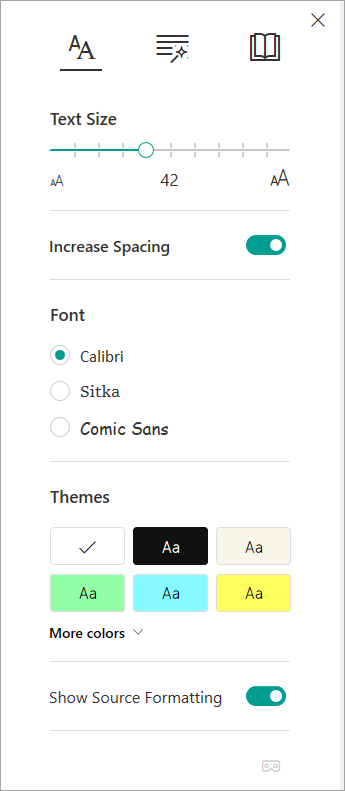
Im Menü "Textoptionen" können Sie:
- die Textgröße ändern
- den Abstand zwischen Buchstaben optimieren
- die Schriftart ändern
- die Hintergrundfarbe ändern
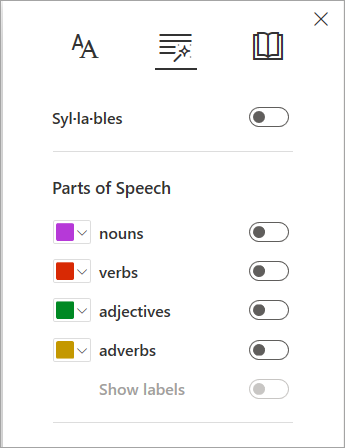
Wortarten
Wortarten steuert die grammatikalischen Markierungen und hilft Lesern, komplexe Sätze besser zu verstehen. Weitere Informationen: Hervorheben von Wortarten.
Leseeinstellungen
Verwenden Sie den Zeilenfokus, das Bildwörterbuch, Übersetzen und den Lesecoach für eine bessere Konzentration und ein besseres Leseverständnis!

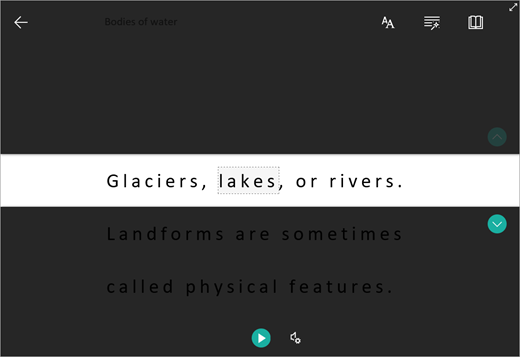
Zeilenfokus ermöglicht Lesern, den Fokus ihrer Leseerfahrung durch das Hervorheben von Gruppen einer, dreier oder von fünf Zeilen innerhalb des ausgewählten Materials im plastischen Reader einzugrenzen. Weitere Informationen: Zeilenfokus aktivieren
Dieses Feature ist derzeit in OneNote für Windows 10, OneNote für das Web, Word für das Web und Outlook Online verfügbar.
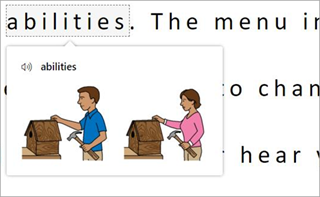
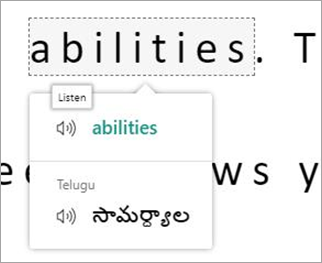
Mit dem Bildwörterbuch können Sie ein beliebiges Wort auswählen, es laut vorlesen lassen und ein Bild anzeigen, das das Wort darstellt.
Mit Translate können Sie den Text, den Sie gerade lesen, von einer Sprache in eine andere ändern.
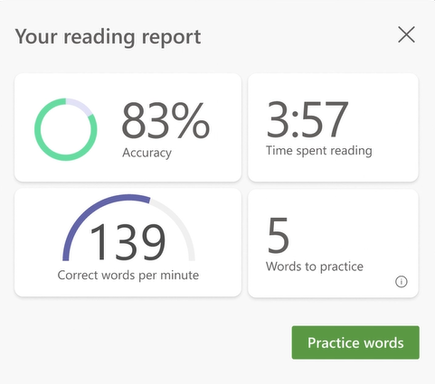
Mit Reading Coach können Sie das laute Vorlesen üben, einen Bericht über Ihre Lesegeschwindigkeit und -genauigkeit erstellen, dann die fünf Wörter identifizieren, mit denen Sie am meisten zu kämpfen hatten, und eine unterstützte Gelegenheit bieten, die Wörter erneut zu üben.

Sprachoptionen
Steuern Sie die Einstellungen für "Laut vorlesen", indem Sie die Geschwindigkeit und Stimme des Sprechers in den Sprachoptionen ändern. Weitere Informationen: Ändern der Stimme im Plastischer Reader
Spracheinstellungen auswählen  zum Anpassen.

Tastenkombinationen für den plastischen Reader
Verwenden Sie Tastenkombinationen zum Navigieren.
- NACH-OBEN-/NACH-UNTEN-TASTE zum zeilenweisen Scrollen
- BILD-AUF-/BILD-AB-SCROLLEN durch bildschirmweises
- Pfeil nach links/rechts wechselt zur vorherigen/nächsten Seite in Ihrem OneNote-Notizbuch
- Die Esc-Taste schließt den Reader oder das Menü
- TAB wechselt zum nächsten Steuerelement in den Einstellungen des plastischen Readers
- Leerzeichen wählt das aktuelle Tool aus
Hinweis
OneNote für Windows 10 und Office 2016/2019 hat im Oktober 2025 das Ende des Supports erreicht. Erfahren Sie mehr darüber, was mit OneNote für Windows 10 geschieht oder wie Sie ein Upgrade von älteren Office-Versionen durchführen können.
Weitere Informationen
Transformieren von Sprache in Text in OneNote
Grundlegende Aufgaben in OneNote für Mac
Problembehandlung: Wenn ich im Plastischer Reader auf Wiedergabe drücke, passiert nichts