

Wenn Sie OneDrive-Dateien nicht freigeben können, liegt das möglicherweise daran, dass:
- Sie haben Ihr Freigabelimit erreicht.
- Ihr Konto muss überprüft werden.
- Das Element befindet sich in Ihrem Persönlichen Tresor.
- OneDrive wird nicht ausgeführt.
- Ihre Organisation hat es deaktiviert oder eingeschränkt.
- Sie können nicht an bestimmte Personen freigeben, die kein Microsoft-Konto haben.
So erhöhen Sie die Limite für Freigabe von OneDrive aus
Die Freigabe ist in der Standard- oder "Nur Speicher"-Version von OneDrive beschränkt.
Die Grenzwerte werden nach 24 Stunden zurückgesetzt. Sie können jedoch ein Upgrade auf ein Premium-Abonnement durchführen, um höhere Freigabegrenzwerte und mehr Freigabefeatures zu erhalten.
Wir Ihr OneDrive-Konto überprüfen müssen
Wenn beim Senden von E-Mails zur Freigabe Probleme auftreten, kann dies auf Überprüfungsprobleme mit Ihrem Microsoft-Konto zurückzuführen sein.
- Wechseln Sie zu https://account.live.com/reputationcheck, um Ihr Microsoft-Konto zu überprüfen.
- Stellen Sie sicher, dass Ihr Microsoft-Kontoprofil aktuell und vollständig ist. Vergewissern Sie sich, dass Sie die Nutzungsbedingungen bei Bedarf akzeptieren.
So geben Sie OneDrive-Dateien aus Ihrem persönlichen Tresor frei
Elemente in Ihrem persönlichen Tresor sind privat und können nicht freigegeben werden.
Wenn Sie diese freigeben möchten, müssen Sie Ihre Inhalte in einen Ordner außerhalb Ihres persönlichen Tresors verschieben und von dort aus freigeben.
So geben Sie Inhalte frei, wenn OneDrive nicht ausgeführt wird oder nicht installiert ist
Wenn die OneDrive-Desktop-App auf Ihrem Computer installiert ist, sollte die Option Freigeben angezeigt werden, wenn Sie mit der rechten Maustaste auf eine Datei oder einen Ordner im Explorer klicken.
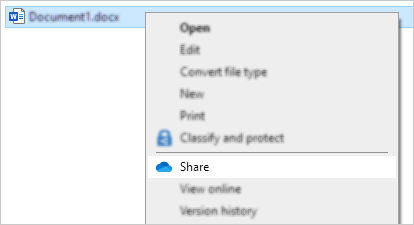
Wenn OneDrive nicht ausgeführt wird oder die Desktop-App nicht installiert ist, können Sie über den Datei-Explorer oder Finder keine Freigabe ausführen.
Tipp
Sie können weiterhin OneDrive-Dateien und -Ordner von onedrive.com aus freigeben.
Wenn die OneDrive-Symbole auf der Taskleiste oder im Infobereich nicht angezeigt werden, starten Sie OneDrive.
Windows-Benutzer sollten die OneDrive-App mit dem Ordnersymbol: auswählen

Tipp
Wenn diese Version nicht angezeigt wird, lesen Sie Welche OneDrive-App? für weitere Informationen.
So geben Sie OneDrive-Dateien frei, wenn Ihre Organisation es deaktiviert hat.
Online anzeigen
Wenn Sie sich mit einem Geschäfts- oder Schulkonto anmelden, hat Ihre Organisation möglicherweise die OneDrive-Web-Freigabeansichten deaktiviert oder Jede Person mit der Verknüpfung deaktiviert, um zu verhindern, dass verwendbare Links an andere Personen weitergeleitet werden:
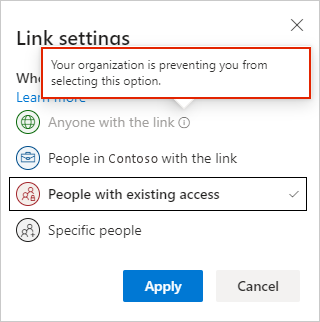
Sie können weiterhin einen Link erstellen und freigeben, aber nur Personen in Ihrer Organisation können darauf zugreifen.
Anzeigen auf einem Desktop
Wenn die OneDrive-Desktop-App auf Ihrem Computer installiert ist, sollte die Option Freigeben angezeigt werden, wenn Sie mit der rechten Maustaste auf eine Datei oder einen Ordner im Explorer klicken.
Wenn die Option "freigeben" abgeblendet war oder im Kontextmenü nicht angezeigt wird, wurde das Feature möglicherweise von den Administratoren Ihrer Organisation eingeschränkt.
Administratoren können die Richtlinien der Benutzerkontensteuerung ändern, um OneDrive-Kontextmenüs zuzulassen.
Siehe auch
OneDrive-Dateien und -Ordner freigeben
Freigeben von Dateien in OneDrive für Android
Teilen von Dateien in OneDrive für iOS
Benötigen Sie weitere Hilfe?
Konto-Support. Hilfe zu Ihrem Microsoft-Konto und Ihren Abonnements finden Sie unter Konto- & Abrechnungshilfe.
Technischer Support. Wählen Sie für technischen Support unten "Microsoft-Support kontaktieren" aus, geben Sie Ihr Problem ein, und wählen Sie "Hilfe" aus.
Handybenutzer können sich an den Support wenden, indem sie OneDrive-App öffnen und Ihr Gerät leicht schütteln.
Community-Support. Communitys helfen Ihnen, Fragen zu stellen, Feedback zu geben und von Experten mit umfassendem Wissen zu hören. Fragen Sie die Microsoft Community. Geben Sie keine persönlichen oder sensiblen Informationen in öffentlichen Foren preis.